
Velg hvordan du vil være representert i Teams-møter med et bredt utvalg av kroppsformer, ansiktstrekk og finjusteringsalternativer. Velg deretter favorittfrisyrer, garderobe, sminkealternativer og mer. Lagre opptil tre avatarer for ulike møtetyper, for eksempel uformell, profesjonell eller dagligdag.
Obs!
De samme avatarene som du oppretter, er også de du kan bruke i Teams-møter og Teams engasjerende arrangementer.
Åpne Avatarer-appen
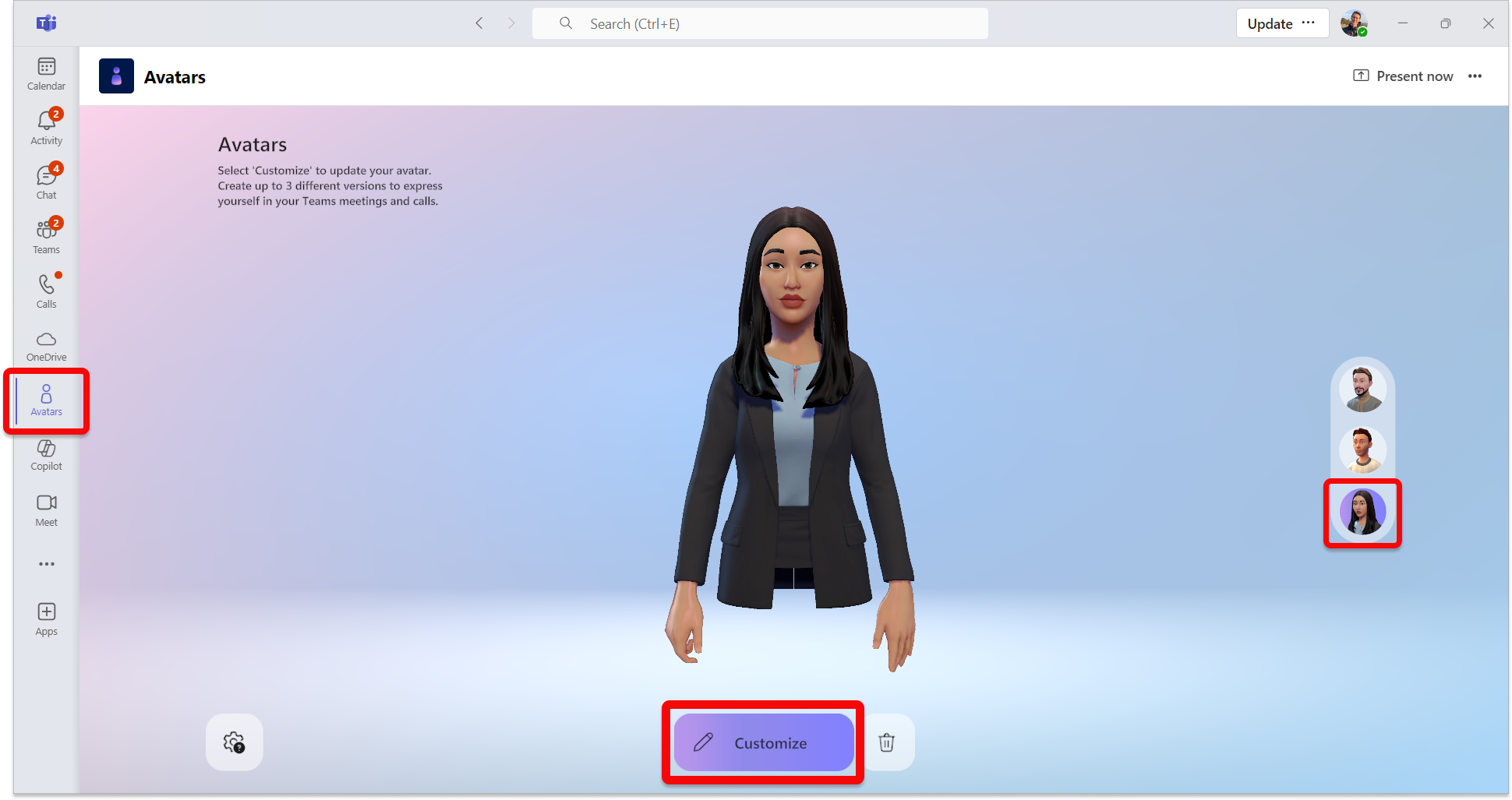
Hvis du vil tilpasse avataren, åpner du Avatarer-appen i Microsoft Teams. Hvis du ikke har en avatar ennå, velger du Opprett fra bilde for å laste opp et bilde for å inspirere avataren din, eller Opprett fra basen for å lage en fra bunnen av.
Hvis du tilpasser en eksisterende avatar, velger du avataren og deretter Tilpass for å begynne.
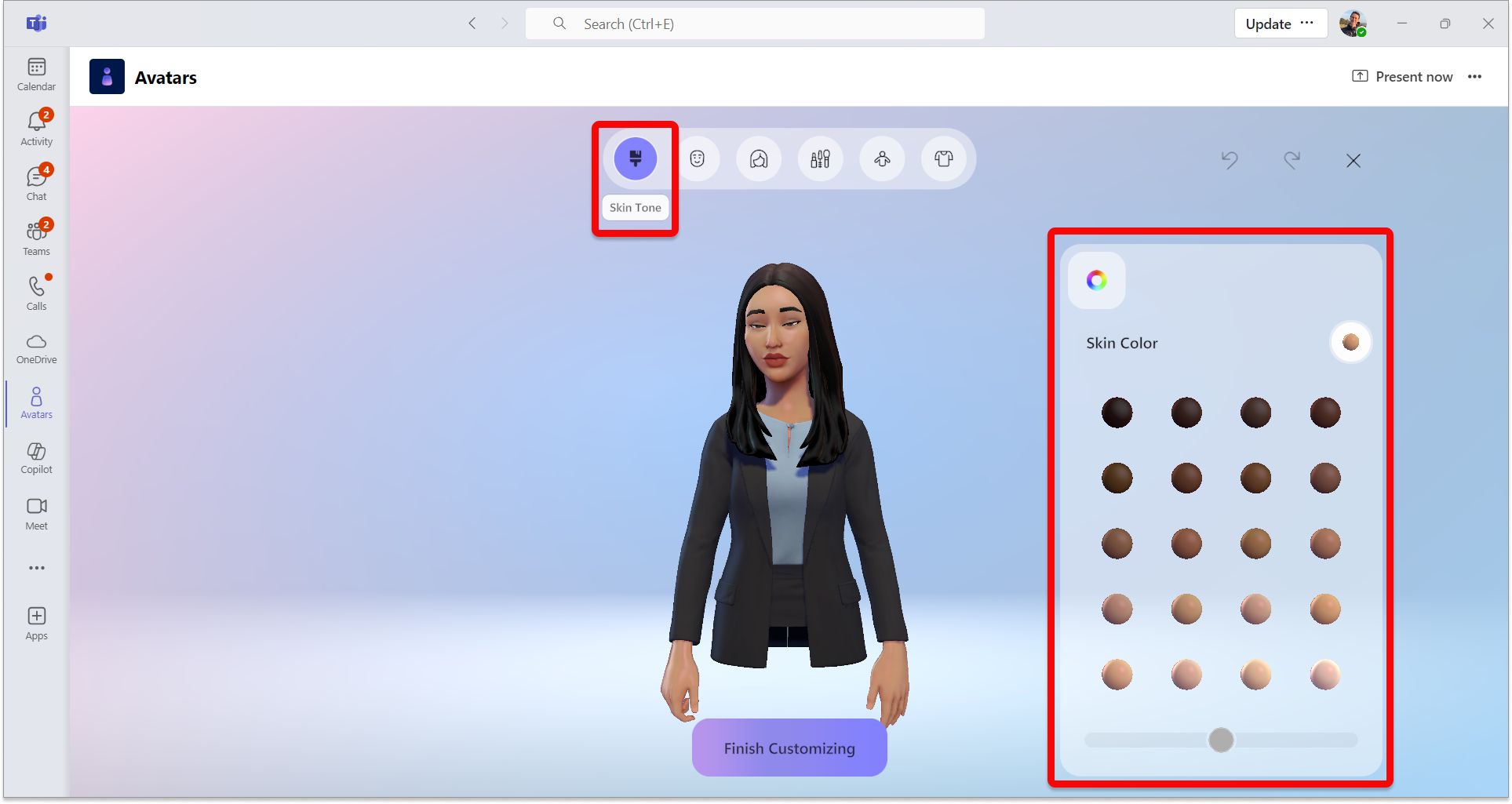
Juster hudtonen
Øverst på skjermen ser du en menylinje for tilpassingskategorier. Først velger du hudtonen din og justerer den om nødvendig.
Tips
Velg en hudfarge, og juster den deretter med glidebryteren nederst i hudfargepalettvinduet.
Justere ansiktstrekkene
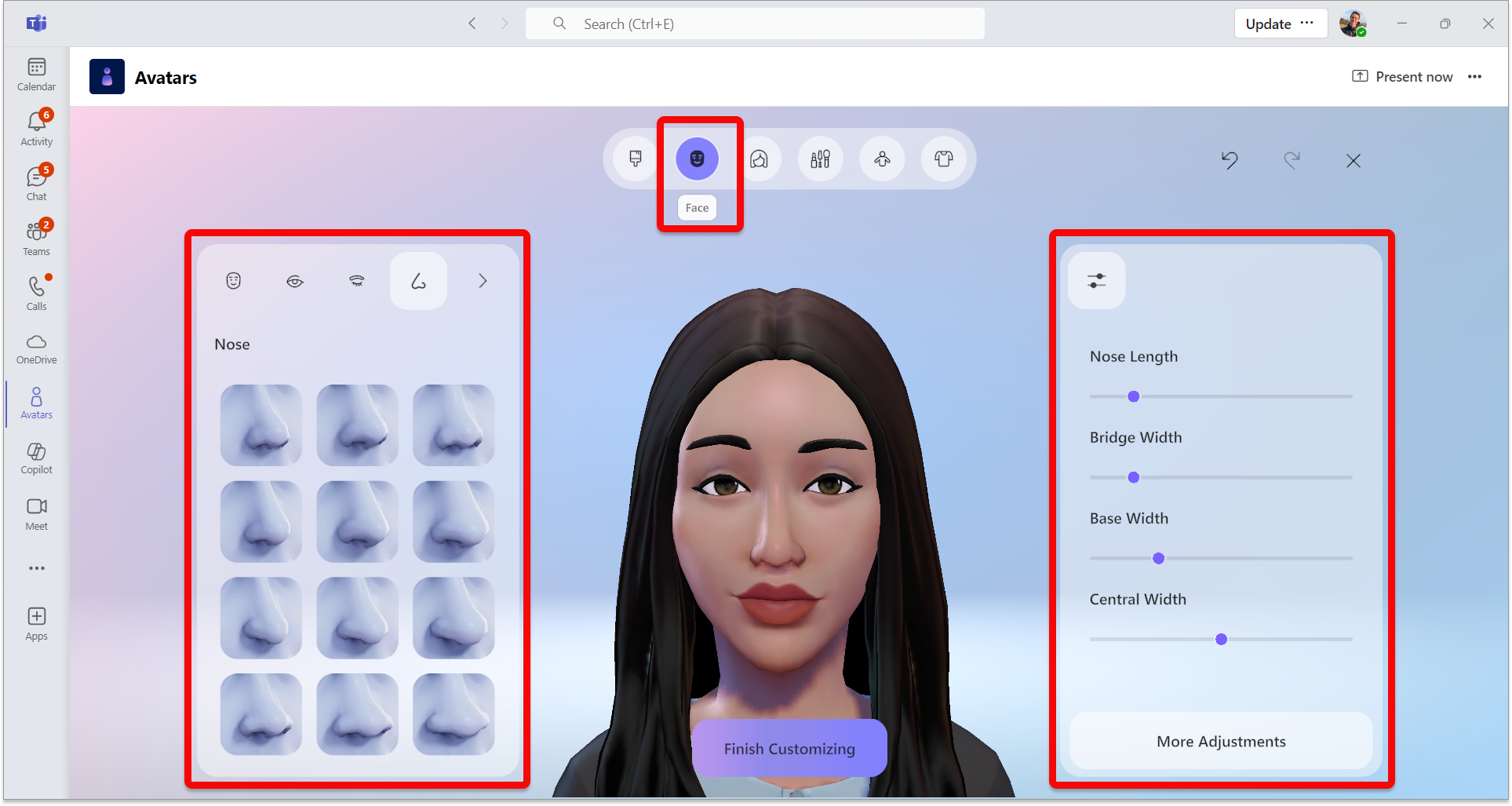
Når du er fornøyd med hudtonen din, velger du Ansikt-kategorien øverst for å justere ansiktstrekkene.
For hver ansiktstrekkkategori ser du ulike forhåndsinnstillinger. Bruk det høyre vinduet til å begrense utseendet på hvert ansiktstrekk.
Tips
Velg hver kategori for ansiktstrekk i vinduet til venstre for å justere hver av dem. Det finnes en rekke forhåndsinnstilte alternativer for ansiktsform, øyne, øyenbryn,nese, munn, ører, høreapparater, ansiktslinjer og Bindi.
Juster håret ditt
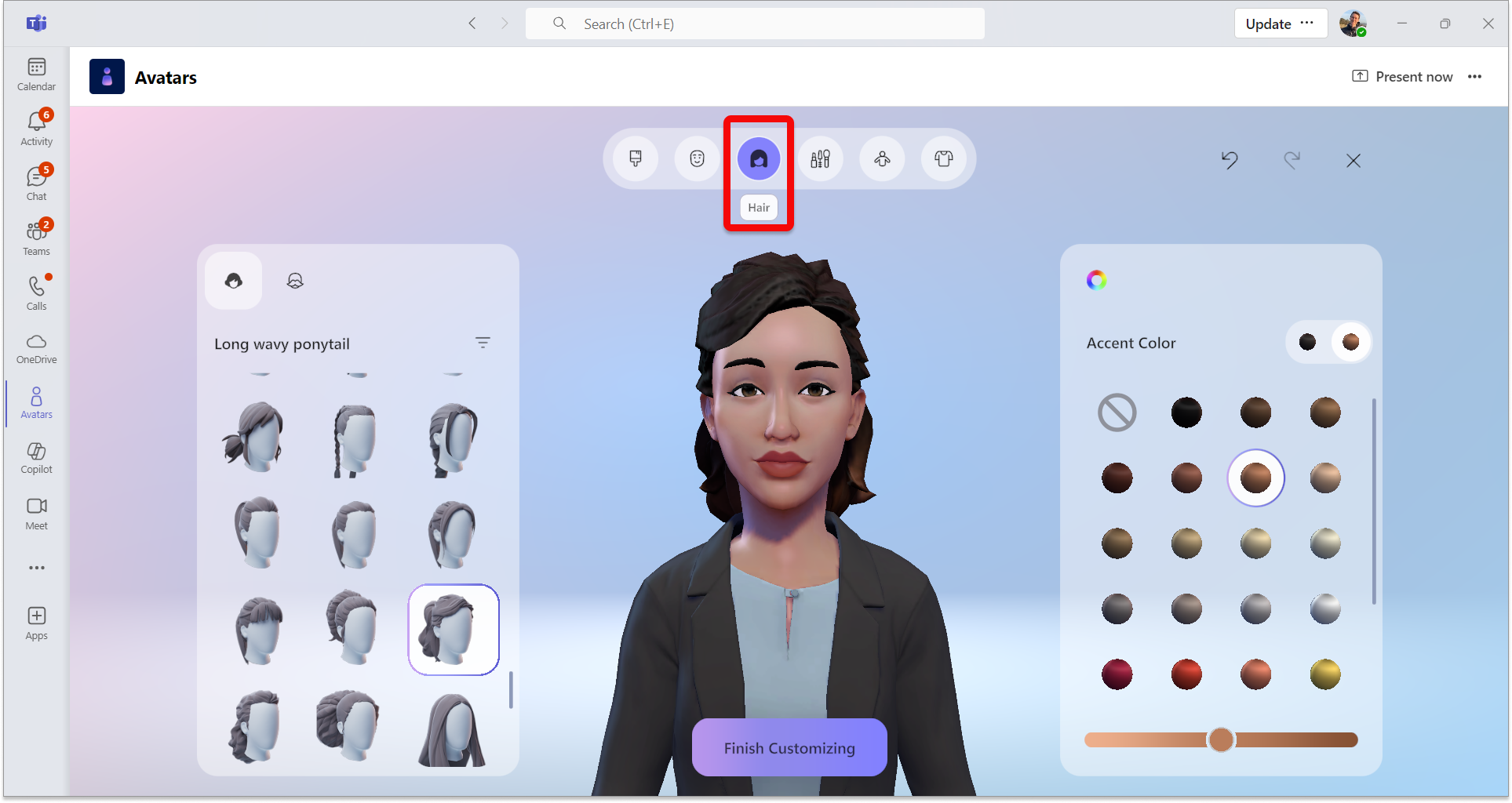
Velg hårkategorien i den øverste menylinjen, og finn deretter en frisyre som passer deg. Velg forhåndsinnstillingen Hårstil og Ansiktshår i vinduet til venstre.
Tips
Det høyre vinduet gjør det mulig å forfine fargen, inkludert primær- og uthevingsfargen.
Påfør sminken
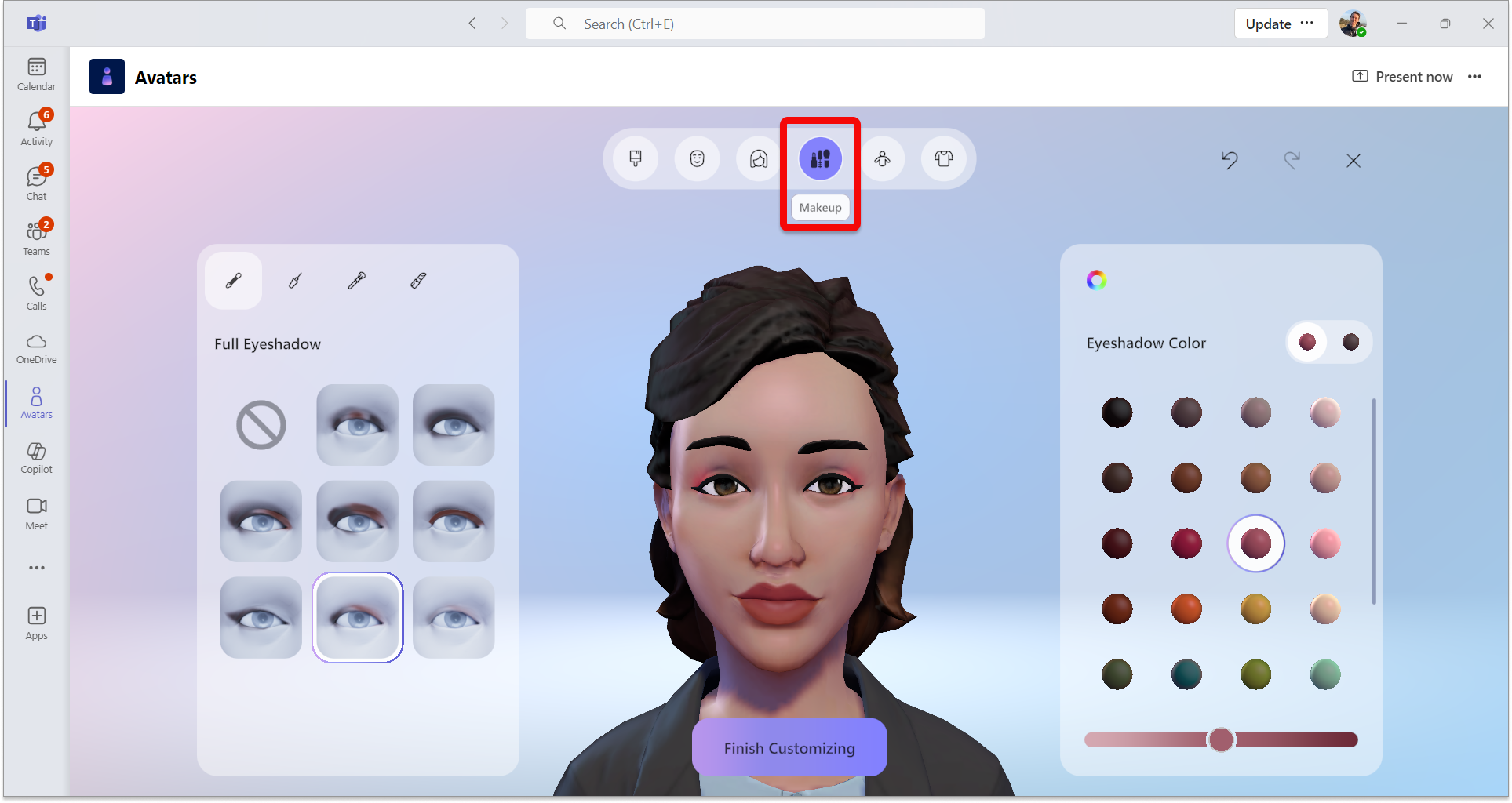
Velg sminkekategorien i den øverste menylinjen, og bruk deretter en forhåndsinnstilling for sminke for øyenskygge, vippekant, rosen og leppestift. Du kan deretter finjustere fargen i det høyre vinduet, inkludert primærfargen og uthevingsfargen.
Juster kroppen
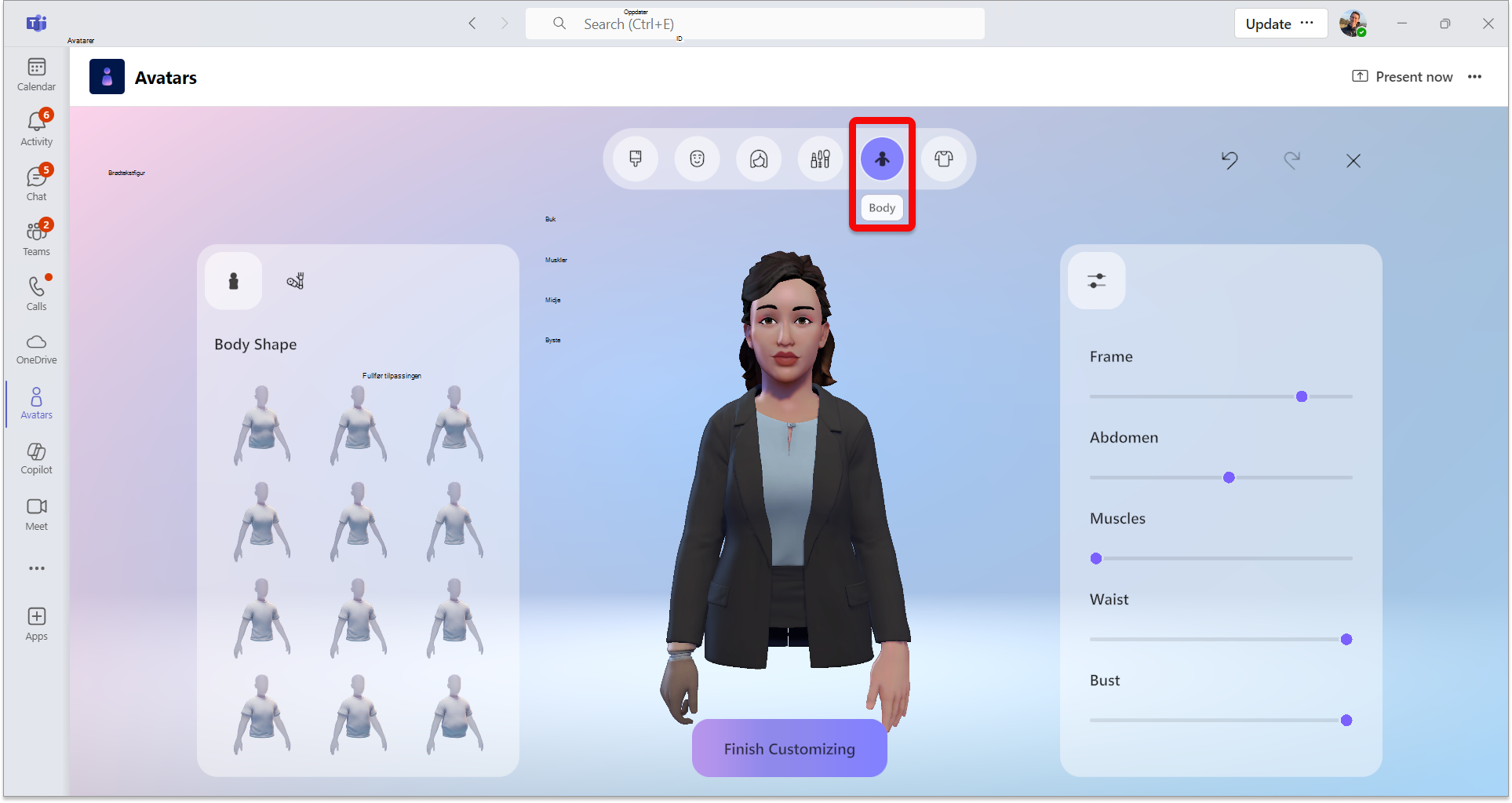
Velg kategorien Brødtekst i menylinjen øverst, og velg deretter en forhåndsinnstilling for kroppsform . Det er også muligheten til å velge en forhåndsinnstilling fra kategorien Proteser . Når du har valgt en forhåndsinnstilt kroppsform, kan du bruke det høyre vinduet til å tilpasse kroppsformen slik du foretrekker.
Velg din garderobe
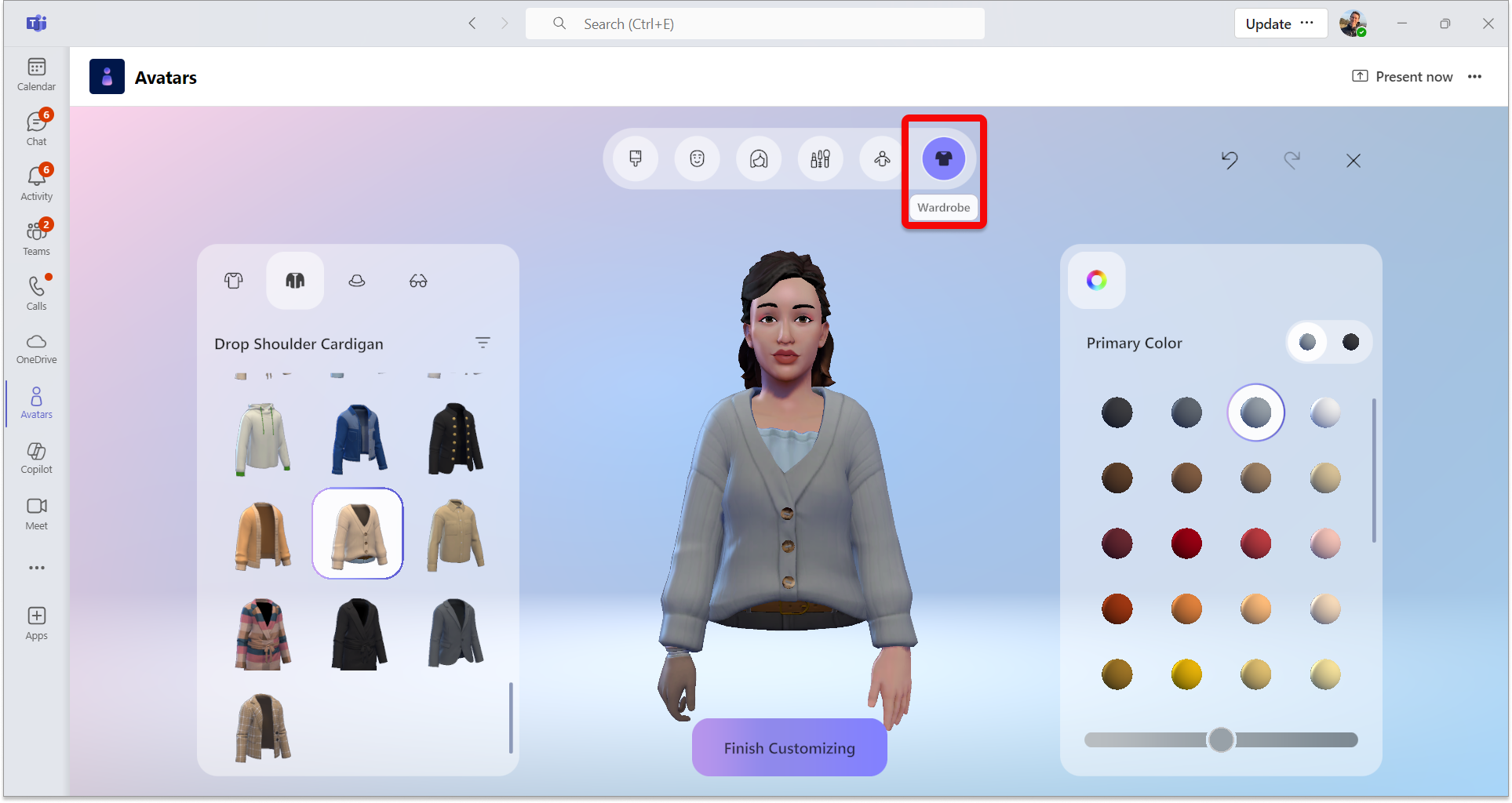
Velg Garderobe-fanen, og velg deretter garderoben din fra kategoriene Underlag, Yttertøy, Hodeplagg og Briller.
Tips
Raffiner fargen på hver del av garderoben din for å gjøre den til din egen! Bruk vinduet for fargepresisering til høyre.
Nyttige tilpasningsverktøy
Filtre
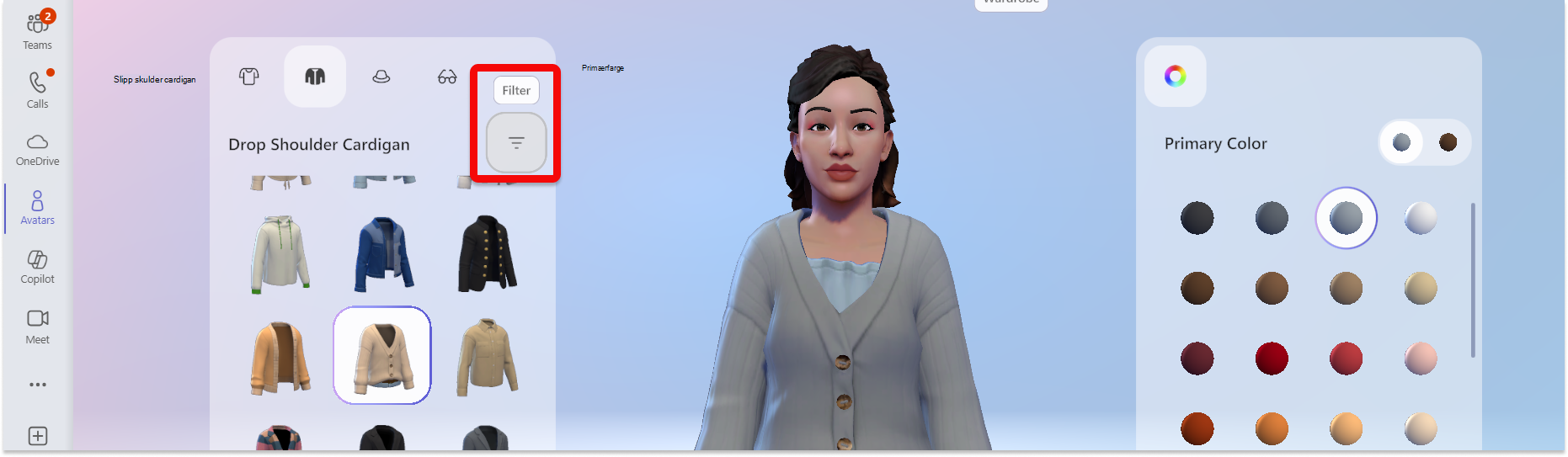
For å hjelpe deg med raskt å finne ønskede stiler, er filtrering tilgjengelig for seksjonene for hår, underlag, yttertøy og hodeplagg .
Angre eller gjøre om en endring
Du kan angre eller gjøre om endringer som er gjort på avataren, ved hjelp av Angre- eller Gjør om-pilene øverst til høyre på skjermen.
Zoome inn/ut i avatarforhåndsvisningen
Når du tilpasser avataren, kan du bruke rullehjulet på musen til å zoome inn eller ut på avatarforhåndsvisningen.
Roter forhåndsvisningen av avataren
Velg avatarforhåndsvisningen, hold nede venstre museknapp, og dra musen for å rotere avatarforhåndsvisningen for å se hvordan den ser ut fra forskjellige vinkler.