
I Teams kan du enkelt justere lydinnstillingene før og under en samtale eller et møte.
Obs!
Kontroller at lydinnstillingene på enheten og nettleserlydinnstillingene er konfigurert slik at Teams får tilgang til enhetens høyttalere og mikrofon.
Endre lydkilder
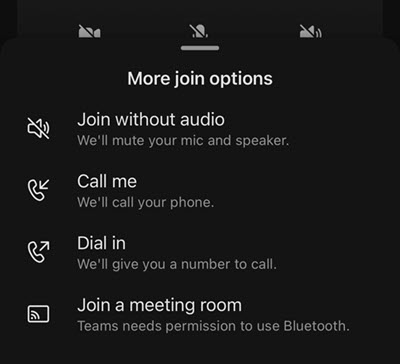
Når du blir med i et Teams-møte, kan du velge lydkilden fra skjermbildet for forhåndsdeltakelse i møtet. Tilgjengelige lydinnstillinger varierer avhengig av kilden du velger.
Hvis du blir med fra teamets skrivebordsprogram, kan du velge blant flere lydkildealternativer før du blir med.

| Lydkilde | Når du velger dette... |
|---|---|
| Datamaskinlyd | Standardhøyttaleren og mikrofonen på datamaskinen brukes under møtet. |
| Telefonlyd | Telefonens mikrofon og høyttalere vil være lydkilden under møtet. Når du blir med, har du to alternativer:
|
| Romlyd | Du legger til eller velger et møterom fra rullegardinmenyen. Lydsystemet i rommet er lydkilden til møtet. |
| Ikke bruk lyd | Du blir med i møtet dempet. |
Hvis du velger en annen lydkilde enn datamaskinlyd, kan du velge å bytte tilbake til datamaskinlyd under møtet ved å velge Opphev demping i Teams-møtekontrollene.
Endre innstillinger for høyttaler og mikrofon
Juster høyttaler- og mikrofoninnstillingene i Teams-innstillingene eller når du blir med i et Teams-møte. Du kan endre innstillingene før du blir med, eller mens du er i et møte.
Obs!
Enkelte lydinnstillinger kan være utilgjengelige, avhengig av policyene som er angitt av møtearrangørene eller IT-administratoren.
I Teams
Slik åpner du innstillingene for lydenheten:
Velg Innstillinger og mer
 >
> .
.Velg enheter
 .
.I Enheter velger du Administrer enheter for å koble til eller fra lydenheter.
Ilydlydinnstillinger>
 :
:- Velg den tilkoblede høyttaleren du vil bruke, på rullegardinmenyen for høyttalere .
- Velg den tilkoblede mikrofonen du vil bruke, fra rullegardinmenyen for mikrofonen .
- Slå på veksleknappen Juster mikrofonfølsomheten automatisk for å sikre at alle hører deg på et nivå volum under et møte.
- Aktiver veksleknappen Synkroniser enhet for å synkronisere Teams-lydenheten, og bruk alle knappene under et møte.
Velg Foreta et testanrop
 for å teste innstillingene.
I støydemping:
Velg Bare bakgrunnsstøy for å skjule støy fra omgivelsene og minimere forstyrrelser under en samtale.
Velg Taleisolasjon for å undertrykke andre stemmer som kan komme gjennom mikrofonen, og sørg for at andre i møtet bare hører stemmen din.
Obs!
Dette krever oppretting av en stemmeprofil hvis du ikke bruker et headset.
Slå på veksleknappen Romlig lyd for å oppleve mer engasjerende lyd under Teams-møtet. Hvis du vil ha mer informasjon, kan du se Romlig lyd i Microsoft Teams-møter.
I et møte
Endre lydinnstillingene fra skjermbildet før du blir med i møtet, eller i møtevinduet etter at du har blitt med.
Slik får du tilgang til lydinnstillinger fra forhåndsskjermen:
Bli med i et møte fra Teams-kalenderen.
Velg lydkilde på skjermbildet før sammenføyning.
- Hvis du velger datamaskinlyd, velger du Lydinnstillinger
 for å få tilgang til flere lydinnstillinger. Endringer i lydinnstillingene tas i bruk når du blir med i møtet.
- Hvis du velger datamaskinlyd, velger du Lydinnstillinger
Velg Bli med nå.
Slik får du tilgang til lydinnstillingene etter at du har blitt med i et møte:
- Velg mikrofonen
 for å dempe deg selv eller mikrofonknappen for fjerne dempingen av deg selv.
 - Velg rullegardinpilen ved siden av Mikrofon for andre innstillinger. Hvis du vil se avanserte lydinnstillinger, velger du Flere lydinnstillinger.
Endringer i lydinnstillingene som gjøres under et møte, trer i kraft umiddelbart.
Del lyd under skjermdeling
Hvis du deler skjermen under et møte, kan du inkludere lyd for å la andre høre hva som spilles av på den delte skjermen.
Slik deler du lyd under skjermdeling:
Bli med i et Teams-møte.
Velg Del
 i møtekontrollene.
Aktiver veksleknappen Inkluder lyd .

Velg vinduet du vil dele for å starte skjermdeling. Deltakerne kan høre lyd fra innholdet på denne skjermen mens du deler.

Beslektede emner
Administrer deltakeres lyd- og videotillatelser i Microsoft Teams-møter