
Tilpass videofeeden under møter med appen egendefinerte filtre i Microsoft Teams. Velg mellom en rekke raffinerte fargefiltre, hendelsesbaserte og ferierelaterte videorammer.
Obs!
Appen egendefinerte filtre samler ikke inn eller behandler biometriske data eller data som identifiserer deg. Hvis du vil ha informasjon om hvordan Microsoft håndterer videoen din og andre personlige opplysninger, kan du se Microsofts personvernerklæring.
Bruke et filter før møtet
Slik bruker du et filter før du går inn i møtet:
Velg
 i Teams.
Velg møtet ditt, og velg Bli med.
Slå på kameraet og velg Effekter og avatarer
 .
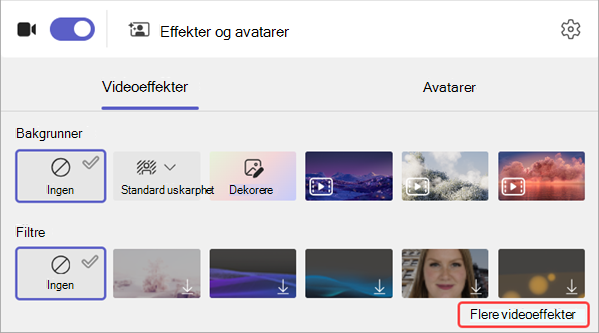
.Velg et filter. Velg Flere videoeffekter for å bla gjennom andre tilgjengelige effekter.
Obs!
Hvis du aldri har brukt det valgte filteret før, blir du bedt om å legge til appen i møtet og gi ditt samtykke. Se gjennom koblingene «Mer informasjon» og personvernerklæringen for hver app for å forstå hvordan dataene dine behandles.
Velg Bli med nå for å gå inn i møtet med filteret brukt.
Bruke eller endre filtre under et møte
I et møte, uansett om kameraet er på eller av, kan du prøve og endre videofiltre.
Forhåndsvise og bruke filtre
Øverst på møteskjermen velger du Flere handlinger
 >Videoeffekter og innstillinger .
Velg et filter for å se hvordan du ser ut med det, og velg Forhåndsvisning.
Obs!
Hvis kameraet er på, vil dette midlertidig slå av videoen din i møtet.
Velg Bruk og slå på video for å begynne å dele videoen med filteret ditt aktivert.
Fjern eller avinstaller videofiltre
Slik fjerner du filteret:
- Øverst på møteskjermen velger du Flere handlinger>Videoeffekter og innstillinger .
- Velg Ingen
 >Bruk.
Slik avinstallerer du et filter:
- Øverst på møteskjermen velger du Flere handlinger>Videoeffekter og innstillinger .
- Hold pekeren over filteret du vil avinstallere. Velg Flere alternativer>Åpne <appnavnet>.
- Velg Flere alternativer> for flere alternativerAvinstaller.