
Tilpass miljøer i engasjerende arrangementer for å skreddersy arrangementsområdet etter dine behov. Øk engasjementet ved å legge til ditt eget innhold og gjøre opplevelsen unik for ditt scenario.
Tilpasse et miljø
Gjør engasjerende arrangementer mer virkningsfulle med ferdige maler og kodefrie verktøy som hjelper deg med å utforme 3D-miljøer med merkevaren din, bilder, videoer, 3D-modeller og mer.
Bare arrangører og medarrangører kan tilpasse arrangementet når de planlegger det i Teams. Eventuelle endringer i hendelsesområdet må lagres minst 10 minutter før hendelsen starter.
Viktig
- Hvis du planlegger å legge til egendefinert innhold til arrangementet, kan du konfigurere en SharePoint- eller OneDrive-mappe før arrangementet med innholdet du har tenkt å bruke. Dette sikrer enkel tilgang til URL-adresser når du legger til objekter til arrangementet.
- Direkte opplasting av innholdsfiler for tilpasning støttes ikke.
- Du kan ikke tilpasse en hendelse etter at hendelsen allerede har startet én gang.
1. Bli med i tilpassingsøkten
Hvis du vil begynne å tilpasse et engasjerende arrangementsområde, kan du bli med i tilpassingsøkten ved å redigere hendelsen i Teams-kalenderen. I tilpassingsøkten vises du som en avatar i miljøet du valgte da du planla arrangementet.
Slik blir du med i tilpassingsøkten for et engasjerende arrangement:
- Velg
 i Teams.
 - Dobbeltklikk på en engasjerende hendelse.
- Velg Administrer hendelse
 .
. - Velg Flere handlinger
 >Tilpasse i minimalistisk .
 - Velg Bli med nå for å gå inn i tilpassingsøkten.
Viktig
Alternativet Tilpass i engasjerende vil være utilgjengelig 10 minutter før starttidspunktet for hendelsen.
2. Rediger det engasjerende arrangementsområdet
Når du er i tilpassingsøkten, kan du begynne å gjøre endringer i omgivelsene rundt deg.
Slik endrer du arrangementsområdet:
Velg Editor på menylinjen.
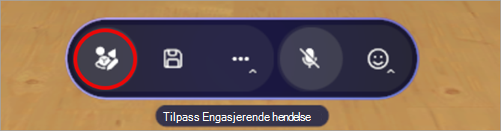
Velg Legg til et objekt i miljøet
 i Redaktør.
Velg et objekt i katalogen for å legge det til i miljøet.
Velg dingsen i midten av objektet for å flytte, endre størrelse på eller flytte den.
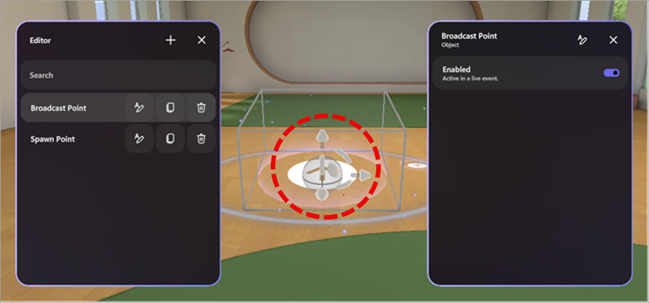
Konfigurer andre objektdetaljer, for eksempel synlighet, om det er aktivert og aktivt under arrangementet og mer.
Hvis du vil slette et objekt, velger du Slett-knappen
 i objektraden i redigeringsprogrammet.
3. Legge til objekter med egendefinert innhold
Legg til egendefinerte bilder, 3D-modeller og mer fra OneDrive eller SharePoint fra katalogen.
Slik legger du til egendefinerte objekter:
Velg objekttypen du vil legge til i rommet, iredigeringsprogrammet (det vil si bilde, 3D-modell, video, lyd).
I nettleseren:
Åpne OneDrive- eller SharePoint-filmappen med innholdet du lagret for å legge til i området.
Hold pekeren over en fil, og velg Del
 >Kopier kobling
 for å kopiere URL-adressen.
Viktig
Kontroller at det forventede publikumet for arrangementet har tilgang til filen i OneDrive.
I tilpassingsøkten limer du inn innholdets URL-adresse i URL-feltet på objektdetaljpanelet.
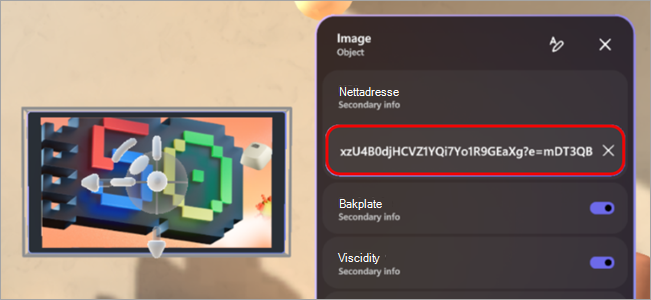
Trykk på ENTER for å laste inn innholdet.
Gjenta trinnene ovenfor for å lage opplevelsen.
Tips
- For den beste hendelsesopplevelsen kan du legge til tre eller flere objekter som inneholder innhold som er relevant for scenarioet.
- Hvis du vil opprette en interaktiv opplevelse, kan du bruke handlingsgrupper til å koble sammen flere objekter og kontrollere hvordan de vises. Dette lar deg vise sekvenser av objektinnhold for målgruppen.
4. Lagre endringene
Når du er ferdig med å tilpasse miljøet, lagrer du endringene ved å velge Save på menylinjen. Når du har lagret, beholdes endringene selv om du forlater tilpassingsøkten.
Tilpasninger kan lagres til én enkelt hendelse, men kan ikke brukes på nytt på tvers av flere hendelser.
Viktig
Pass på at du lagrer alle tilpasninger minst 10 minutter før starttidspunktet for hendelsen.
Objekter som kan tilpasses
Det finnes mange alternativer for å legge til objekter til hendelsen. En hendelse kan ha flere objekter. Du kan ikke forhåndsvise objektene dine under tilpassingsøkten, men du kan bli med på arrangementet tidlig for å forhåndsvise dem.
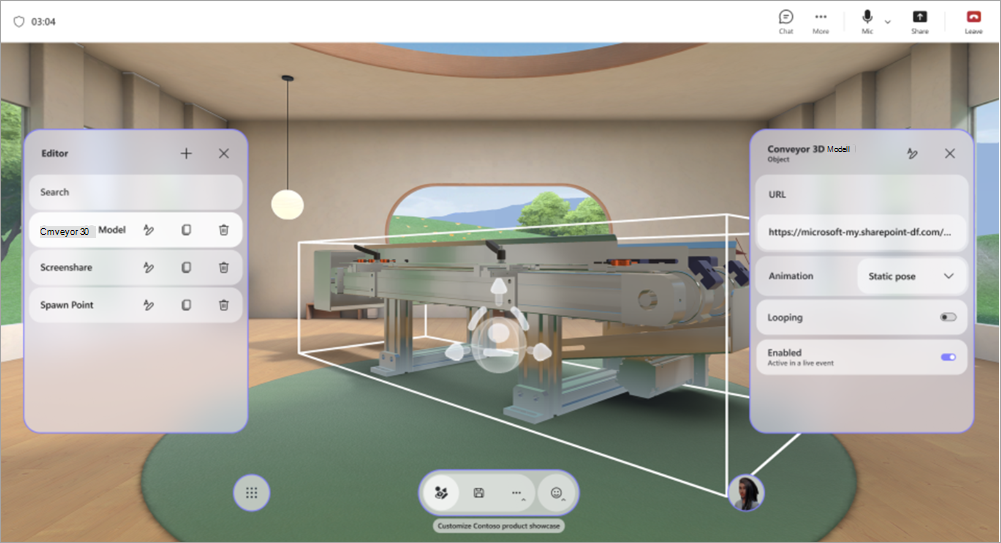
Mer informasjon om hva hvert enkelt objekt gjør og hvordan du kan tilpasse det.
| Objekt | Hva den gjør | Alternativer som kan tilpasses |
|---|---|---|
| Skjermdeling | Lar presentatører eller deltakere dele skjerminnholdet med det engasjerende miljøet. Skjermdelingslyd støttes ikke. |
|
| Sosial isbryter | Genererer tilfeldige isbryterspørsmål for å legge til rette for samtaler og hjelpe folk til å bli bedre kjent med hverandre. |
|
| Rampelyspunkt: deltaker | Bestemmer hvor en deltaker vises, og retningen de vender når de blir bedt om etter å ha løftet hånden. |
|
| Spotlight-punkt: arrangør | Bestemmer plasseringen og retningen til en arrangør når de kringkaster. |
|
| Sete | Representerer en virtuell sitteposisjon som deltakerne kan sitte i under arrangementet. |
|
| Tekst | Viser statisk eller dynamisk tekst i miljøet, som ofte brukes til etiketter, instruksjoner, bannere eller titler. |
|
| 3D-modell (GLB-fil) | Gjengir og viser 3D-modeller i miljøet ved hjelp av GLB-formatet. Deltakerne kan vise og samhandle med den. |
|
| Lydspiller (.mp3-fil) | Spiller av lydklipp (f.eks. musikk, lydkommentarer) innebygd i miljøet. |
|
| Spawn-punkt | Bestemmer hvor en deltaker vises og hvilken retning de ser i når de blir med i et engasjerende arrangement. |
|
| Bilde (.png, .jpeg fil) | Viser 2D-bilder i miljøet og er nyttig for merkevarebygging, skilting eller visuelle hjelpemidler. |
|
| Videospiller | Spiller av videoinnhold på virtuelle skjermer eller overflater i det omsluttende miljøet. |
|
| Tekst-knapp | Utløser andre objekter som skal spilles av som en del av en handlingsgruppe. |
|
Handlingsgrupper i engasjerende hendelser
Bygg interaktive opplevelser uten koding. Skap muligheter for dynamisk publikumsengasjement ved å la dem utløse animasjoner, lyder og visuelle indikatorer under direktesendte arrangementer.
Det er uendelige kreative muligheter med aksjonsgrupper. Eksempel:
- Velkomstøyeblikk for arrangementer: Slå på lyd, legg til et velkomstbilde og konfetti, og start en skjermdeling.
- Vis en jetmotor som fungerer: Bruk en knapp for å utløse visning av en modell av en jetmotor, starte animasjonen og spille av lyd.
- Ta en uformell test: Skriv et spørsmål på veggen og plasser svarknapper for å vise et bilde av en hake eller feil svar.
- Kjør en fremvisning med innholdsbytter: Bytt nettadresser for bilder og videoer for å vise nytt innhold til deltakerne under et arrangement.
Med handlingsgrupper i engasjerende hendelser kan du opprette interaktive opplevelser uten å skrive kode. Kontrollere objekttilstander og utløsersekvenser under en hendelse automatisk eller via knapper som kan klikkes.
Objekttilstander inkluderer:
- Aktivere eller deaktivere objekter (for eksempel vise/skjule en 3D-modell)
- Kontrollere animasjoner (start, stopp, sløyfe)
- Spille av eller stoppe media (lyd, video)
- Bytte nettadresser for medier dynamisk
Grupper handlinger sammen og koble dem til en knapp, eller spill dem fra handlingsgrupper-panelet under et direktesendt arrangement.
| Objekttype | Alternativer for stat |
|---|---|
| Lyd | Aktivert, avspillingsstatus, volum, nettadresse |
| Isbryter | Aktivert |
| 3D-modell | Aktivert, animasjon, gjentakelse |
| Tekst | Aktivert, tekst |
| Videospiller | Aktivert, avspillingstilstand, volum, nettadresse, gjentakelse |
| Skjermdeling | Aktivert |
| Tekst-knapp | Aktivert |
Opprette handlingsgrupper
Legg til objekter i området i en tilpassingsøkt.
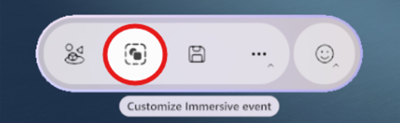
Velg Handlingsgrupper på menylinjen.
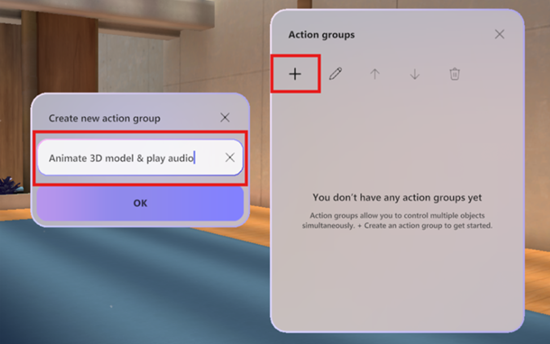
Velg Opprett ny handlingsgruppe
, gi gruppen et navn og velg OK.
Velg Legg til innhold
for å angi et objekt.
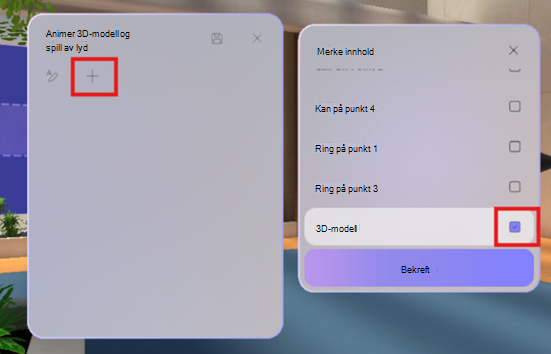
Merk objektet i listen, og merk kontrollene for det.
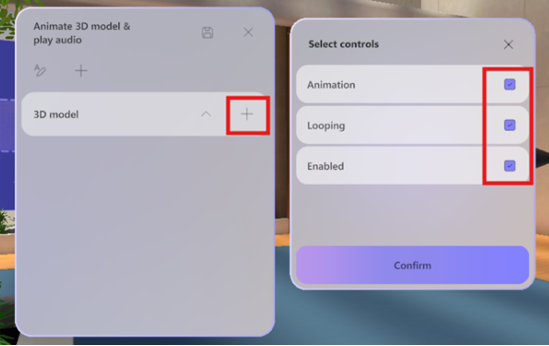
Obs!
I dette eksemplet er 3D-modellen deaktivert og vil ikke være synlig i området. Handlingsgruppen aktiverer den når handlingsgruppen utløses, slik at aktivert-tilstanden er aktivert. Animasjonen vil også begynne å gjentas når handlingsgruppen er aktivert.
Legg til eventuelle andre objekter i handlingsgruppen ved å gjenta trinn 4–5.
Send inn tilbakemelding
Hvis du vil sende inn tilbakemelding om opplevelsen av det engasjerende arrangementet, velger du Meny >Gi tilbakemelding
 inne i den engasjerende hendelsen.
Hvis du vil gi tilbakemelding om Teams-opplevelsen, for eksempel planlegging eller hendelsesvinduet (inkludert Bli med-skjermen og funksjoner som lyd, chat eller skjermdeling), velger du Innstillinger og mer >Rapporter et problem
 høyre i vinduet for Teams-hendelser.
Beslektede emner
Laste opp og lagre filer og mapper til OneDrive