
Når du har installert og logget på tilleggsprogrammet for Teams-møter (se Installer tilleggsprogrammet for Teams-møte for Google Workspace), kan du planlegge et Teams-møte direkte i Google Calendar. Du kan også vise, redigere og delta i Teams-møter der.
Obs!
For øyeblikket vises møter som er planlagt med Teams-møtetillegget for Google Workspace, bare i Google-kalenderen din. De synkroniseres ikke med andre Microsoft-kalendere.
I denne artikkelen
Vis, rediger og bli med i møter
Begynn med møtetidspunktet
Velg et møtetidspunkt direkte i Google-kalenderen.
Skriv inn en møtetittel i boksen som åpnes, og velg deretter Legg til konferanse > i Teams-møte.

Møtedetaljer-boksen i Teams åpnes.
Skriv inn personene du inviterer til møtet, i området Legg til gjester .
Du kan også legge til et sted og en møtebeskrivelse samt endre dato og klokkeslett.
Hvis du vil legge til mer informasjon, for eksempel om gjester kan invitere andre personer eller når du ønsker å motta møtevarsler, velger du Flere alternativer.
Velg Lagre når du er ferdig.
Møtet vises nå i Google-kalenderen
Begynn med deltakerne
Velg Opprett på venstre side av Google-kalenderen.

Velg Flere alternativer nederst i boksen som åpnes.
Velg Legg til konferanse > Microsoft Teams-møte.

Gi møtet en tittel, og angi personene du inviterer til møtet, i området Legg til gjester .
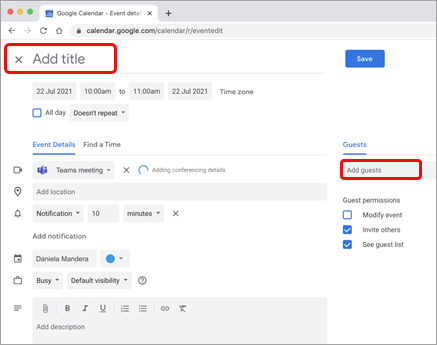
Velg en dag og et klokkeslett for møtet under tittelen. Eller velg Søk etter et tidspunkt (under Gjentas ikke) for å få hjelp til å finne et tidspunkt.
Skriv inn eventuelle andre opplysninger du vil, for eksempel om gjester kan invitere andre personer, eller når du vil motta møtevarsler
Velg Lagre.
Møtet vises nå i Google-kalenderen
Obs!
For møter som er planlagt med Google-tillegget, vil ikke alternativene for å bli med i Cloud Video Interop (CVI) være tilgjengelige for deltakerne.
Vis, rediger og bli med i møter
Vis dagens og morgendagens Teams-møter
Åpne panelet til høyre i Google-kalenderen, og velg Teams-tillegget.
Hvis panelet er skjult, velger du vinkeltegnet nederst på skjermen for å vise det.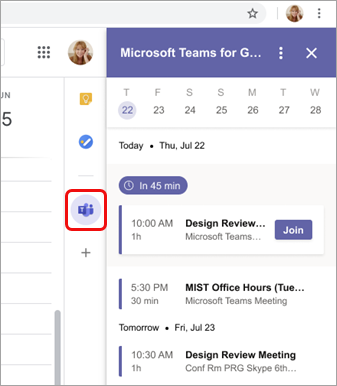
Velg Bli med for å bli med i et møte.
Vise eller redigere møtedetaljer
Dobbeltklikk møtet i kalenderen. Detaljvisningen åpnes.

Her kan du gjøre eventuelle endringer. Velg Lagre når du er ferdig.
Eller velg Bli med i Teams-møte hvis det er møtetid.
Obs!
Under møtet vises møtetittelen som Microsoft Teams-møte i stedet for tittelen du skrev inn i invitasjonen.
Feilsøking
Godkjenningsfeil
Hvis du får en godkjenningsfeil når du prøver å legge til et Microsoft Teams-møte til hendelsen i Google-kalenderen, må du gi tillegget tilgang til Google-kontoen.
Slik gir du tillegget tilgang til Google-kontoen din:
- Velg Autoriser feil-teksten i Google-kalenderhendelsen, eller åpne tillegget fra sidepanelet.
- Velg Autoriser tilgang.
Hvis du er Google Workspace-administrator og har installert tillegget på vegne av brukerne våre via Google Workspace Admin Console, kan du godkjenne tillegget på vegne av alle brukerne dine.
- Åpne Google Workspace Admin Console.
- Velg Apper>,Google Workspace Marketplace-apper>, applisten.
- Velg Microsoft Teams-møte fra listen over domeneinstallerte apper.
- Velg Gi tilgang under Datatilgang.
Kan ikke angi kontoinformasjon for pålogging
Et eget nettleservindu åpnes for å samle inn påloggingsinformasjon for Microsoft Teams. Hvis det ikke vises et eget vindu etter at du har valgt Logg på, må du kontrollere nettleserinnstillingene for å sørge for at popupvinduer er tillatt.
Vil du vite mer?
For IT-administratorer
Konfigurere tillegget Microsoft Teams-møte for Google Workspace