
Dostosuj środowiska w immersywnych wydarzeniach, aby dostosować przestrzeń zdarzeń do swoich potrzeb. Zwiększ zaangażowanie, dodając własną zawartość i czyniąc środowisko unikatowe dla Twojego scenariusza.
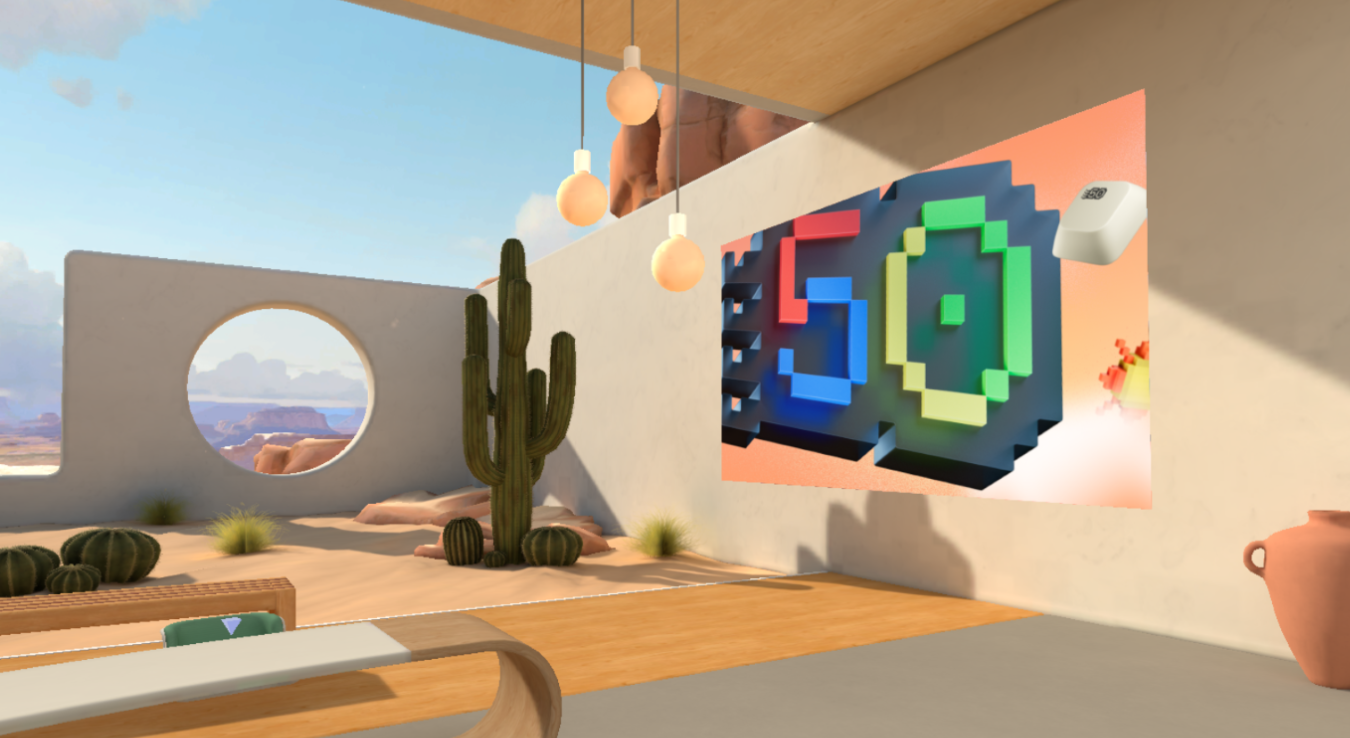
Dostosowywanie środowiska
Spraw, aby atrakcyjne wydarzenia były bardziej efektowne dzięki gotowym szablonom i narzędziom bez kodu, które ułatwiają projektowanie środowisk 3D z marką, obrazami, klipami wideo, modelami 3D i nie tylko.
Tylko organizatorzy i współorganizatorzy mogą dostosowywać wydarzenie podczas planowania go w aplikacji Teams. Wszelkie zmiany w obszarze zdarzeń muszą zostać zapisane co najmniej 10 minut przed rozpoczęciem zdarzenia.
Ważne
- Jeśli planujesz dodać niestandardową zawartość do wydarzenia, skonfiguruj folder programu SharePoint lub usługi OneDrive przed wydarzeniem z zawartością, która ma zostać użyta. Zapewni to łatwy dostęp do adresów URL podczas dodawania obiektów do zdarzenia.
- Bezpośrednie przekazywanie plików zawartości w celu dostosowania nie jest obsługiwane.
- Dostosowywanie zdarzenia jest niedostępne, gdy zdarzenie zostało już rozpoczęte raz.
1. Dołączanie do sesji dostosowywania
Aby rozpocząć dostosowywanie immersywnego obszaru zdarzeń, dołącz do sesji dostosowywania, edytując zdarzenie w kalendarzu aplikacji Teams. W sesji dostosowywania będziesz wyświetlany jako awatar w środowisku wybranym podczas planowania zdarzenia.
Aby dołączyć do sesji dostosowywania dla immersywnego zdarzenia:
- Wybierz Calendar
 w aplikacji Teams.
 - Kliknij dwukrotnie immersywne zdarzenie.
- Wybierz pozycję Zarządzaj zdarzeniem
 .
. - U góry szczegółów zdarzenia wybierz pozycję Więcej akcji
 >Dostosuj w immersywnej .
 - Wybierz pozycję Dołącz teraz , aby wprowadzić sesję dostosowywania.
Ważne
Opcja Dostosuj w immersywnej będzie niedostępna na 10 minut przed rozpoczęciem zdarzenia.
2. Edytowanie immersywnego obszaru zdarzeń
Po przejściu do sesji dostosowywania możesz zacząć wprowadzać zmiany w otaczającym Cię środowisku.
Aby zmienić obszar zdarzeń:
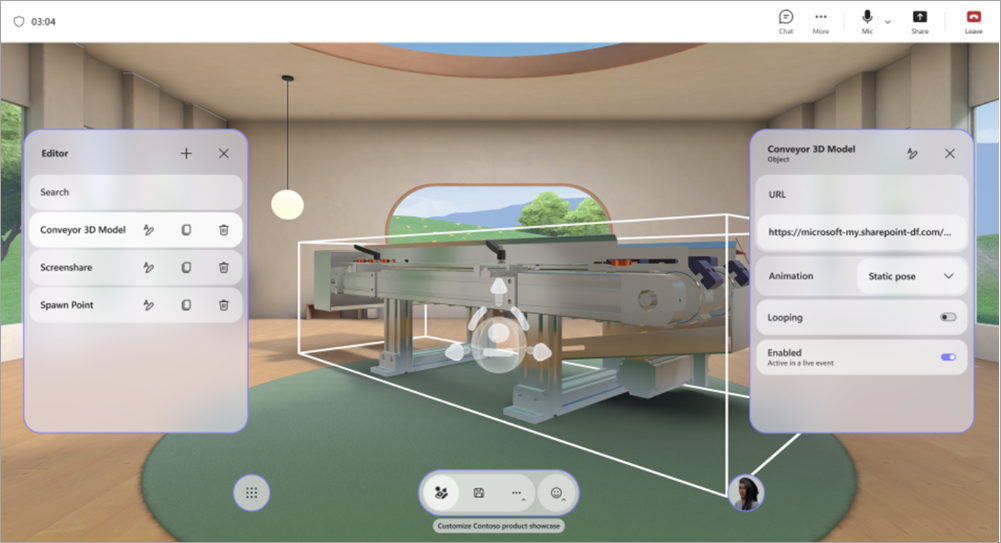
Wybierz pozycję Redaktor na pasku menu.
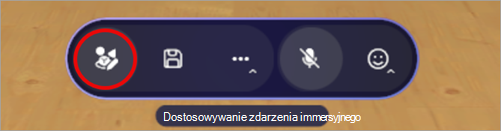
W Edytorze wybierz pozycję Dodaj obiekt do środowiska oraz
 .
.W widoku Wykaz zaznacz obiekt, aby dodać go do środowiska.
Wybierz gadżet na środku obiektu, aby zmienić jego położenie, rozmiar lub przenieść.
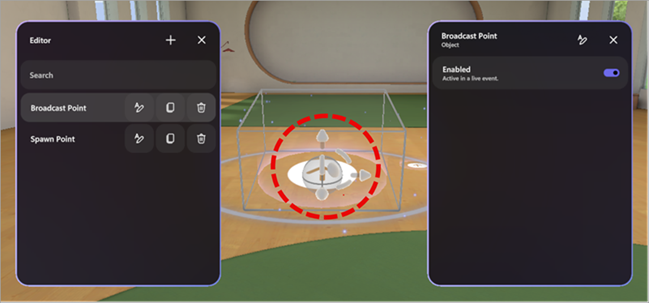
Skonfiguruj inne szczegóły obiektu, takie jak jego widoczność, czy jest włączony i aktywny podczas zdarzenia, i nie tylko.
Aby usunąć obiekt, wybierz pozycję Usuń
 w wierszu obiektu w Edytorze.
3. Dodawanie niestandardowych obiektów zawartości
Z wykazu dodaj obrazy niestandardowe, modele 3D i inne elementy z usługi OneDrive lub programu SharePoint.
Aby dodać obiekty niestandardowe:
W Edytorze wybierz typ obiektu, który chcesz dodać do obszaru (tj. Obraz, Model 3D, Wideo, Audio).
W przeglądarce internetowej:
Otwórz folder plików usługi OneDrive lub programu SharePoint z zapisaną zawartością, aby dodać ją do obszaru.
Umieść wskaźnik myszy na pliku i wybierz pozycję Udostępnij
 > od-shareKopiuj link
 , aby skopiować adres URL.
Ważne
Upewnij się, że oczekiwana publiczność wydarzenia ma dostęp do pliku w usłudze OneDrive.
W sesji dostosowywania wklej adres URL zawartości w polu adresu URL w panelu szczegółów obiektu.
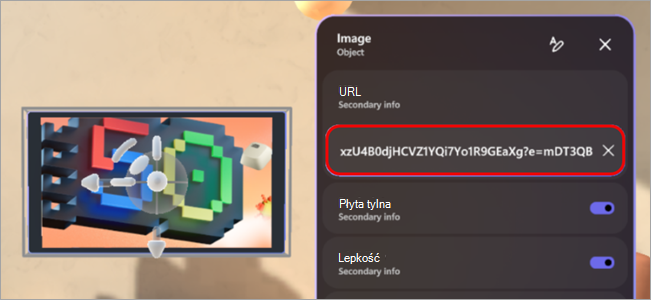
Naciśnij klawisz Enter , aby załadować zawartość.
Powtórz powyższe kroki, aby utworzyć środowisko.
Porada
- Aby uzyskać najlepsze środowisko zdarzenia, dodaj co najmniej trzy obiekty zawierające zawartość odpowiednią dla Danego scenariusza.
- Aby utworzyć interakcyjne środowisko, za pomocą grup akcji połącz wiele obiektów i kontroluj sposób ich wyświetlania. Umożliwia to wyświetlanie sekwencji zawartości obiektu dla odbiorców.
4. Zapisywanie zmian
Po zakończeniu dostosowywania środowiska zapisz zmiany, wybierając pozycję Zapisz na pasku menu. Po zapisaniu zmiany pozostaną nawet po opuszczeniu sesji dostosowywania.
Dostosowania można zapisywać w jednym zdarzeniu, ale nie można ich ponownie używać w wielu zdarzeniach.
Ważne
Pamiętaj o zapisaniu wszystkich dostosowań co najmniej 10 minut przed rozpoczęciem zdarzenia.
Obiekty, które można dostosowywać
Istnieje wiele opcji dodawania obiektów do zdarzenia. Każde zdarzenie może zawierać wiele obiektów. Nie będzie można wyświetlać podglądu obiektów podczas sesji dostosowywania, ale możesz dołączyć do wydarzenia wcześniej, aby wyświetlić ich podgląd.
Dowiedz się więcej o tym, co robi każdy obiekt i jak go dostosować.
| Obiekt | Działanie | Opcje, które można dostosowywać |
|---|---|---|
| Screenshare | Umożliwia osobom prowadzącym lub uczestnikom udostępnianie zawartości ekranu w środowisku immersywnym. Funkcja udostępniania ekranu audio nie jest obsługiwana. |
|
| Lodołamacz społecznościowy | Generuje losowe pytania lodołamacza, aby ułatwić rozmowy i pomóc ludziom lepiej się poznać. |
|
| Punkt w centrum uwagi: uczestnik | Określa miejsce, w którym pojawi się uczestnik, oraz kierunek, w jakim zostanie wezwany po podniesieniu ręki. |
|
| Punkt w centrum uwagi: organizator | Określa lokalizację i orientację organizatora podczas emisji. |
|
| Siedzenie | Reprezentuje wirtualne miejsce siedzące, które uczestnicy mogą zajmować podczas wydarzenia. |
|
| Text (Tekst) | Wyświetla tekst statyczny lub dynamiczny w środowisku, często używany do tworzenia etykiet, instrukcji, banerów lub tytułów. |
|
| Model 3D (plik glb) | Umożliwia renderowanie i wyświetlanie modeli 3D w środowisku przy użyciu formatu glb. Uczestnicy mogą je wyświetlać i wchodzić z nimi w interakcje. |
|
| Odtwarzacz audio (plik .mp3) | Odtwarza klipy audio (np. muzykę, narrację) osadzone w środowisku. |
|
| Punkt tarła | Określa, gdzie pojawia się uczestnik i w jakim kierunku szuka po dołączeniu do immersywnego wydarzenia. |
|
| Obraz (plik .png, .jpeg) | Wyświetla obrazy 2D w środowisku i przydaje się do znakowania, znakowania lub ułatwień wizualnych. |
|
| Odtwarzacz wideo | Odtwarza zawartość wideo na wirtualnych ekranach lub powierzchniach w środowisku immersywnym. |
|
| Przycisk Tekst | Wyzwala inne obiekty, które mają być odtwarzane jako część grupy akcji. |
|
Grupy akcji w immersywnych zdarzeniach
Twórz interakcyjne środowiska bez kodowania. Utwórz możliwości dynamicznego zaangażowania odbiorców, umożliwiając im wyzwalanie animacji, dźwięków i podpowiedzi wizualnych podczas wydarzeń na żywo.
Istnieją nieograniczone możliwości twórcze z grupami akcji. Na przykład:
- Momenty powitalne wydarzenia: Włącz dźwięk, dodaj obraz powitalny i konfetti oraz rozpocznij udostępnianie ekranu.
- Pokaż działanie silnika odrzutowego: Użyj przycisku, aby wywołać pojawienie się modelu silnika odrzutowego, uruchomić jego animację i odtworzyć dźwięk.
- Wykonaj nieformalny test: napisz pytanie na ścianie i umieść przyciski odpowiedzi, aby wyświetlić obraz znacznika wyboru lub nieprawidłowej odpowiedzi.
- Uruchamianie pokazu z przełącznikami zawartości: Przełączanie adresów URL obrazów i klipów wideo w celu wyświetlenia nowej zawartości uczestnikom podczas wydarzenia.
Grupy akcji w immersywnych zdarzeniach umożliwiają tworzenie interakcyjnych środowisk bez pisania kodu. Kontroluj stany obiektów i sekwencje wyzwalaczy podczas zdarzenia automatycznie lub za pomocą przycisków, które można klikać.
Stany obiektu obejmują:
- Włączanie lub wyłączanie obiektów (np. pokazywanie/ukrywanie modelu 3D)
- Sterowanie animacjami (rozpoczęcie, zatrzymanie, pętla)
- Odtwarzanie lub zatrzymywanie multimediów (audio, wideo)
- Dynamiczne przełączanie adresów URL multimediów
Grupowanie akcji i łączenie ich z przyciskiem lub odtwarzanie ich za pomocą panelu grup akcji podczas wydarzenia na żywo.
| Typ obiektu | Opcje województwo |
|---|---|
| Dźwięk | Włączone, stan odtwarzania, głośność, adres URL |
| Lodołamacz | Włączone |
| Model 3D | Włączone, animacja, pętla |
| Text (Tekst) | Włączone, tekst |
| Odtwarzacz wideo | Włączone, stan odtwarzania, głośność, adres URL, pętla |
| Screenshare | Włączone |
| Przycisk Tekst | Włączone |
Tworzenie grup akcji
W sesji dostosowywania dodaj obiekty do obszaru.
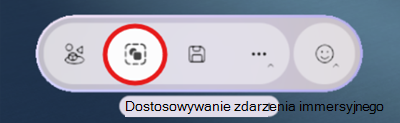
Wybierz pozycję Grupy akcji na pasku menu.
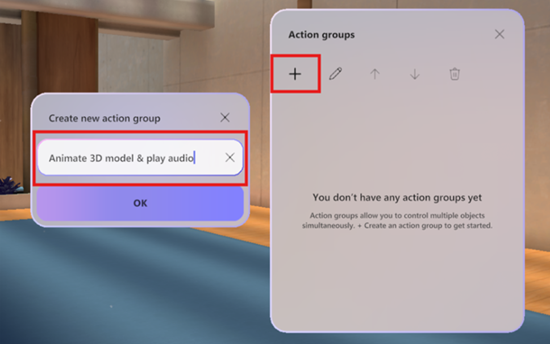
Wybierz pozycję Utwórz nową grupę akcji
, nadaj nazwę grupie, a następnie wybierz przycisk OK.
Wybierz pozycję Dodaj zawartość
, aby określić obiekt.
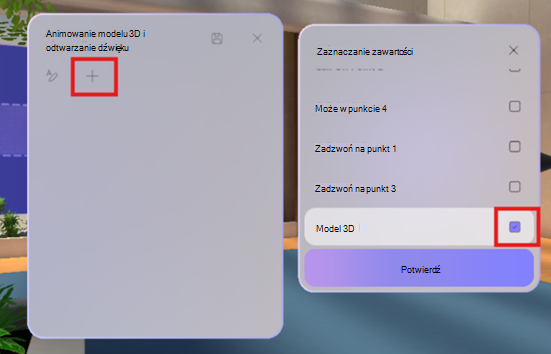
Zaznacz obiekt na liście i zaznacz jego kontrolki.
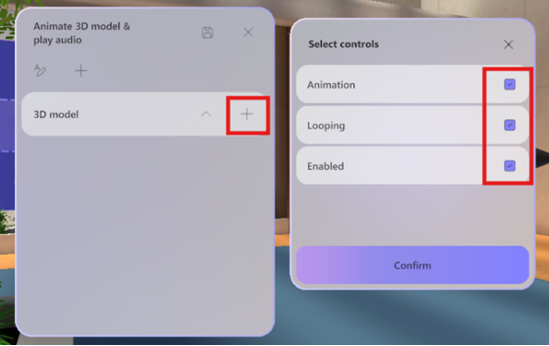
Uwaga
W tym przykładzie model 3D jest wyłączony i nie będzie widoczny w obszarze. Grupa akcji włączy ją po wyzwoleniu grupy akcji, więc stan włączony jest włączony. Ponadto animacja rozpocznie się w pętli, gdy grupa akcji będzie włączona.
Dodaj wszelkie dodatkowe obiekty do grupy akcji, powtarzając kroki od 4 do 5.
Prześlij opinię!
Aby przesłać opinię na temat środowiska immersywnego zdarzeń, wybierz pozycję Menu >Przekaż opinię i
  immersywnym zdarzeniu.
Aby przekazać opinię na temat środowiska aplikacji Teams, takiego jak planowanie lub okno zdarzenia (w tym ekran Dołączanie i funkcje, takie jak dźwięk, czat lub udostępnianie ekranu), wybierz pozycję Ustawienia i bardziej > przyciskuZgłoś problem
 w prawym górnym rogu okna zdarzenia aplikacji Teams.
Tematy pokrewne
Przekazywanie plików i folderów do usługi OneDrive oraz zapisywanie ich w tej usłudze
Udostępnianie plików lub folderów programu SharePoint
Organizowanie immersywnego wydarzenia w usłudze Microsoft Teams