Jako osoba prowadząca będziesz jedną z osób pracujących w tle, aby wydarzenie zakończyło się powodzeniem.

W aplikacji Teams wybierz pozycję Dołącz , aby dołączyć do wydarzenia jako osoba prowadząca. Spoza aplikacji Teams wybierz link dołączania, aby otworzyć wydarzenie na żywo w aplikacji Teams.
Jako osoba prowadząca udostępniasz wiele podstawowych funkcji producenta, ale nie masz tak dużej kontroli nad kanałami wideo ani samym wydarzeniem na żywo.
| Funkcja |
Producent |
Osoba prowadząca na komputerze |
| Wybierz kanały wideo innych osób prowadzących i wyślij na zdarzenie |
Tak |
Nie |
| Rozpocznij wydarzenie na żywo |
Tak |
Nie |
| Zakończ wydarzenie na żywo |
Tak |
Nie |
| Wyświetl podgląd wydarzenia (strumień, który jest wysyłany do uczestników) |
Tak |
Nie |
| Zarządzanie nagrywaniem i raportami |
Tak |
Tak |
| Dołącz jako uczestnik |
Tak |
Tak |
| Wyświetl liczbę uczestników na żywo |
Tak |
Nie |
| Chat z innymi producentami i uczestnikami |
Tak |
Tak |
| Udostępnij ekran w zdarzeniu na żywo |
Tak |
Tak |
| Udostępnianie dźwięku systemu |
Tak |
Tak |
| Zapraszanie użytkowników do dołączenia w charakterze osób prowadzących |
Tak |
Tak |
| Wycisz wszystkie inne osoby prowadzące |
Tak |
Tak |
| Moderowanie sesji pytań i odpowiedzi |
Tak |
Tak |
W tym artykule
Przed rozpoczęciem
Możliwości osoby prowadzącej
Dołączanie do wydarzenia i prezentowanie zawartości
Przed rozpoczęciem
- Na tablecie iPad musi być zainstalowany system iOS 10 lub nowszy.
- W przypadku rozdzielczości wideo 1280x720 wymagana jest minimalna szybkość transmisji bitów 2000 kilobitów na sekundę (Kb/s).
- Zalecamy następujące wersje iPada do prezentowania: dowolny iPad Pro, dowolny iPad Air.
- iPad 4 i iPad Mini są obsługiwane, ale nie są zalecane.
- Ta funkcja nie obsługuje następujących urządzeń: iPad 1, iPad 2, iPad 3, iPad Mini 1.
Ważne
Aby móc prowadzić prezentację, musisz pełnić rolę osoby prowadzącej spotkanie.
Rola producenta nie jest obecnie obsługiwana na tablecie iPad. Oznacza to, że każda osoba, która dołączy do spotkania na tablecie iPad (z wyjątkiem osób prowadzących), będzie miała tylko możliwości uczestnictwa . Aby uzyskać informacje na temat możliwości uczestników, zobacz Role na spotkaniu w aplikacji Teams.
Możliwości osoby prowadzącej
Jako osoba prowadząca na tablecie iPad możesz podczas wydarzenia na żywo wykonywać następujące czynności:
- Chat z innymi prezenterami i producentami
- Udostępnianie klipu wideo
- Udostępnianie ekranu w zdarzeniu na żywo
- Zapraszanie innych uczestników do dołączenia jako osoby prowadzące
- Wycisz wszystkie inne osoby prowadzące
Bieżące ograniczenia
Osoby prowadzące nie mogą wykonywać następujących czynności:
- Wyświetl sesje pytań&odpowiedzi lub weź w nich udział. Aby wziąć udział, opuść spotkanie, a następnie dołącz do niego ponownie, wybierając pozycję Dołącz jako uczestnik na ekranie przed dołączeniem.
- Udostępniaj więcej niż jeden strumień na raz. Na przykład nie można udostępniać klipu wideo w tym samym czasie, co ekranu.
- Udostępnianie dźwięku systemowego podczas prezentowania.
Dołączanie do wydarzenia i prezentowanie zawartości
W aplikacji Teams wybierz pozycję Dołącz jako osoba prowadząca. Spoza aplikacji Teams wybierz link dołączania, aby otworzyć wydarzenie na żywo w aplikacji Teams.
Jeśli chcesz prezentować wideo na żywo, włącz kamerę, wybierając pozycję Kamera w kontrolkach spotkania. Aplikacja Teams wyświetli monit o obrócenie tabletu iPad, aby zapewnić uczestnikom lepszy widok.
• Jeśli wydarzenie jeszcze się nie rozpoczęło, w Twoim wideo zostanie wyświetlony napis "PRE-LIVE" z żółtym obramowaniem.
• Jeśli wydarzenie się rozpoczęło, zobaczysz informację "W KOLEJCE" z żółtym obramowaniem.
• Jeśli wydarzenie już się rozpoczęło i producent już emituje Twoje wideo, zobaczysz napis "NA ŻYWO" z czerwonym obramowaniem.
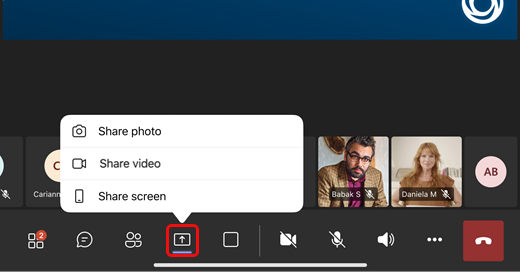
Aby prezentować zawartość lub przełączyć udostępnianie jednego typu zawartości na inny, wybierz przycisk Udostępnij zawartość w kontrolkach spotkania, a następnie wybierz, co chcesz udostępnić.
Porada
Jeśli będziesz udostępniać ekran, zmień stan aplikacji Teams na Nie przeszkadzać , aby zapobiec wyświetlaniu wyskakujących powiadomień. Aby uzyskać instrukcje, zobacz Zmienianie statusu.
Jeśli chcesz udostępnić ekran, wybierz pozycję Rozpocznij transmisję.
Po zakończeniu prezentacji wybierz pozycję Zatrzymaj udostępnianie.
Chcesz wiedzieć więcej?
Wydarzenia zespołowe na żywo
