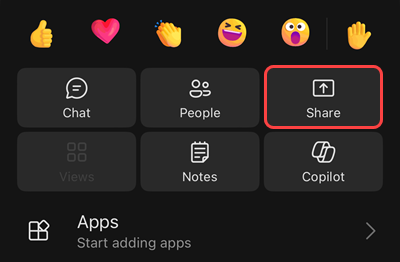
Podczas pracy zdalnej w aplikacji Microsoft Teams możesz prezentować zawartość, udostępniając ekran, cały pulpit, plik programu PowerPoint i nie tylko.
Prezentowanie zawartości
Aby prezentować zawartość na spotkaniu, wybierz  w kontrolkach spotkania. Prezentowanie całego ekranu lub okna.
Podczas ładowania zawartości uczestnikom zostanie na chwilę wyświetlony ekran ładowania wskazujący, że rozpoczyna się udostępnianie ekranu. To środowisko jest spójne we wszystkich zespołach na komputerach stacjonarnych i w sieci Web.
Jeśli udostępnianie ekranu nie rozpocznie się pomyślnie, inni uczestnicy mogą zobaczyć krótki komunikat o błędzie z opcjami ponownego uruchomienia aplikacji lub ponownego dołączenia do spotkania.
Współpracuj z innymi osobami w czasie rzeczywistym, udostępniając na żywo plik programu PowerPoint, plik programu Excel lub tablicę.
Kontrolki osoby prowadzącej
Podczas prezentowania możesz korzystać z kontrolek paska narzędzi osoby prowadzącej, aby prezentacja była ciekawa i działała płynnie. Pasek narzędzi jest widoczny tylko dla osoby prowadzącej prezentację.
Aby przenieść pasek narzędzi osoby prowadzącej na ekran, przesuń kursor na górę udostępnionego ekranu. Spowoduje to rozwinięcie paska narzędzi.

Pasek narzędzi pozostanie w miejscu przez chwilę podczas dostosowywania kontrolek.
| Kontrolka osoby prowadzącej | Jak korzystać z usługi |
|---|---|
Uchwyt przeciągania 
|
Wybierz i przytrzymaj uchwyt przeciągania paska narzędzi, aby przenieść pasek narzędzi osoby prowadzącej. Dzięki temu nie będzie on blokował ważnych części ekranu. Zwolnij uchwyt przeciągania, gdy umieścisz go w odpowiednim miejscu. Wskazówka: Możesz również przesunąć pasek narzędzi, klikając i przytrzymując dowolny obszar na pasku narzędzi, który nie jest interakcyjny (np. między kontrolkami prezentera) i przeciągając go. |
Przycisk z aparatem z aparatem
|
Wybierz przycisk z kamerą, aby włączyć lub wyłączyć kamerę. |
Mikrofon
|
Wybierz mikrofon , aby wyciszyć lub wyłączyć wyciszenie siebie. |
Przekazywanie kontroli
|
Wybierz pozycję Przekaż kontrolę , aby umożliwić innym osobom dostęp do Twojego ekranu i interakcję z nim. Chociaż mają kontrolę, mogą dokonywać wyborów, edycji i innych modyfikacji na udostępnionym ekranie. Ostrzeżenie:Przekazuj kontrolę tylko osobom, którym ufasz. People z funkcją sterowania może wysyłać polecenia, które mogą mieć wpływ na system lub inne aplikacje. Podjęliśmy kroki w celu zapobiegania takim sytuacjom, ale nie wszystkie możliwe dostosowania systemu zostały przetestowane. |
| Odebranie | Jeśli komuś przekazano kontrolę, wybierz pozycję Cofnij , gdy zechcesz ponownie przejąć kontrolę. |
Kontrolka slajdu
|
Wybierz pozycję Kontrolka slajdu , aby umożliwić innym uczestnikom spotkania przechodzenie między slajdami dla wszystkich podczas prezentacji. Ułatwia to przejście do funkcji osoby prowadzącej w trakcie spotkania. Aby zatrzymać udostępnianie kontrolki slajdu, wybierz pozycję Kontrolka slajdu Ikona > Zakończ kontrolę slajdu na pasku narzędzi osoby prowadzącej. |
Udostępnianie dźwięku
|
Wybierz przycisk Udostępnij dźwięk aby przesyłać strumieniowo dźwięk z urządzenia do uczestników spotkania za pośrednictwem aplikacji Teams. Wszystkie dźwięki z komputera, w tym powiadomienia, będą słyszalne podczas spotkania. Przed rozpoczęciem udostępniania wybierz w kontrolkach spotkania i włącz przełącznik Dołącz dźwięk. Aby dowiedzieć się więcej, zobacz Udostępnianie dźwięku z komputera podczas spotkania w aplikacji Teams lub wydarzenia na żywo. |
Optymalizuj
|
Wybierz ikonę Optymalizuj aby zapobiec przerywaniu lub opóźnieniom podczas udostępniania zawartości wideo. |
Layout
|
Wybierz pozycję Układ gdy kamera jest włączona i udostępniasz zawartość. Następnie wybierz układ, który sprawi, że prezentacja będzie bardziej atrakcyjna:
|
Dodawanie
|
Wybierz pozycję Dodaj adnotację , aby zablokować zawartość ekranu, podczas gdy Ty i inne osoby rysujecie lub dodajecie notatki nad zawartością. Aby dowiedzieć się więcej, zobacz sekcję Używaj adnotacji podczas udostępniania ekranu w aplikacji Microsoft Teams. |

|
Wybierz aby wyświetlić i uczestniczyć w kompaktowym widoku czatu spotkania podczas prezentowania zawartości. Twoi odbiorcy nie zobaczą okna czatu na udostępnionym przez Ciebie ekranie. Aby dowiedzieć się więcej, zobacz Chat spotkań w aplikacji Microsoft Teams. |
People
|
Podczas prezentacji obok udostępnionej zawartości zostanie wyświetlone zminimalizowane okno spotkania. Wybierz przycisk People aby zobaczyć inne osoby na spotkaniu. |
| Zatrzymaj udostępnianie | Wybierz pozycję Zatrzymaj udostępnianie , aby zatrzymać udostępnianie ekranu i wrócić do głównego okna spotkania. |
Przypinanie
|
Wybierz pozycję Przypnij, aby pasek narzędzi znajdował się w miejscu, w którym został umieszczony. |
Uwaga
W aplikacji Teams dla sieci Web możesz udostępnić ekran przy użyciu przeglądarki Google Chrome lub najnowszej wersji przeglądarki Microsoft Edge. System Linux nie jest obecnie obsługiwany.
Okno spotkania osoby prowadzącej
Gdy udostępniasz zawartość na spotkaniu, okno spotkania staje się mniejsze. Zarządzaj mikrofonem i kamerą, zobacz podniesione ręce i wyświetlaj udostępnianą zawartość ze zminimalizowanego okna.
Przełączanie między widokami w górnej części okna spotkania, aby wyświetlić więcej lub mniej osób, wyświetlić tylko aktywnego prelegenta lub całkowicie zminimalizować okno. Aby dowiedzieć się więcej, zobacz Wielozadaniowość podczas spotkania Microsoft Teams.
Przejmowanie kontroli
Aby przejąć kontrolę nad udostępnianiem zawartości przez inną osobę:
- Wybierz pozycję Zażądaj kontroli. Osoba udostępniająca może zatwierdzić lub odrzucić Twoje żądanie.
- Dokonywanie wyborów, edycji i innych modyfikacji na udostępnionym ekranie, gdy masz nad tym kontrolę.
- Wybierz pozycję Zwolnij kontrolę , aby zatrzymać udostępnianie kontroli.
Nadawanie kontroli slajdu
Łatwo przełączaj się podczas prezentacji, udostępniając kontrolę nad slajdami programu PowerPoint nawet 20 osobom. People z kontrolką slajdów może poruszać się między slajdami dla wszystkich uczestników spotkania.
Aby zaprezentować prezentację programu PowerPoint i nadać jej kontrolę nad slajdami:
Dołącz do spotkania lub wydarzenia.
Wybierz pozycję Udostępnij
 w kontrolkach spotkania.
W obszarze Okno wybierz okno, w którym prezentacja jest otwarta. Przyznanie kontroli slajdu nie jest dostępne w przypadku udostępniania ekranu lub całego pulpitu.
Upewnij się, że prezentacja jest w trybie pełnoekranowym (w przeglądarce lub aplikacji klasycznej), wybierając w prezentacji pozycję Pokaz slajdów lub Rozpocznij od początku .
Na pasku narzędzi prezentera wybierz pozycję Kontrolka slajdu
. Ta opcja jest widoczna tylko wtedy, gdy prezentacja została rozpoczęta przez Ciebie, a w połączeniu uczestniczy co najmniej jeden organizator, współorganizator lub osoba prowadząca spotkania.Wybierz osoby, którym chcesz przekazać kontrolę slajdu.
- Sterowanie slajdami można otrzymać tylko osobom z możliwością udostępniania ekranu. W przypadku spotkań jest to zazwyczaj dowolna osoba, ale w przypadku wydarzeń musi ona pełnić rolę organizatora, współorganizatora lub osoby prowadzącej.
- Aby odebrać kontrolę danej osobie, wybierz symbol X obok jej imienia i nazwiska.
Aby wyłączyć przyznawanie kontroli slajdu, wybierz pozycję Kontrolka slajdu> kontrolki slajduZakończ kontrolę slajdu na pasku narzędzi osoby prowadzącej.
Uwaga
- Kontrola slajdu jest dostępna tylko podczas prezentacji rozpoczętych w aplikacji Teams dla komputerów stacjonarnych.
- Sterowanie slajdem nie jest obsługiwane w aplikacji Microsoft Teams Rooms ani w prezentacjach udostępnianych na urządzeniu przenośnym.
- People dołączaniu z urządzenia Mac nie mogą rozpocząć sterowania slajdami, ale można otrzymać kontrolę nad slajdami innej osoby.
Wyłącz udostępnianie ekranu, jeśli ekran jest zablokowany
- W aplikacji Teams wybierz pozycję Ustawienia i nie tylko
 > Więcej opcji w aplikacji Microsoft
  TeamsPrzycisk>
 prywatności .
 - Włącz przełącznik Wyłącz kamerę i mikrofon, gdy ekran się blokuje .
- Uruchom ponownie aplikację Teams, aby aktywować to ustawienie.
Prezentowanie zawartości z komputera Mac
Ważne
Należy pamiętać o znanym problemie z udostępnianiem, który wpływa na udostępnianie wskaźników i paneli sterowania podczas korzystania z DisplayLink lub innych wersji stacji dokującej w systemie MacOS 14 lub nowszym.
Jeśli korzystasz z komputera Mac z najnowszym systemem operacyjnym, przed rozpoczęciem prezentacji udziel aplikacji Teams uprawnienia do nagrywania ekranu Twojego komputera. Aplikacja Teams poprosi o zezwolenie na nagrywanie zawartości ekranu podczas udostępniania ekranu po raz pierwszy.
Aby zezwolić na nagrywanie zawartości ekranu i rozpocząć prezentowanie zawartości w aplikacji Teams:
Wybierz przycisk Udostępnij
w kontrolkach spotkania.Jeśli aplikacja Teams wyświetli monit o zezwolenie na nagrywanie ekranu, wybierz pozycję Zezwalaj w wyskakującym okienku.
- Jeśli chcesz zmienić uprawnienia do nagrywania ekranu na urządzeniu, wybierz pozycję Otwórz ustawienia systemowe w wyskakującym okienku.
- W obszarze Nagrywanie dźwięku systemu & ekranu upewnij się, że przełącznik aplikacji Microsoft Teams jest włączony.
- Jeśli przegapisz monit, przejdź do menu> Apple,Ustawienia systemowe, Prywatność>& zabezpieczenia, aby uzyskać dostęp do tych ustawień.
- Wróć do spotkania i wybierz pozycję Zezwalaj w wyskakującym oknie.
Wybierz ponownie przycisk Udostępnij
z kontrolek spotkania.Wybierz okno lub plik, aby rozpocząć jego udostępnianie.
Uwaga
- Jeśli korzystasz z aplikacji Teams w sieci Web, upewnij się, że udzielisz również uprawnień do nagrywania zawartości ekranu w przeglądarce.
- Wraz z wydaniem wersji Sequoia 15.2 dla systemu macOS mogą pojawić się monity wskazujące, że aplikacja Teams uzyskuje dostęp do ekranu. Ta zmiana jest częścią ulepszonych środków bezpieczeństwa firmy Apple, aby informować Cię, gdy aplikacje proszą o uprawnienia do nagrywania ekranu.
- Jeśli wystąpią problemy z udostępnianiem ekranu na komputerze Mac, zaktualizuj system do najnowszej wersji systemu macOS (wersja 26.4+), zamknij nieużywane aplikacje, aby zwolnić pamięć, a następnie ponów próbę udostępniania ekranu. Jeśli urządzenie jest zarządzane przez organizację, skontaktuj się z administratorem IT, aby uzyskać pomoc dotyczącą aktualizacji.
Udostępnij ekran lub określone okna przy użyciu wbudowanego natywnego środowiska udostępniania systemu macOS. Ta opcja jest dostępna tylko na urządzeniach Mac.
Aby włączyć natywne środowisko udostępniania systemu macOS:
- Wybierz Ustawienia i bardziej ogólneustawienia przycisku >
 w aplikacji Teams.
 - W sekcji Ogólne>Udostępnianie ekranu , wybierz Użyj udostępniania zawartości macOS.
Zmiana zostanie uwzględniona natychmiast — nie trzeba ponownie uruchamiać aplikacji Teams.
Uwaga
Przekazywanie i przejmowanie kontroli nad prezentowaną zawartością nie jest obsługiwane w natywnym środowisku udostępniania systemu macOS.
Powiększanie udostępnionej zawartości
Aby lepiej przyjrzeć się udostępnionej zawartości, naciśnij ją i przeciągnij w celu wyświetlenia różnych obszarów. Aby powiększyć lub pomniejszyć udostępnioną zawartość, użyj przycisków w rogu okna spotkania: [+], aby powiększyć i [-], aby pomniejszyć.
Możesz również wykonać następujące czynności:
- Zsuń lub rozsuń palce na płytce dotykowej.
- Używaj skrótów klawiaturowych aplikacji Teams.
- Przytrzymaj klawisz Ctrl i przewijaj myszą.
Uwaga
Na komputerach Mac powiększanie podczas spotkań za pomocą płytki dotykowej nie jest obsługiwane. Jeśli używasz komputera Mac, użyj innej opcji. Jeśli używasz systemu Linux, nie możesz udostępniać udostępnionej zawartości ani przejmować nad nią kontroli.
Otwieranie udostępnionej zawartości w nowym oknie
Rozszerz widok, otwierając udostępnioną zawartość w osobnym oknie podczas spotkań w aplikacji Teams.
Aby otworzyć udostępnioną zawartość:
- Dołącz do spotkania z aplikacji Teams dla komputerów stacjonarnych.
- Gdy inna osoba prowadząca udostępnia zawartość w oknie spotkania, wybierz przycisk Otwórz w nowym oknie
 oknie na pasku narzędzi spotkania.
 - Aby zminimalizować zawartość, wybierz pozycję X.