Co zrobić, jeśli chcesz rozpocząć nagrywanie podczas spotkania w aplikacji Microsoft Teams, ale przycisk nagrywania jest niedostępny? Mamy kilka wskazówek ułatwiających wykonanie zadania.
Umieść wskaźnik myszy na ikonie blokady na przycisku Rozpocznij nagrywanie , aby wyświetlić etykietkę narzędzia z wyjaśnieniem, dlaczego przycisk nie działa. Następnie sprawdź w poniższej tabeli, aby znaleźć rozwiązanie.

| Etykietka narzędzia | Przyczyna | Co możesz zrobić |
|---|---|---|
| Tylko osoby w tej organizacji mogą rozpocząć nagrywanie | Jesteś użytkownikiem anonimowym. Lub Należysz do innej organizacji niż organizator spotkania. Jesteś stroną zewnętrzną lub zalogowano się jako gość na spotkaniu. |
Zaloguj się do uwierzytelnionego konta. Poproś uczestnika spotkania z organizacji organizatora o rozpoczęcie i udostępnienie nagrania po spotkaniu. |
| Niedostępny dla tego spotkania ze względu na zasady organizacji. Skontaktuj się z administratorem IT, aby uzyskać dostęp. Zastosowanie zaktualizowanych zasad może trochę potrwać. | Administrator usługi Teams nie zezwolił na nagrywanie dla poszczególnych uczestników spotkań. Dowiedz się więcej o zezwalaniu użytkownikom na nagrywanie lub uniemożliwianiu im nagrywania. Lub Administrator IT właśnie zmienił zasady nagrywania spotkania, ale zmiana nie została jeszcze uwzględniona. |
Poproś administratora o włączenie opcji nagrywania spotkań dla wszystkich. Następnie poczekaj chwilę, aż zmiana zacznie obowiązywać. |
| Niedostępne dla tego połączenia ze względu na zasady organizacji. Skontaktuj się z administratorem IT, aby uzyskać dostęp. Zastosowanie zaktualizowanych zasad może trochę potrwać. | Administrator aplikacji Teams nie zezwolił na nagrywanie dla poszczególnych osób w rozmowach. Dowiedz się więcej o tym, jak włączyć nagrywanie rozmów. Lub Administrator IT właśnie zmienił zasady nagrywania rozmów, ale zmiana nie została jeszcze uwzględniona. |
Poproś administratora o włączenie opcji nagrywania w połączeniach dla wszystkich. Następnie poczekaj chwilę, aż zmiana zacznie obowiązywać. |
| Niedostępne na tym spotkaniu | Jeśli organizator spotkania nie ma uprawnień do nagrywania w zasadach spotkania, przycisk nagrywania nie jest dostępny dla żadnego uczestnika spotkania. Lub Jeśli spotkanie jest planowane przy użyciu interfejsu interfejs Graph API firmy Microsoft, a organizator spotkania ustawi właściwość AllowRecording na wartość False, przycisk nagrywania nie jest dostępny dla uczestników spotkania. Dowiedz się więcej o właściwościach onlineMeetingBase. |
Poproś administratora, aby zezwolił organizatorowi spotkania na nagrywanie spotkań. Lub Poproś organizatora o zamknięcie bieżącego spotkania, włączenie właściwości nagrywania i rozpoczęcie nowego spotkania. |
| Tylko organizator i współorganizator spotkania mogą rozpocząć nagrywanie tego spotkania. Skontaktuj się z organizatorem spotkania, aby uzyskać dostęp. | W opcjach spotkania w aplikacji Teams, w obszarze Nagrywanie & transkrypcja, organizator spotkania może ustawić opcję Kto może nagrywać i transkrybować , aby wyznaczyć osoby, które mogą rozpocząć nagrywanie. Jeśli opcja jest ustawiona na Organizator i współorganizatorzy, przycisk nagrywania jest niedostępny dla wszystkich uczestników z wyjątkiem organizatora i współorganizatorów. |
Poproś organizatora o zmianę opcji Kto może nagrywać i transkrybować na Organizatorzy, współorganizatorzy i osoby prowadzące. Dowiedz się więcej o wybieraniu, kto może nagrywać lub transkrybować. Lub Poproś organizatora o wyznaczenie Cię na współorganizatora. Dowiedz się więcej o rolach pełnionych podczas spotkań w aplikacji Microsoft Teams. |
| Niedostępne, ponieważ organizator spotkania wyłączył nagrywanie dla tego spotkania. Skontaktuj się z organizatorem spotkania, aby uzyskać dostęp. | W opcjach spotkania w aplikacji Teams, w obszarze Nagrywanie & transkrypcja, organizator spotkania może ustawić opcję Kto może nagrywać i transkrybować na Nikt. | Poproś organizatora o zmianę opcji Kto może nagrywać i transkrybować . Dowiedz się więcej o wybieraniu, kto może nagrywać lub transkrybować. |
| Tylko organizatorzy spotkania i osoby prowadzące mogą rozpocząć nagrywanie | W opcjach spotkania w aplikacji Teams w obszarze Role organizator spotkania ustawia opcję Kto może prezentować , aby wyznaczyć osoby, które mogą rozpocząć prezentację. Jeśli nie wyznaczono Cię jako osoby prowadzącej, otrzymasz oznaczenie jako uczestnik spotkania, ale przycisk nagrywania nie będzie dla Ciebie dostępny. | Poproś organizatora o wyznaczenie Cię na osobę prowadzącą. Dowiedz się więcej o rolach pełnionych podczas spotkań w aplikacji Microsoft Teams. |
| Nagrywanie już się rozpoczęło | Po wybraniu pozycji Rozpocznij nagrywanie rozpocznie nagrywanie w ciągu kilku sekund. W tym czasie przycisk Rozpocznij nagrywanie nie jest dostępny. | Poczekaj, aż rozpocznie się nagrywanie. |
| Niedostępne, ponieważ funkcja Copilot jest wyłączona dla tego spotkania. Aby ją włączyć, poproś organizatora lub współorganizatora spotkania o zezwolenie na korzystanie z funkcji Copilot w opcjach spotkania. |
W opcjach spotkania w aplikacji Teams, w obszarze Copilot i inna sztuczna inteligencja, jeśli organizator spotkania skonfiguruje opcję Zezwalaj na wyłączeniefunkcji Copilot, przycisk nagrywania nie będzie dostępny dla żadnych uczestników. | Poproś organizatora spotkania o włączenie funkcji Copilot podczas spotkania. |
Często zadawane pytania
Dlaczego moje spotkanie jest nagrywane automatycznie, jeśli nie zostało zaplanowane w ten sposób?
Jeśli planujesz spotkanie lub wydarzenie przy użyciu szablonu zebrania lub seminarium internetowego, automatyczne nagrywanie i transkrypcja będą domyślnie włączone.
Aby wyłączyć automatyczne nagrywanie przed rozpoczęciem spotkania lub zdarzenia, otwórz szczegóły wydarzenia w kalendarzu aplikacji Teams i wybierz opcje spotkania
 > Ustawienianagrywania & transkrypcji
 . Następnie wyłącz przełącznik Nagraj i automatycznie transkrybuj .
 Aby dowiedzieć się więcej, zobacz Zarządzaj nagraniami seminariów internetowych lub Zarządzaj nagraniami spotkań pracowników.
Jeśli masz zasady nagrywania zgodne z przepisami, nagrywanie rozpocznie się automatycznie za każdym razem, gdy dołączysz do spotkania. To nagranie będzie przechowywane w magazynie organizacji, a nie w osobistej usłudze OneDrive lub programie Microsoft SharePoint.
Aby dowiedzieć się więcej, zobacz sekcję Nagrywanie zgodności innych firm dla połączeń i spotkań w aplikacji Teams.
Gdzie są zapisywane nagrania i transkrypcje?
Patrz Magazyn nagrań.
Do czego służą opcje nagrywania & transkrypcji spotkania?
Gdy organizujesz spotkanie w aplikacji Teams, możesz dostosować ustawienia nagrywania i transkrypcji oraz uprawnienia w opcjach spotkania. Dowiedz się więcej o opcjach nagrywania i transkrypcji w poniższej tabeli:
| Opcja spotkania | Działanie |
|---|---|
| Nagrywaj i transkrybuj automatycznie | Gdy ta opcja jest włączona, nagrywanie i transkrypcja rozpoczną się automatycznie po rozpoczęciu spotkania. Ta opcja zostanie wyłączona, jeśli opcja Kto może nagrywać i transkrybować jest ustawiona na nikt. |
| Kto może nagrywać i transkrybować | Ta opcja steruje tym, kto może rozpocząć nagrywanie lub transkrypcję podczas spotkania.
|
|
Włączanie wielojęzycznego rozpoznawania mowy *Teams Premium |
Dzięki temu każdy może być rozumiany w języku mówionym ustawionym na początku spotkania. Zostanie to włączone automatycznie, jeśli tłumacz jest włączony. Aby dowiedzieć się więcej, zobacz Tłumacz na spotkaniach w Microsoft Teams. |
Aby dowiedzieć się więcej, zobacz sekcję Dostosuj dostęp do nagrań lub transkrypcji spotkań w usłudze Microsoft Teams.
Jak mogę udostępnić nagranie lub transkrypcję innym osobom w usłudze Stream?
Aby udostępnić nagranie lub transkrypcję:
Kliknij dwukrotnie poprzednie spotkanie w kalendarzu aplikacji Teams.
Wybierz pozycję Podsumowanie.
Wybierz nagranie lub transkrypcję, którą chcesz udostępnić.
Wybierz pozycję Otwórz w usłudze Stream w prawym górnym rogu.
W usłudze Stream wybierz pozycję Udostępnij>udział.
Wybierz pozycję Ustawienia linku , aby zarządzać uprawnieniami do nagrywania:
W obszarze Link działa dla wybierz osoby, którym chcesz udzielić dostępu.
W obszarze Więcej ustawień:
- Wybierz opcję Nie można pobrać , aby uniemożliwić osobom, którym udostępniasz nagranie, pobieranie go.
- Wybierz pozycję Może wyświetlać , aby umożliwić osobom, którym udostępniasz dokument, wyświetlanie i pobieranie nagrania.
- Wybierz pozycję Może edytować , aby zezwolić osobom, którym udostępniasz dokument, na modyfikowanie, usuwanie lub przenoszenie nagrania.
- Ustaw datę wygaśnięcia nagrania.
- Ustaw hasło do nagrywania.
Wybierz pozycję Zastosuj , aby zastosować uprawnienia do nagrywania.
Wprowadź nazwę, grupę lub adres e-mail, którym chcesz udostępnić.
Wybierz pozycję Kopiuj link , aby skopiować bezpośredni link do nagrania i udostępnić je innym osobom.
Aby dowiedzieć się więcej, zobacz Odtwarzanie, udostępnianie i pobieranie nagrań ze spotkań w aplikacji Microsoft Teams.
Czy mogę poprosić o dostęp do nagrania lub transkrypcji?
Po otwarciu nagrania lub transkrypcji, do którego nie masz dostępu, możesz poprosić właściciela o udostępnienie go bezpośrednio lub zażądać dostępu bezpośrednio z tej strony. Jeśli zażądasz dostępu, skontaktuj się z właścicielem nagrania lub transkrypcji, aby poinformować go, że Twoje żądanie oczekuje. Mogą oni zatwierdzić wniosek za pomocą wiadomości e-mail.
Jak mogę zarządzać datą wygaśnięcia nagrania lub transkrypcji w usłudze Stream?
Aby zarządzać datą wygaśnięcia nagrania lub transkrypcji w usłudze Stream:
Otwórz nagranie lub transkrypcję w aplikacji Stream.
Upewnij się, że jesteś w trybie edycji . Jeśli jesteś w trybie wyświetlania , wybierz pozycję Wyświetlanie>edycji.

Pod nagraniem spotkania wybierz bieżące odliczanie wygaśnięcia.

Wybierz opcję rozszerzenia nagrania, wybierz nową datę wygaśnięcia lub całkowicie usuń wygaśnięcie z nagrania.
Co się stanie, jeśli organizatorem spotkania jest udostępniona skrzynka pocztowa?
Jeśli planujesz spotkania w imieniu udostępnionej skrzynki pocztowej, ta udostępniona skrzynka pocztowa będzie organizatorem spotkania. Aby dowiedzieć się więcej, zobacz Planowanie spotkań w udostępnionej skrzynce pocztowej.
Gdzie jest moje nagranie?
Jeśli nie możesz znaleźć nagrania:
Sprawdź, czy jest wyświetlany komunikat informujący o rozpoczęciu nagrywania. Jeśli nie widzisz tego komunikatu, nagranie najprawdopodobniej się nie rozpoczęło i nie można go odzyskać.

Jeśli nie możesz znaleźć komunikatu, może to być spowodowane problemem z usługą podczas próby rozpoczęcia nagrywania lub anulowaniem bądź zamknięciem okna dialogowego potwierdzenia, które pojawia się po wybraniu opcji Rozpocznij nagrywanie. Rejestrowanie rozpocznie się dopiero po wybraniu opcji Potwierdź.

Jeśli wiesz, że nagranie zostało rozpoczęte, ale nie możesz go znaleźć w usłudze OneDrive, sprawdź, czy nie zostało usunięte, przeniesione do innej lokalizacji lub wygasło. Zajrzyj do Kosza i Kosza drugiego poziomu. Aby uzyskać więcej szczegółowych informacji , zobacz Przywracanie usuniętych plików lub folderów w usłudze OneDrive .

Jeśli nie możesz znaleźć swojego nagrania w usłudze OneDrive, ale widzisz poniższy komunikat z nagraniem w historii czatu, oznacza to, że nagrania nie można przesłać do usługi OneDrive i będzie ono przechowywane tymczasowo przez 21 dni. Możesz spróbować przekazać go do usługi OneDrive lub pobrać na urządzenie lokalne.

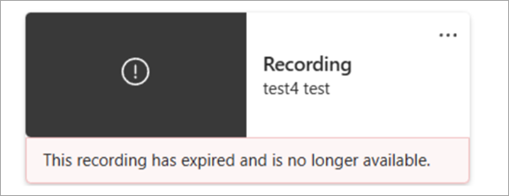
Jeśli zobaczysz poniższy komunikat wraz z nagraniem w historii czatu, oznacza to, że nagranie zostało trwale usunięte z magazynu tymczasowego i nie można go odzyskać.