
Odtwarzanie nagrania ze spotkania
Po zakończeniu spotkania możesz znaleźć nagranie spotkania w czacie lub kalendarzu spotkania.
Z czatu
- Przejdź do
 w aplikacji Teams.
 - Wybierz czat dla konkretnego spotkania.
- Wybierz pozycję Udostępnione.
- Wybierz nagranie.
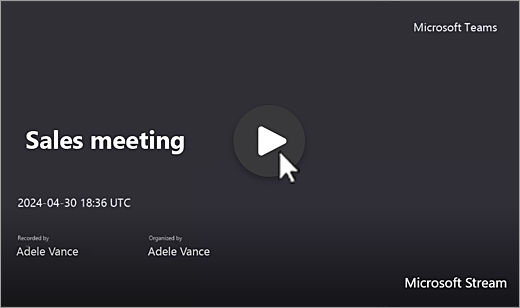
- Po otwarciu przeglądarki wybierz przycisk Odtwórz
 .
.
Z kalendarza
- Wybierz Calendar
 w aplikacji Teams.
 - Wybierz poprzednie spotkanie, z których chcesz wyświetlić nagranie.
- Wybierz pozycję Recap
 .
. - W nagraniu spotkania wybierz przycisk Odtwórz .
Z kanału
- Wybierz
 w aplikacji Teams.
 - Wybierz kanału.
- Wybierz pozycję Udostępnione.
- Znajdź i wybierz nagranie. Nagranie jest plikiem .mp4 i ma
 Ikona Nagrywanie na początku wiersza.
 - Wybierz przycisk Odtwórz , jeśli nagranie nie rozpocznie się natychmiast.
Podpisy kodowane lub na żywo
Podpisy na żywo są dostępne podczas spotkania, ale nie są nagrywane.
Aby włączyć podpisy podczas spotkania:
- W kontrolkach spotkania wybierz pozycję Więcej akcji Ikona menu Języki język mowy

 > .
> . - Wybierz pozycję Pokaż napisy na żywo
 .
.
Podpisy pojawią się pod ekranem spotkania. Te podpisy są wyświetlane tylko podczas spotkania.
Możesz również rozpocząć transkrypcję na żywo, którą można wyświetlić po spotkaniu.
Aby wyświetlić podpisy kodowane później podczas odtwarzania:
Przejdź do
w aplikacji Teams.Wybierz czat spotkania z przeszłości.
Znajdź i wybierz miniaturę nagrania.
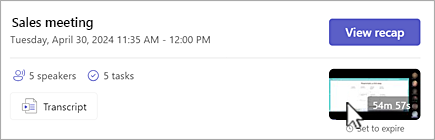
Wybierz
, aby rozpocząć odtwarzanie nagrania ze spotkania.Umieść wskaźnik myszy na odtwarzaczu wideo i wybierz pozycję Przełącz napisy
lub naciśnij klawisz Alt+C.Wybierz język i widok.
Jeśli nie widzisz pozycji Przełącz napisy:
- Wybierz pozycję Obejrzyj w przeglądarce u góry klipu wideo.
- Na stronie odtwarzacza wideo wybierz pozycję Ustawienia wideo
 .
. - Rozwiń przycisk Transkrypcja i podpisy
 >.
>.
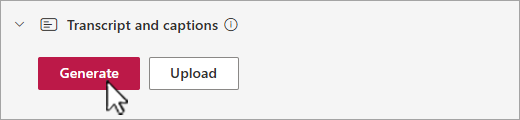
W zależności od długości klipu wideo generowanie podpisów kodowanych może potrwać kilka minut.
Po wygenerowaniu możesz obejrzeć klip wideo w przeglądarce na jego stronie odtwarzacza i wyświetlać podpisy u dołu ekranu.
Po utworzeniu podpisów przycisk Generuj powoduje zmianę opcji Przetłumacz. Wybierz pozycję Przetłumacz , aby zmienić język mówiony lub ekranowy, aby automatycznie tłumaczyć podpisy.
Dostosowywanie podpisów
- W odtwarzaczu wideo umieść wskaźnik myszy i wybierz przycisk Ustawienia opcji odtwarzania

- Wybierz pozycję Ustawienia napisów.
- Wybierz rozmiar podpis, kolor lub przezroczystość tła.
Uwaga
Podpisy nie są zapisywane w nagraniach ani plikach do pobrania. Możesz je jednak włączyć podczas wyświetlania nagrania w aplikacji Teams lub w przeglądarce na stronie odtwarzacza wideo platformy Microsoft 365.
Przechowywanie i uprawnienia do nagrywania spotkania
Nagrania ze spotkań niekanałowych są automatycznie zapisywane w OneDrive dla Firm organizatora. Nagrania ze spotkań w kanale są przechowywane w witrynie programu SharePoint kanału.
Nagrania ze spotkań wygasają po upływie określonego przez administratora IT okresu. Organizatorzy mogą zmienić daty wygaśnięcia nagrywania. Gdy nagranie wygaśnie, zostanie ono przeniesione do Kosza, w którym zapisano nagranie.
Odzyskiwanie plików jest uwzględniane w czasie. Po usunięciu nagrań z Kosza nie można ich przywrócić.
Aby dowiedzieć się, jak odzyskać wygasłe lub usunięte nagrania spotkań, zobacz Przywracanie usuniętych plików w usłudze OneDrive lub Przywracanie elementów w programie SharePoint.
Spotkania na kanałach
W przypadku spotkań w kanale nagranie będzie przechowywane na karcie Files kanału.
Na karcie Files są przechowywane wszystkie pliki kanału. Wszyscy uczestnicy kanału będą mieli uprawnienia do edytowania i wyświetlania nagrania.
Wszystkie pozostałe spotkania
W przypadku spotkań niekanałowych nagranie będzie przechowywane w folderze Nagrania w folderze OneDrive organizatora spotkania. Jeśli zaproszono Cię na spotkanie, możesz uzyskać dostęp do nagrania za pośrednictwem kart Files lub Udostępnione w czacie, kanale lub szczegółach spotkania.
Uwaga
Tylko organizator spotkania i współorganizatorzy mogą edytować nagranie. Jednak wszyscy zaproszeni na spotkanie mogą wyświetlić nagranie.
Udostępnianie innym osobom linku do nagrania ze spotkania
Jeśli spotkanie zostało zorganizowane, możesz udostępnić nagranie osobom, które nie zostały zaproszone na spotkanie, udostępniając je tak, jak każdy inny plik.
Aby udostępnić nagranie z czatu spotkania:
Wybierz
w aplikacji Teams.Otwórz czat spotkania, z którym chcesz udostępnić nagranie.
Wybierz kartę Udostępnione .
Umieść wskaźnik myszy na nagraniu, które chcesz udostępnić, a następnie wybierz pozycję Więcej opcji Ikona >
Kopiuj link .
.- Aby zarządzać dostępem do linku lub poprosić właściciela o udzielenie dostępu osobie spoza Twojej organizacji , wybierz w oknie dialogowym Link .
- Aby zarządzać dostępem do linku lub poprosić właściciela o udzielenie dostępu osobie spoza Twojej organizacji , wybierz
Wklej link do wiadomości lub opublikuj, aby go udostępnić.
Uwaga
- Goście i uczestnicy zewnętrzni mogą wyświetlać nagranie tylko wtedy, gdy zostaną wysłani bezpośredni link do nagrania.
- Aby dowiedzieć się więcej o udostępnianiu nagrań spotkania w usłudze OneDrive, zobacz Udostępnianie plików i folderów usługi OneDrive.
Aby dowiedzieć się więcej, zobacz Dostosowywanie dostępu do nagrań spotkań lub transkrypcji w aplikacji Microsoft Teams.
Pobieranie nagrania ze spotkania
Nagranie spotkania może pobrać tylko organizator spotkania.
Aby pobrać nagranie ze spotkania:
- Wybierz kartę Udostępnione w czacie spotkania lub kanale.
- Znajdź i wybierz nagranie spotkania.
- Wybierz pozycję Więcej opcji> Więcej opcji w aplikacji Microsoft TeamsPobierz
 .
.
Aby dowiedzieć się więcej, zobacz Edytowanie lub usuwanie transkrypcji spotkania w aplikacji Microsoft Teams.
Chcesz wiedzieć więcej?
Problemy z nagraniami ze spotkań