
Zaproś osoby z Twojej organizacji do wyświetlania szczegółów kalendarza i uzyskiwania do nich dostępu w kalendarzu aplikacji Microsoft Teams. Zdecyduj, ile dostępu chcesz przyznać osobom, którym udostępniasz zawartość, i zmień go w dowolnym momencie.
Aby zaprosić inne osoby do udostępniania kalendarza aplikacji Teams:
Wybierz pozycję Calendar
 w aplikacji Teams.
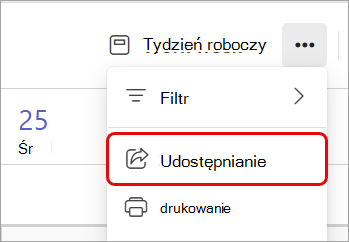
Wybierz pozycję Więcej opcji
 >w usłudze Microsoft Teams Ikona udostępnij
 .
.
Wprowadź adres e-mail lub nazwę kontaktu, którym chcesz udostępnić zawartość.
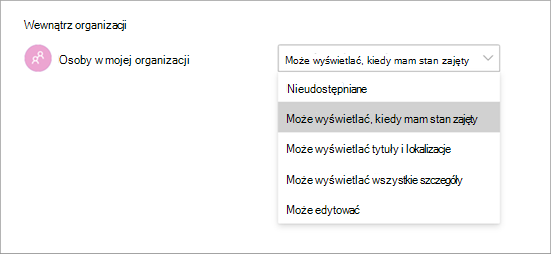
Z menu rozwijanego wybierz odpowiedni poziom dostępu:
- Może wyświetlać, kiedy jestem zajęty: Może wyświetlać tylko czas zablokowany jako zajęty.
- Może wyświetlać tytuły i lokalizacje: Może wyświetlać tylko tytuł i lokalizację zdarzenia.
- Może wyświetlać wszystkie szczegóły: Może wyświetlać wszystkie szczegóły, w tym opisy zdarzeń i uczestników.
- Może edytować: może wyświetlać, edytować i usuwać zdarzenia.
- Może delegować: może wyświetlać, tworzyć, modyfikować i usuwać elementy. Pełnomocnik może również tworzyć zaproszenia na spotkania i odpowiadać na zaproszenia w Twoim imieniu.
Wybierz pozycję Udostępnij.
Możesz również dostosować ogólne uprawnienia dostępu dla osób w Twojej organizacji, wybierając swoje preferencje w menu rozwijanym Wewnątrz organizacji>People w mojej organizacji.
Uwaga
Niektóre uprawnienia do udostępniania mogą być ograniczone w zależności od zasad ustawionych przez Twoją organizację.
Drukowanie kalendarza
Wydrukuj twarde kopie kalendarza aplikacji Teams, aby rozpowszechnić je osobiście lub mieć pod ręką, aby mieć do nich łatwy dostęp w trybie offline. Wybierz widok, układ i zakres czasu, który chcesz wydrukować, i wybierz widok minimiesięczny oraz szczegóły planu.
Aby wydrukować kalendarz:
Wybierz pozycję Calendar
w aplikacji Teams.W lewym okienku wybierz kalendarze, które chcesz wydrukować.
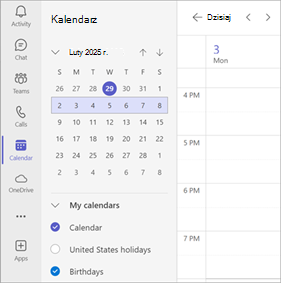
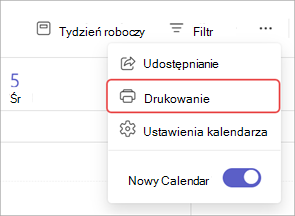
Wybierz pozycję Więcej opcji
> w aplikacji Microsoft TeamsPrzycisk Drukuj Drukuj .
.
Z menu rozwijanego Calendar wybierz kalendarz, który chcesz wydrukować. Wybierz pozycję Wybrane kalendarze , aby wydrukować widok wielu wybranych kalendarzy.
Dostosowywanie innych szczegółów wydruku:
- W widoku wybierz widok kalendarza, który chcesz wydrukować. Jeśli wybierzesz pozycję Tydzień lub Tydzień roboczy, wybierz pozycję Układ , aby wybrać orientację kalendarza.
- W polu Zakres czasu określ, które godziny harmonogramu chcesz wydrukować.
- Wybierz pozycję Mini miesiąc , aby wydrukować mały widok kalendarza miesięcznego.
- Wybierz pozycję Drukuj szczegółowy plan, aby wydrukować szczegóły spotkania i zdarzenia, w tym opisy spotkań, listy uczestników i nie tylko.
Wybierz pozycję Drukuj.