
Uzyskaj cenne szczegółowe informacje o zebraniach i ich odbiorcach dzięki raportom i analizom w usłudze Microsoft Teams. Wyświetlaj i eksportuj dane ze spotkania pracowników, w tym liczbę osób oglądających, metryki wydajności osoby prowadzącej i nie tylko.
Widok zdarzeń i widok osób prowadzących udostępnia szczegółowe informacje o różnych grupach podczas wydarzenia: Widok zdarzeń przedstawia dane o odbiorcach, a widok prezenterów pokazuje dane o strumieniach osób prowadzących.
W tym artykule
Analiza organizatora w czasie rzeczywistym
Uzyskiwanie dostępu do analiz i eksportowanie ich
Wyświetlanie i pobieranie raportów
Analiza organizatora w czasie rzeczywistym
[! UWAGI]
- Analiza organizatora w czasie rzeczywistym to zaawansowana funkcja dostępna w przypadku wydarzeń z maksymalnie 3000 uczestników. Aby korzystać z tej funkcji na większych imprezach, skontaktuj się z administratorem IT.
- Jeśli miałeś usługę Teams Premium przed 1 kwietnia 2026 r., nadal będziesz mieć dostęp do tej funkcji w wydarzeniach do 100 000 uczestników do czasu wygaśnięcia licencji. Aby dowiedzieć się więcej o licencjonowaniu aplikacji Teams dla wydarzeń, skontaktuj się z administratorem IT.
Podczas spotkania pracowników organizatorzy i współorganizatorzy mogą wyświetlić w czasie rzeczywistym analizę wydarzenia, taką jak liczba osób oglądających, kraj lub region, z którego pochodzą uczestnicy i nie tylko.
Widok zdarzenia
W widoku zdarzenia jest wyświetlanych kilka widżetów danych: kafelki podsumowań, wykresy i schematy, tabela zestawień oraz oś czasu wyświetlania.
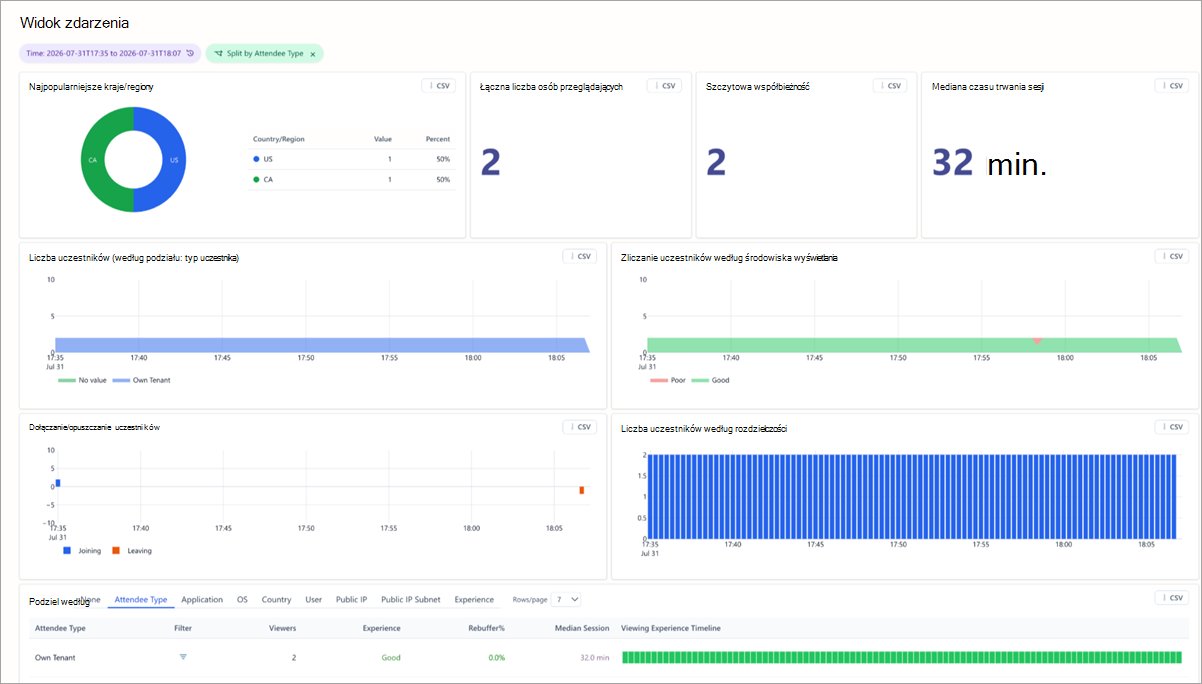
Wyświetlanie raportów dotyczących całego zdarzenia lub jego określonych segmentów. Aby zawęzić ramy czasowe raportowania, wybierz pozycję Czas u góry strony i określ przedział czasu.
Kafelki podsumowań
Wyświetl kafelki w górnej części widoku wydarzenia , aby wyświetlić krótkie podsumowanie zdarzenia.
- Kafelek Najpopularniejsze kraje/regiony pokazuje podział krajów, z których publiczność oglądała ratusz.
- Kafelek Łączna liczba osób przeglądających pokazuje liczbę osób, które oglądały spotkanie pracowników.
- Kafelek Szczytowa współbieżność przedstawia największą liczbę osób oglądających połączonych w tym samym czasie.
- Kafelek Mediana czasu trwania sesji pokazuje medianę czasu spędzanego przez widzów na łączeniu się ze zdarzeniem.
Diagramy i wykresy
Pięć wykresów przeglądowych przedstawia podstawowe metryki spotkania pracowników.
- Liczba uczestników pokazuje, ilu widzów połączyło się z wydarzeniem w czasie. Wykres podąża za podziałem według zaznaczenia i wyświetla osoby oglądające uwzględnione w określonym podziale, takim jak typ uczestnika.
- Najpopularniejsze kraje/regiony pokazują rozkład osób oglądających według kraju lub regionu, z liczbą widzów i procentem każdego z nich.
- Dołączanie/opuszczanie uczestników pokazuje, czy uczestnicy dołączają, odświeżają się, czy opuszczają w określonych momentach wydarzenia.
- Liczba uczestników według środowiska wyświetlania pokazuje, czy widzowie mają dobre lub słabe wrażenia (kolor pomarańczowy).
- Liczba uczestników według rozdzielczości pokazuje, ilu widzów oglądało film w różnych poziomach rozdzielczości w trakcie wydarzenia.
Tabele podziałów
Tabela podziałów zawiera szczegółowy podział według wymiarów, w tym liczby osób oglądających, środowiska, odsetka odrzuceń i mediany długości sesji.
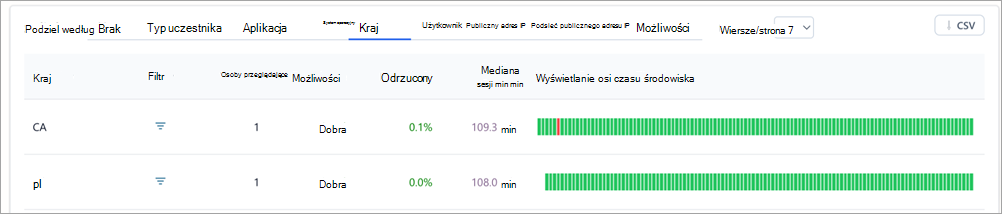
Wybierz wymiar za pomocą kontrolki Podziel według powyżej tabeli, przefiltruj według określonej wartości za pomocą wiersza filtru i użyj opcji Wiersze/stronę , aby określić, ile wierszy jest wyświetlanych na każdej stronie tabeli.
Opcje podziału według są następujące:
- Brak: Pokazuje wszystkie osoby oglądające.
- Typ uczestnika: Grupuje osoby oglądające na podstawie ich organizacji (ta sama organizacja, gość itp.).
- Aplikacja: Grupuje osoby oglądające na podstawie aplikacji, z której korzystają (np. Microsoft Edge, Teams na komputery stacjonarne itp.).
- System operacyjny: Grupuje osoby oglądające według swoich systemów operacyjnych.
- Kraj/region: Wyświetla widzów na podstawie regionów.
- Użytkownik: Wyświetla listę osób oglądających indywidualnie według identyfikatora obiektu usługi Azure Active Directory (AAD).
- Publiczny adres IP: grupuje osoby oglądające według ich publicznych adresów IP.
- Podsieć publicznego adresu IP: Grupuje osoby oglądające według pierwszych trzech oktetów ich publicznego adresu IP.
- Środowisko wyświetlania: Grupuje osoby oglądające według ich środowiska (dobre lub słabe).
Po podzieleniu według typu uczestników grupy to:
- Własna dzierżawa: uczestnicy z Twojej organizacji.
- Współdzierżawa: uczestnicy spoza organizacji, którzy są uwierzytelnieni (zalogowani na konto przed dołączeniem do spotkania pracowników).
- Goście: uczestnicy spoza organizacji, którzy są anonimowi lub nieuwierzytelnieni (nie są zalogowani na konto przed dołączeniem do spotkania pracowników).
Wyświetlanie osi czasu środowiska
Oś czasu środowiska wyświetlania pokazuje, kiedy uczestnicy mieli dobre lub słabe środowisko wyświetlania podczas spotkania pracowników. Jest ona generowana na podstawie tego, czy uczestnicy doświadczyli ponownego buforowania lub zatrzymanych klatek wideo.
| Ponowne buforowanie % | Kod koloru | Ustalanie |
|---|---|---|
| Mniej niż 2,5% | Zielony | Środowisko jest uważane za dobre, gdy podczas wydarzenia jest mniej niż 2,5% ponownego buforowania. |
| Ponad 2,5% | Pomarańcza | Środowisko jest uważane za słabe, gdy występuje więcej niż 2,5% ponownego buforowania i reprezentowana jest znaczna baza użytkowników. |
Możesz wyświetlać dane osi czasu na podstawie różnych wymiarów.
Aby wyświetlić bardziej szczegółowe dane, wyróżnij część wykresu, klikając i przeciągając kursor nad sekcję, o której chcesz uzyskać więcej informacji. Po zwolnieniu dane zostaną odświeżone w celu odzwierciedlenia tylko wyróżnionego zakresu czasu.
Uzyskiwanie dostępu do analiz i eksportowanie ich
Aby uzyskać dostęp do analizy w czasie rzeczywistym:
- Wybierz pozycję Kalendarz
 w aplikacji Teams.
 - Otwórz spotkanie pracowników.
- Wybierz pozycję Zarządzaj wydarzeniem
 .
. - Przejdź do pozycji Raporty i wybierz pozycję Wyświetl szczegółowe informacje o wydarzeniu
 .
.
Dane będą dostępne po uruchomieniu spotkania pracowników i będą dostępne przez okres maksymalnie 28 dni.
Aby wyeksportować dane analizy osób przeglądających:
- Ustaw zakres czasu i podziel według zaznaczenia, z którego chcesz eksportować dane.
- Wybierz plik CSV w nagłówku widżetu, który chcesz wyeksportować. Dane związane z tym widżetem zostaną pobrane jako plik .csv.
Wyświetlanie i pobieranie raportów dotyczących spotkań pracowników
Po zakończeniu spotkania pracowników przejrzyj raporty dotyczące spotkania pracowników, aby dowiedzieć się, ilu uczestników wzięło udział w wydarzeniu, jak długo ono trwało i jaki był średni czas uczestnictwa. Wyświetl role uczestników, czas dołączenia i opuszczenia wydarzenia oraz czas uczestnictwa.
Aby wyświetlić raport dotyczący spotkania pracowników:
- Wybierz pozycję Kalendarz w aplikacji Teams.
- Otwórz szczegóły poprzedniego spotkania pracowników.
- Wybierz pozycję Raporty.
- Aby wyświetlić inne raporty dotyczące spotkań pracowników ratusza, wybierz datę i godzinę. Następnie wybierz datę raportu, który chcesz wyświetlić.
- Wybierz pozycję Pobierz
 , aby zapisać i pobrać raport na urządzenie.
Analiza osoby prowadzącej
Analiza prezentera umożliwia organizatorom monitorowanie kondycji strumieni prezenterów w czasie rzeczywistym, zapewniając najwyższą jakość treści dostarczanych uczestnikom. Aby wyświetlić analizę osoby prowadzącej, wybierz pozycję Widok prezenterów w lewym górnym rogu pulpitu nawigacyjnego analizy.
Trzy kontrolki w górnej części widoku prezentera kształtują to, co widzisz:
- Zakres czasu określa przedział czasu, od którego będą wyświetlane raporty.
- Odśwież co ustawia częstotliwość pobierania nowych danych w widoku podczas zdarzenia na żywo.
- Opcja Aktywni mówcy zawęża widok do osób prowadzących, które mówiły, co jest przydatne, gdy jest połączonych kilka osób prowadzących, ale tylko jedna jest na żywo przed publicznością.
Rozdzielczość kamery
Pokazuje medianę rozdzielczości kamer internetowych prezenterów.
Rozwiązanie problemu udostępniania aplikacji
Pokazuje medianę rozdzielczości udostępniania ekranu.
Prezenterzy rozgłaszają jakość w czasie
Spowoduje to wyświetlenie wszystkich prezenterów i ich jakości emisji w czasie. Ocena jakości jest oparta na problemach, które osoba prowadząca napotkała podczas wydarzenia wyróżnionych w tabeli Problemy z multimediami prezenterów .
- Zielony: Doskonały
- Żółty: dobry
- Czerwony: Słaby
Jakość emisji w czasie
Pokazuje jakość emisji bieżącego podziału według , dzięki czemu można porównać jednego prezentera lub źródło z wydarzeniem jako całością.
Problemy z multimediami prezentera
Wyświetla listę wszystkich problemów napotkanych przez osoby prowadzące, takich jak zła szybkość klatek na sekundę, na podstawie danych telemetrycznych aplikacji Teams w czasie rzeczywistym, a także daty wystąpienia danego problemu podczas wydarzenia.
Tabela podziałów
Użyj funkcji Podziel według , aby pogrupować tabelę według opcji Brak, Źródło, Osoba prowadzącalub Osoba prowadząca w źródle. W tabeli wymieniono liczbę próbek zebranych w każdym wierszu, liczbę próbek znajdujących się w złej jakości, wynikowy wskaźnik złej jakości oraz liczbę osób prowadzących reprezentowanych w wierszu.
Wybierz pozycję Liczba wierszy/strona, aby określić liczbę wierszy wyświetlanych na każdej stronie. Wybierz plik CSV , aby go pobrać.
Access
Administratorzy IT mogą również uzyskać dostęp do szczegółowych informacji o spotkaniu pracowników. Organizator spotkania pracowników może udostępnić adres URL szczegółowych informacji o spotkaniu pracowników administratorom IT, którzy mają następujące role:
| Rola | Wyświetlanie analiz & raportów | Konfiguracja konta | Cichy tester |
|---|---|---|---|
| Administrator globalny | Tak | Modyfikowanie | Modyfikowanie |
| Administrator zespołów | Tak | Modyfikowanie | Modyfikowanie |
| Administrator komunikacji w aplikacji Teams | Tak | Modyfikowanie | Modyfikowanie |
| Inżynier pomocy technicznej ds. komunikacji w aplikacji Teams | Tak | Odczyt | Odczyt |
| Specjalista ds. pomocy technicznej ds. komunikacji w aplikacji Teams | Tak | Odczyt | Odczyt |
| Czytnik globalny | Tak | Odczyt | Odczyt |
| Czytelnik raportów | Tak | Brak | Odczyt |