
Zapewnij płynny przebieg spotkań i wydarzeń, zarządzając tym, co widzą uczestnicy. Skoncentruj się na określonych osobach, pokazując je na ekranie i poza nim, ukrywając inne osoby i nie tylko.
W tym artykule
Zarządzanie widokiem uczestników
Określ osoby prowadzące i włącz opcję Zarządzaj tym, co widzą uczestnicy , aby wyświetlać tylko udostępnioną zawartość i osoby, które wprowadzasz na ekran.
Na spotkaniu
Zaplanuj spotkanie w aplikacji Teams.
W polu
 Zaproś uczestników dodaj osoby do spotkania.
W opisie spotkania naciśnij i przytrzymaj klawisz Ctrl , a następnie wybierz pozycję Opcje spotkania.
- Jeśli jesteś w nowym kalendarzu aplikacji Teams, wybierz
 opcji spotkania .
- Jeśli jesteś w nowym kalendarzu aplikacji Teams, wybierz
Na karcie RolesPeople
 :
:- Ustaw opcję Kto może prezentowaćokreślonym osobom.
- W obszarze Wyszukaj uczestników wyszukaj i wybierz osoby prowadzące.
W obszarze Narzędzia do produkcji
 włącz przełącznik Zarządzaj tym, co widzą uczestnicy .
Wybierz pozycję Zapisz.
Po zastosowaniu tego ustawienia uczestnicy nie będą mieli dostępu do kamery i mikrofonu.
Porada
Te ustawienia można skonfigurować w aplikacji mobilnej Teams.
W webinarium
Zaplanuj seminarium internetowe w aplikacji Teams.
W sekcji Współorganizatorzy i Osoby prowadzące z Twojej organizacjidodaj współorganizatorów i osoby prowadzące zdarzenie.
Wybierz przycisk
 opcji spotkania .
W obszarze Zakontraktowanie włącz przełącznik Zarządzaj tym, co widzą uczestnicy .
Domyślnie po zastosowaniu tego ustawienia uczestnicy nie będą mieli dostępu do swoich mikrofonów i kamer. W trybie Audio & wideo uprawnienia użytkownika do mikrofonu i kamery zostaną zablokowane.
Porada
Te ustawienia można skonfigurować w aplikacji mobilnej Teams.
Na zebraniu
Ustawienia spotkania pracowników automatycznie domyślnie zarządzają tym, co widzą uczestnicy. Aby uzyskać dostęp do tych ustawień:
Zaplanuj spotkanie pracowników w aplikacji Teams.
W polu Współorganizatorzy i Osoby prowadzącez Twojej organizacjidodaj współorganizatorów i osoby prowadzące zdarzenie.
Wybierz przycisk
opcji spotkania .W obszarze Narzędzia produkcyjne
>Zarządzaj tym, co widzą uczestnicy, wybierz:- Wyłącz, aby całkowicie wyłączyć to ustawienie.
- Włączone (domyślne), aby osoby prowadzące pojawiały się na ekranie i znikały z niego podczas wydarzenia. Uczestnicy zobaczą zmiany wprowadzone w okienku Zarządzaj ekranem na żywo.
- Włącz podgląd , aby umieścić osoby prowadzące w kolejce do wchodzenia i wychodzenia z ekranu, zanim uczestnicy zobaczą zmiany na żywo. Tylko osoby posiadające kontrolę nad narzędziami produkcyjnymi mogą zarządzać tym, co uczestnicy widzą w wersji zapoznawczej. Aby dowiedzieć się więcej, zobacz Zarządzanie widokiem uczestników z podglądem.
Wybierz opcję Zastosuj.
Domyślnie uczestnicy nie będą mieli dostępu do swoich mikrofonów i kamer. W trybie Audio & wideo uprawnienia użytkownika do mikrofonu i kamery zostaną zablokowane.
Porada
Te ustawienia można skonfigurować w aplikacji mobilnej Teams.
Zarządzanie widokiem uczestników z podglądem
Podczas spotkania pracowników w aplikacji Teams osoby, które mogą kontrolować narzędzia produkcyjne , będą miały możliwość wyświetlenia podglądu zmian przed ich zastosowaniem. Pozwala to na płynniejsze, bardziej dopracowane przejścia w widoku uczestnika, bez konieczności pokazywania wszystkich korekt wprowadzonych podczas zarządzania ekranem.
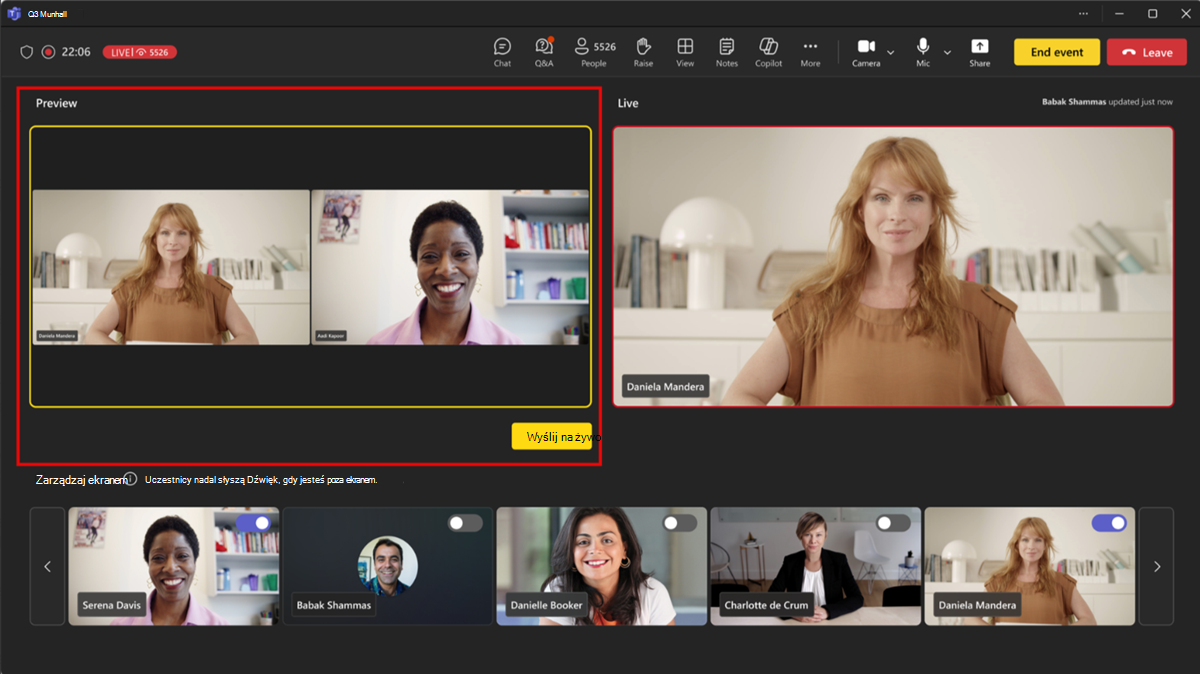
Aby zarządzać tym, co uczestnicy widzą w podglądzie:
- Włącz i wyłącz wideo prezenterów oraz udostępnioną zawartość w obszarze Zarządzaj ekranem , aby umieścić ich w kolejce do kanału na żywo.
- Wyświetl podgląd osób prowadzących w kolejce i zawartości w kanale Podgląd przed wysłaniem ich na żywo. Dźwięk od niewyciszonych osób prowadzących w programie Podgląd jest słyszalny, gdy znajdują się one poza ekranem.
- Gdy wszystko będzie gotowe do przeniesienia osób prowadzących i zawartości z kanału informacyjnego podglądu do kanału informacyjnego na żywo , wybierz pozycję Wyślij na żywo.
- Kanał informacyjny na żywo pokaże, co uczestnicy widzą podczas wydarzenia.
Uwaga
People kontrolujący narzędzia produkcyjne nie będą widzieć innych osób w kolejce w kanale informacyjnym wersji Preview. Poinformuj o tym, kto aranżuje poszczególne sceny, aby zapewnić płynny przebieg wydarzenia.
Przenoszenie osoby prowadzącej na ekran
Osoby prowadzące, organizatorzy i współorganizatorzy będą wyświetlani w lewym okienku w obszarze Zarządzaj ekranem. Po przeniesieniu kogoś na ekran jego kanał wideo pojawi się jednocześnie w okienku Zarządzanie ekranem i na środku okna spotkania. Obsługuje to spójne wyświetlanie i ułatwia organizatorom wydarzeń zobaczenie tego, co jest pokazywane uczestnikom.
Aby przenieść kogoś na ekran:
W okienku zarządzania ekranem znajdź osobę prowadzącą, którą chcesz przenieść na ekran.
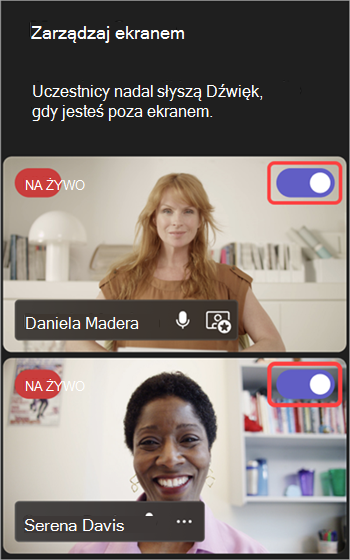
Włącz przełącznik Przynieś uczestnika na ekran wyświetlany nad jego kanałem wideo lub obrazem profilu.
Porada
Gdy wskaźnik NA ŻYWO pojawia się w kanale wideo lub obrazie profilu danej osoby, ta osoba jest aktualnie na ekranie spotkania i może być widoczna dla uczestników. Wskaźnik LIVE jest widoczny tylko w okienku Ekran zarządzania i nie jest widoczny dla uczestników.
Możesz również przenieść osobę prowadzącą na ekran, najeżdżając kursorem na jej obraz wideo lub zdjęcie profilowe i wybierając pozycję Więcej opcji > Więcej opcji Microsoft TeamsPrzenieś na ekran
 .
.
Uwaga
- Widok prezentera jest obecnie obsługiwany tylko w aplikacji Teams dla komputerów stacjonarnych i sieci Web.
- Przeglądarki Firefox i Safari nie są obecnie obsługiwane. Uczestnicy dołączający za pomocą tych przeglądarek mogą tylko wyświetlać standardowe środowisko spotkania w aplikacji Teams.
Przenoszenie osoby prowadzącej poza ekran
Z łatwością usuwaj osoby prowadzące z ekranu, jeśli skończą mówić lub udostępniają swoją zawartość albo mają problemy techniczne.
Aby przenieść osobę prowadzącą poza ekran:
W okienku Zarządzanie ekranem znajdź osobę prowadzącą, którą chcesz przenieść poza ekran.
Wyłącz przełącznik Przenieś uczestnika na ekran , który pojawia się nad jego kanałem wideo lub zdjęciem profilowym.
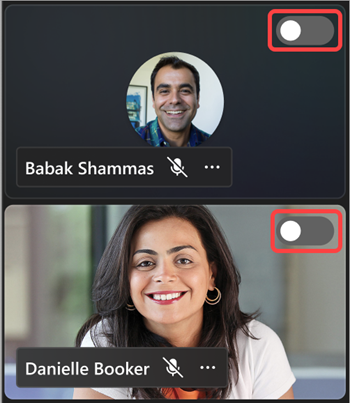
Możesz również przenieść osobę prowadzącą poza ekran, umieszczając wskaźnik myszy na jej wideo lub awatarze i wybierając pozycję Więcej opcji> Więcej opcji w aplikacji Microsoft TeamsPrzenieś się poza ekran .
.
Gdy osoba prowadząca zostanie przeniesiona poza ekran, wskaźnik NA ŻYWO w jej kanale wideo lub obrazku profilu zniknie.
Ważne
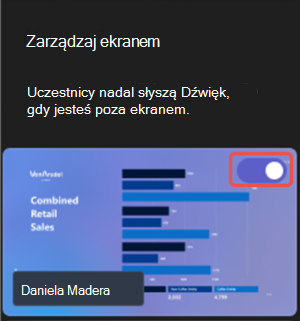
Po przeniesieniu osób prowadzących poza ekran ich mikrofony nie zostaną automatycznie wyciszone. Uczestnicy nadal będą mogli je usłyszeć, dopóki nie wyciszy się ręcznie.
Przypinanie osoby prowadzącej
Przygotuj się do wprowadzenia określonej osoby prowadzącej na ekran, przypinając ją w okienku Zarządzaj ekranem . Przypięcie osoby prowadzącej ułatwia znalezienie danej osoby podczas spotkań lub wydarzeń, które mają wiele osób prowadzących.
Aby przypiąć osobę prowadzącą:
Znajdź osobę prowadzącą w okienku Zarządzanie ekranem .
Porada
Wybierz strzałki u dołu okienka ekranu Zarządzaj , aby wyświetlić więcej osób i znaleźć to, kogo szukasz.
Umieść wskaźnik myszy na obrazie wideo lub obrazie profilu osoby prowadzącej, którą chcesz przypiąć.
Wybierz pozycję Więcej opcji Ikona >
Przypnij dla mnie .
.
Uwaga
Przypięte osoby prowadzące możesz zobaczyć tylko Ty w okienku Zarządzanie ekranem .
Przypięta osoba prowadząca będzie widoczna pod Twoim osobistym obrazem wideo w okienku Zarządzaj ekranem , chyba że ją odepniesz.
Aby odpiąć osobę prowadzącą:
- Znajdź osobę prowadzącą w okienku Zarządzanie ekranem .
- Umieść wskaźnik myszy na obrazie wideo lub obrazie profilu osoby prowadzącej, którą chcesz odpiąć.
-
Wybierz pozycję Więcej opcji> Więcej opcjiOdepnij dla mnieChat
 .
.
Przenoszenie zawartości udostępnionej na ekran
Gdy zaczniesz udostępniać ekran lub inną zawartość podczas prezentowania, udostępniona zawartość najpierw pojawi się w okienku Zarządzanie ekranem , gdzie możesz ręcznie przenieść ją na ekran, aby wszyscy mogli ją zobaczyć.
Aby przenieść udostępnioną zawartość na ekran:
Wybierz pozycję Udostępnij
 w kontrolkach spotkania.
Wybierz zawartość, którą chcesz zaprezentować.
Na ekranie zarządzania zostanie wyświetlony podgląd udostępnionej zawartości.
Włącz przełącznik w podglądzie zawartości udostępnionej, aby wyświetlić ją w kanale informacyjnym wydarzenia na żywo. Wyłącz przełącznik lub wybierz pozycję Zatrzymaj udostępnianie w kontrolkach spotkania, aby zatrzymać prezentowanie zawartości.
Uwaga
- Jeśli ktoś udostępni swój ekran, gdy inna osoba prowadzi prezentację na żywo, zawartość tej osoby prowadzącej na żywo zostanie usunięta z ekranu, a nowo udostępniona zawartość zastąpi zawartość poprzedniej osoby prowadzącej w okienku Zarządzaj ekranem . Tylko uczestnicy mający kontrolę nad narzędziami produkcyjnymi mogą później wyświetlić udostępnione okno na ekranie
- Po rozpoczęciu sesji programu PowerPoint Live wszyscy natychmiast zobaczą program PowerPoint. Aby dowiedzieć się więcej, zobacz Prezentowanie z aplikacji PowerPoint Live w aplikacji Microsoft Teams.
Przenoszenie uczestnika na ekran
Zazwyczaj uczestnicy przyjmują rolę publiczności w tego stylu spotkania lub wydarzenia i nie będą mieli dostępu do swoich mikrofonów ani kamer. Organizatorzy mogą jednak ręcznie wyświetlić uczestnika na ekranie.
Aby przenieść uczestnika na ekran:
- Wybierz z kontrolek spotkania.
- Najedź kursorem na osobę, którą chcesz przenieść na ekran.
-
Wybierz pozycję Więcej opcji Ikona >Przenieś na ekran .
Przenoszenie uczestnika poza ekran
Gdy przeniesiesz uczestnika poza ekran, jego mikrofony i kamery zostaną automatycznie wyłączone.
Aby przenieść uczestnika poza ekran:
- Wybierz z kontrolek spotkania.
- Najedź kursorem na osobę, którą chcesz usunąć z ekranu.
-
Wybierz pozycję Więcej opcji Ikona >Przenieś się poza ekran .
Dostosowywanie ekranu wydarzenia
Zwiększ atrakcyjność wizualną spotkania pracowników podczas wydarzenia, dostosowując ekran wydarzenia dostępny dla osób mających kontrolę nad narzędziami produkcyjnymi.
Wybierz jeden z kilku układów, aby wzbogacić środowisko uczestników, wybierz kolor plakietki dla uczestników i wybierz tło, aby wyróżnić prezentacje.
Aby dostosować ekran spotkania pracowników, wybierz pozycję Dostosuj ekran w oknie wydarzenia. Po wybraniu dostosowania zmiany zostaną zastosowane automatycznie.