
Dodaj strukturę do seminarium internetowego za pomocą dodatkowych ustawień rejestracji i wymagań. Aby zmodyfikować rejestrację uczestników, otwórz seminarium internetowe w kalendarzu aplikacji Teams i przejdź dokonfiguracjirejestracji>.
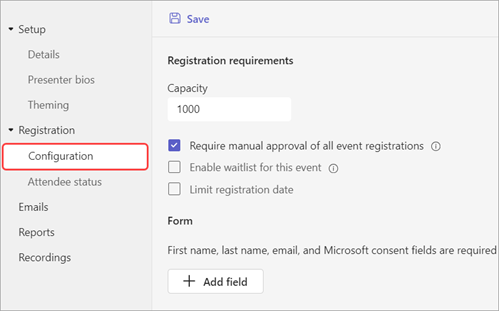
W tym miejscu możesz zaimplementować następujące elementy:
- Pojemność zdarzenia — ustaw limit liczby osób, które mogą zarejestrować się w seminarium internetowym.
- Wymagaj ręcznego zatwierdzenia wszystkich rejestracji wydarzeń* — zdecyduj, kto może wziąć udział w seminarium internetowym, zatwierdzając lub odmawiając wniosków o rejestrację.
- Włącz listę oczekujących dla tego zdarzenia* — po zapełnieniu możliwości zdarzenia zarządzaj żądaniami rejestracji przepełnienia, implementując listę oczekujących. Pojemność listy oczekujących będzie równa pojemności zdarzenia.
- Ogranicz datę rejestracji* — ustaw przedział czasu, w którym potencjalni uczestnicy mogą zarejestrować się na Twoje wydarzenie.
*Zaawansowane funkcje rejestracji.
Uwaga
Jeśli nie masz zdolności rejestracji w konfiguracji zdarzeń, skontaktuj się z administratorem IT.
Ustawianie godziny rozpoczęcia i zakończenia rejestracji
Uwaga
- Ograniczenie czasu rozpoczęcia/zakończenia rejestracji to zaawansowana funkcja rejestracji dostępna w przypadku wydarzeń z udziałem do 3000 uczestników. Aby można było korzystać z tej funkcji podczas większych wydarzeń, organizacja musi mieć pakiety pojemności uczestników, aby umożliwić wystąpienie do 100 000.
- Jeśli Teams Premium przed 1 kwietnia 2026 r., nadal będziesz mieć dostęp do tej funkcji w zdarzeniach do 100 000 uczestników do momentu wygaśnięcia licencji. Aby dowiedzieć się więcej o licencjonowaniu aplikacji Teams na potrzeby zdarzeń, skontaktuj się z administratorem IT.
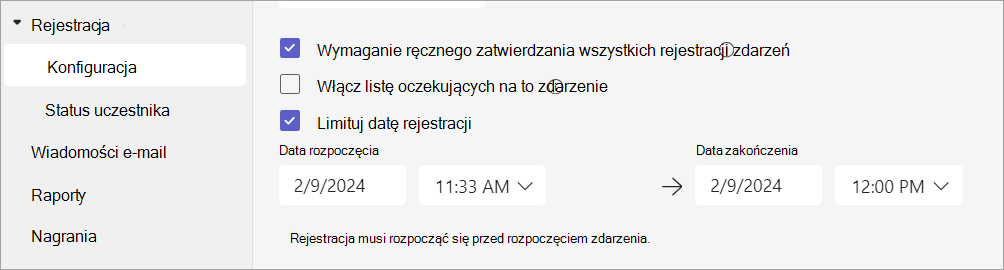
Ogranicz, kiedy potencjalni uczestnicy mogą zarejestrować się w seminarium internetowym, ustawiając godziny rozpoczęcia i zakończenia rejestracji.
Aby ustawić godziny rozpoczęcia i zakończenia rejestracji:
Przejdź dokonfiguracjirejestracji>.
Wybierz pozycję Ogranicz datę rejestracji.
Określ okno rejestracji w menu rozwijanym Data rozpoczęcia i Data zakończenia .
Zarządzaj rejestracją
Dodaj pytania do formularza rejestracji seminarium internetowego, aby dowiedzieć się więcej o odbiorcach, w tym szczegółowe informacje na temat ich tła, sposobu, w jaki usłyszeli o wydarzeniu i nie tylko. Możesz również dołączyć warunki prawne umożliwiające potencjalnym uczestnikom wyświetlanie i akceptowanie.
Dodawanie pól rejestracji
Aby dodać pola do formularza rejestracji:
Przejdź dokonfiguracjirejestracji>.
W obszarze Formularz wybierz pozycję Dodaj pole.
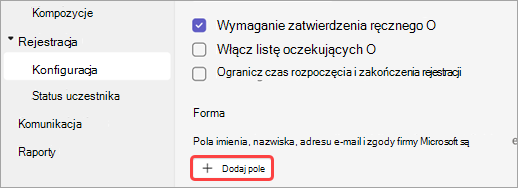
Wybierz z wstępnie ustawionych pól lub wybierz pozycję Pytanie niestandardowe , aby utworzyć własne.
Po dodaniu pola lub pytania wybierz pozycję Wymagane , aby dodać je do formularza rejestracji.
Uwaga
Domyślnie rejestracja jest otwarta do momentu zakończenia zdarzenia, chyba że organizator włączy i ustawi inny czas zakończenia rejestracji.
Wyświetl odpowiedzi na formularz
Aby wyświetlić odpowiedzi na formularz potencjalnego uczestnika:
Przejdź dokonfiguracjirejestracji>.
Wybierz strzałkę listy rozwijanej obok pozycji Oczekujące zatwierdzenie.
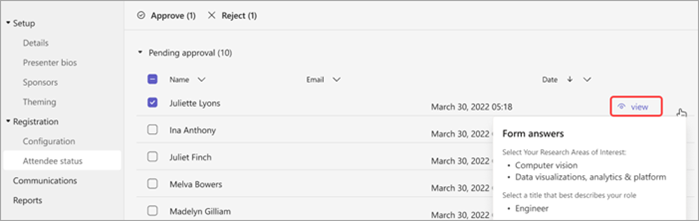
Wybierz widok w wierszu uczestnika, aby zobaczyć odpowiedzi na formularz rejestracyjny.
Zatwierdzanie lub odrzucanie wniosków
Uwaga
- Przeglądanie wniosków o rejestrację to zaawansowana funkcja rejestracji dostępna w przypadku wydarzeń z udziałem do 3000 uczestników. Aby można było korzystać z tej funkcji podczas większych wydarzeń, organizacja musi mieć pakiety pojemności uczestników, aby umożliwić wystąpienie do 100 000.
- Jeśli Teams Premium przed 1 kwietnia 2026 r., nadal będziesz mieć dostęp do tej funkcji w zdarzeniach do 100 000 uczestników do momentu wygaśnięcia licencji. Aby dowiedzieć się więcej o licencjonowaniu aplikacji Teams na potrzeby zdarzeń, skontaktuj się z administratorem IT.
Aby zatwierdzić lub odrzucić wnioski o rejestrację:
W obszarze Rejestracja upewnij się, że wybrano pozycję Wymagaj ręcznego zatwierdzania wszystkich rejestracji zdarzeń.
Przejdź do statusu Uczestnik rejestracji>.
Wybierz pozycję Oczekujące na zatwierdzenie.
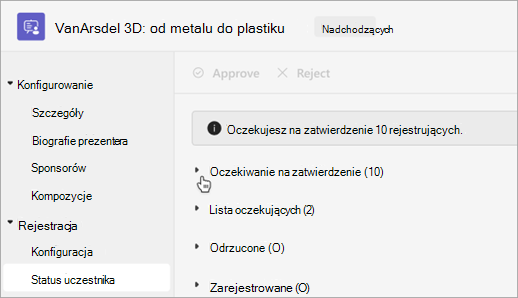
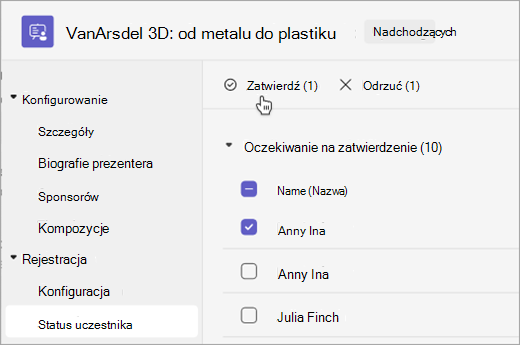
Zaznacz pole obok każdej nazwy, którą chcesz zatwierdzić lub odrzucić. Zaznacz pole obok pozycji Nazwa , aby zaznaczyć wszystkie.
Wybierz pozycję Zatwierdź lub Odrzuć , aby zarządzać żądaniami.
Zarządzanie listą oczekujących na rejestrację
Uwaga
- Zarządzanie listą oczekujących na rejestrację to zaawansowana funkcja rejestracji dostępna w przypadku wydarzeń z maksymalnie 3000 uczestnikami. Aby można było korzystać z tej funkcji podczas większych wydarzeń, organizacja musi mieć pakiety pojemności uczestników, aby umożliwić wystąpienie do 100 000.
- Jeśli Teams Premium przed 1 kwietnia 2026 r., nadal będziesz mieć dostęp do tej funkcji w zdarzeniach do 100 000 uczestników do momentu wygaśnięcia licencji. Aby dowiedzieć się więcej o licencjonowaniu aplikacji Teams na potrzeby zdarzeń, skontaktuj się z administratorem IT.
People, którzy zarejestrują się w seminarium internetowym po osiągnięciu pojemności wydarzenia, zostaną dodani do listy oczekujących. Gdy miejsca są otwierane, ponieważ organizator zwiększa pojemność lub inni rejestrujący anulują, rejestrujący z listy oczekujących zostaną przeniesieni do folderu Oczekujące na zatwierdzenie , jeśli zostanie włączone ręczne zatwierdzanie. W przeciwnym razie rejestracja zostanie automatycznie zrealizowana.
Aby włączyć listę oczekujących:
- Otwórz seminarium internetowe w kalendarzu aplikacji Teams.
- Przejdź do konfiguracji rejestracji > .
- Wybierz pozycję Włącz listę oczekujących dla tego zdarzenia.
Aby uzyskać dostęp do listy oczekujących:
Otwórz seminarium internetowe w kalendarzu aplikacji Teams.
Przejdź do statusu Uczestnik rejestracji>.
Uwaga
Organizatorzy nie mogą usuwać ani zatwierdzać uczestników z listy oczekujących. mogą jednak zwiększyć zdolność rejestracji wydarzenia, aby przenieść uczestników listy oczekujących do stanu zarejestrowanego lub oczekującego na zatwierdzenie.
Zezwalanie zarejestrowanym uczestnikom na pomijanie poczekalnie
Gdy inne osoby dołączą do Twojego seminarium internetowego, najpierw wchodzą do poczekalni, dopóki nie zostaną wpuszczona przez organizatora, współorganizatora lub prezentera. Aby łatwiej zarządzać poczekalnicą, pozwól zarejestrowanym uczestnikom na automatyczne pomijanie poczekalnie, zmieniając ustawienia obejścia poczekalnie.
Aby umożliwić zarejestrowanym uczestnikom ominięcie poczekalnie:
Przejdź do kalendarza aplikacji Teams i wybierz seminarium internetowe.
Wybierz pozycję Wyświetl zdarzenia
 .
.Wybierz pozycję Zarządzaj zdarzeniem
 .
.Wybierz
 opcji spotkania.
W obszarze Dostęp do spotkania
 do spotkania przesuń przełącznik Uczestnicy z linkiem rejestracyjnym, aby pominąć przełącznik poczekalnie .
Uwaga
Umożliwi to wewnętrznych i zewnętrznych zarejestrowanych użytkowników oraz osób wyznaczonych na liście rozwijanej Kto może pominąć poczekalnia? w celu ominięcia poczekalnie.
Włącz przełącznik Odrzuć wszystkie osoby, które nie mogą pominąć poczekalnie , aby odrzucić wszystkie osoby, które nie są zarejestrowane na Potrzeby Twojego wydarzenia.
Uwaga
Ta opcja jest dostępna tylko wtedy, gdy uczestnicy z linkiem rejestracyjnym mogą pominąć przełącznik poczekalnie jest włączony.
Wybierz pozycję
 .
.
To ustawienie można zmienić przed zdarzeniem i w jego trakcie. Jeśli zmienisz go podczas wydarzenia, będzie to miało wpływ na uczestników, którzy wejdą do poczekalnie po zmianie ustawienia. Aby dowiedzieć się więcej, zobacz Korzystanie z poczekalnie podczas spotkań w aplikacji Teams.
Pobieranie raportów rejestracyjnych
Aby pobrać raport rejestracyjny:
- Wybierz Calendar
 w aplikacji Teams.
 - Wybierz seminarium internetowe, dla których chcesz pobrać raport.
- Wybierz pozycję Zarządzaj zdarzeniem .
- Wybierz pozycję Raporty.
- Wybierz pozycję Pobierzraport rejestracji
 >.
>.