
Spraw, aby konwersacje były bardziej dostępne i dostępne włącznie, korzystając z tekstu w czasie rzeczywistym (RTT), dostępnego na spotkaniach i połączeniach w aplikacji Microsoft Teams.
RTT to funkcja ułatwień dostępu, która umożliwia natychmiastowe przesyłanie tekstu, znak po znaku w trakcie pisania, bez konieczności naciskania klawisza "wyślij". Prowadzi to do bardziej naturalnych konwersacji opartych na tekście, zwłaszcza dla osób, które mają słuch, mowę lub warunki neurodywersyjne.
Uwaga
Funkcja RTT jest obecnie niedostępna w seminariach internetowych i ratuszach aplikacji Teams.
Włączanie funkcji RTT
Gdy funkcja RTT jest włączona, zostanie ona włączona dla wszystkich uczestników spotkania. Nie można jej wyłączyć, chyba że wszyscy opuszczą spotkanie i dołączą ponownie. Jeśli nie możesz włączyć funkcji RTT podczas połączenia lub spotkania, skontaktuj się z administratorem IT.
Aby włączyć funkcję RTT podczas spotkania lub połączenia:
- Wybierz pozycję Więcej akcji
 w kontrolkach spotkania.
 - Wybierz pozycję Język i mowa
 >Włącz RTT
 .
. - Wybierz pozycję Włącz.
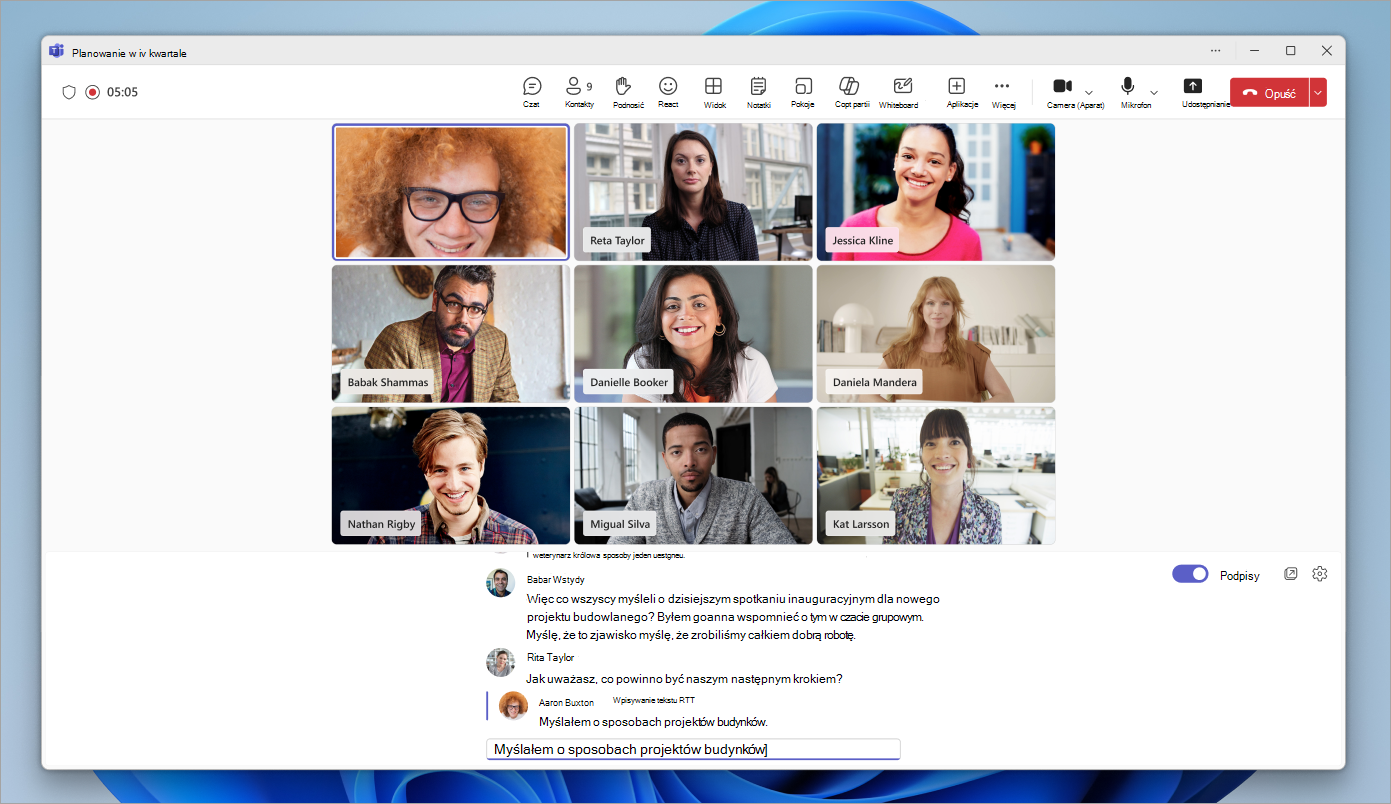
Wpisz wiadomość w polu Wpisz wiadomość RTT .
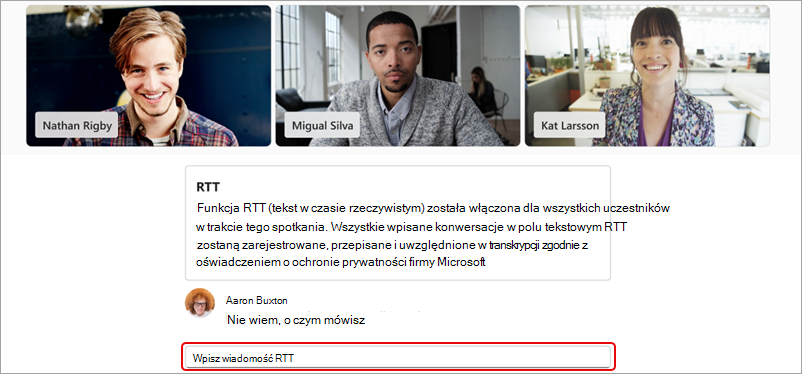
Po zatrzymaniu wpisywania wiadomość stanie się częścią kanału informacyjnego. Limit liczby wiadomości w formacie RTT wynosi 2000 znaków.
Aby włączyć funkcję RTT dla wszystkich spotkań i połączeń:
- Wybierz pozycję Więcej akcji w kontrolkach spotkania
- Wybierz Ustawienia
 >Ułatwienia dostępu
 .
. - Włącz przełącznik RTT .
Uwaga
W przypadku połączeń i spotkań (1:1) funkcja RTT jest wyświetlana w tym samym okienku co napisy na żywo.
Zmienianie ustawień funkcji RTT
- Włącz funkcję RTT w kontrolkach spotkania.
- Obok tekstu RTT wybierz pozycję Ustawienia .
- Zmienianie stylu, rozmiaru, koloru i innych czcionek.
Wprowadzone zmiany w ustawieniach funkcji RTT i podpis zostaną zastosowane natychmiast.
Wyskakujące okienko RTT w nowym oknie
Włącz funkcję RTT w kontrolkach spotkania.
Obok kanału informacyjnego RTT wybierz pozycję Otwórz dokument RTT/Podpisy w nowym oknie w nowym oknie,
 .
.Kanał informacyjny RTT pojawi się w osobnym oknie.
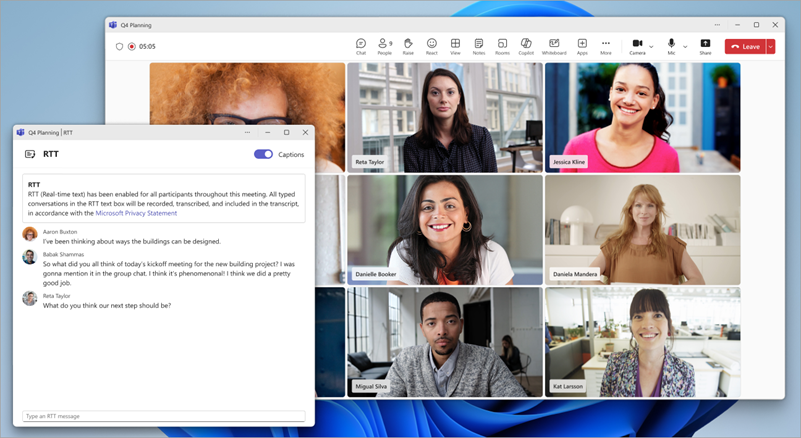
Zamknij okno RTT, aby wyświetlić kanał informacyjny w oknie spotkania.
Tematy pokrewne
Używanie napisów na żywo podczas spotkań w aplikacji Microsoft Teams
Czat na spotkaniach w aplikacji Microsoft Teams