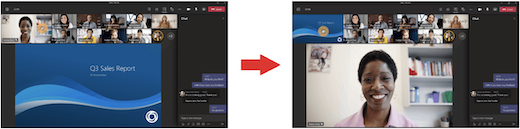
Spotkania w aplikacji Teams zostały przeprojektowane tak, aby udostępnić zawartość na pierwszym planie i wyróżnić aktywnych prelegentów. Gdy dołączasz do spotkania w aplikacji Teams, aplikacja Teams inteligentnie przewiduje, co zechcesz zobaczyć, i zmienia rozmiar miniatur uczestników oraz zawartości na podstawie scenariusza.
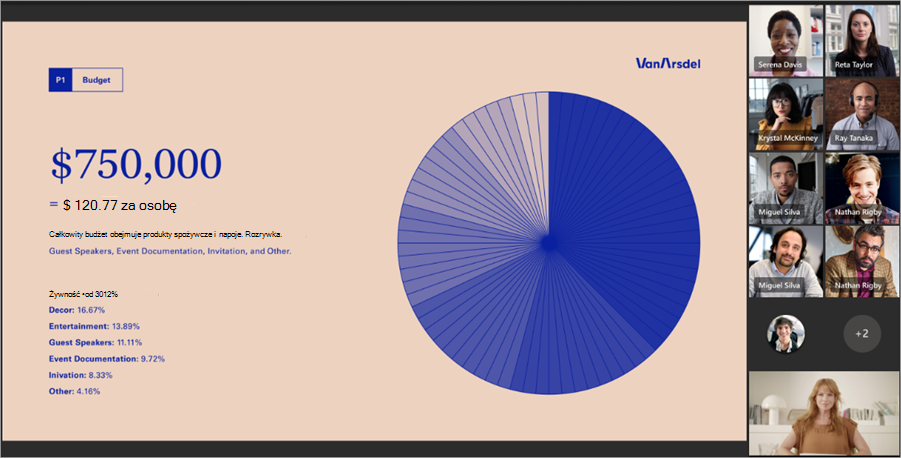
Gdy ktoś udostępnia zawartość, taką jak prezentacja, usługa Teams optymalizuje układ, aby ta zawartość była jak największa, jednocześnie wyświetlając więcej uczestników wideo.
Przypinanie klipu wideo
Aby przypiąć własny klip wideo:
- Najedź kursorem na kanał wideo.
- Wybierz przycisk Więcej opcji
 obok swojej nazwy.
 - Wybierz pozycję Przypnij dla mnie
 . To spowoduje przypięcie klipu wideo do własnego widoku — inne osoby nie zobaczą Cię przypiętego.
 - Aby odpiąć siebie, najedź kursorem na kanał wideo i wybierz Więcej opcji> Więcej opcjiOdepnij dla mnieChat
 .
.
Aby przypiąć wideo innej osoby:
- Najedź kursorem na kanał wideo tej osoby.
- Wybierz pozycję Więcej opcji obok nazwy tej osoby.
- Wybierz pozycję Przypnij dla mnie .
- Aby odpiąć kogoś, najedź kursorem na jego kanał wideo i wybierz Więcej opcji> Więcej opcjiOdepnij dla mnieChat .
Wyświetlanie wszystkich uczestników i wyróżnianie osoby
Wyróżnij kanał wideo innej osoby, aby wyróżnić ją dla wszystkich uczestników spotkania. Organizatorzy i osoby prowadzące mogą polecać kanały wideo dowolnej osoby, w tym własne.
Aby polecić kanał wideo:
- Najedź kursorem na kanał wideo i wybierz przycisk Więcej opcji .
-
Wybierz polecane przez wszystkich
 .
. - Aby usunąć kanał wideo z centrum uwagi, umieść na nim wskaźnik myszy i wybierz pozycję Więcej opcji> Więcej opcjiZatrzymaj polecanie
 .
.
Osoby People mogą również samodzielnie opuścić centrum uwagi, wybierając pozycję Zakończ polecane w kontrolkach spotkania.
Aby uzyskać więcej szczegółowych informacji, zobacz Polecanie czyjegoś klipu wideo na spotkaniu w aplikacji Teams.
Dokowanie osób u góry widoku spotkania
Zmień orientację uczestników spotkania na górę ekranu, aby utrzymać lepszy kontakt wzrokowy z innymi osobami podczas udostępniania zawartości.
Gdy jesteś na spotkaniu, przejdź do kontrolek spotkania i wybierz pozycję Wyświetl > galeriiWięcej opcji>Pokaż galerię u góry.
Zobacz więcej uczestników
Widok dużej galerii jest dostępny, gdy przynajmniej dziesięć osób ma włączone kamery. Jeśli do spotkania w aplikacji Teams dołącza więcej niż 49 uczestników, możesz zobaczyć ich wszystkich w galerii ze stronami.
Aby przejść do widoku dużej galerii, wybierz ikonę >Duża galeria . W widoku dużej galerii kontrolki < > nawigacji są wyświetlane u dołu galerii, jeśli liczba uczestników przekracza 49. Użyj tych kontrolek nawigacji, aby wyświetlić większą liczbę uczestników wideo lub zaangażować się z nimi.
Aby zmienić liczbę uczestników, których możesz widzieć jednocześnie, wybierz w kontrolkach spotkania i wybierz ikonę galerii . Następnie umieść wskaźnik myszy na pozycji Wybierz maksymalny rozmiar galerii i wybierz liczbę osób, które chcesz zobaczyć.
Zamiana zawartości za pomocą galerii
Jeśli uczestniczysz w spotkaniu w widoku galerii, a ktoś udostępnia zawartość, domyślnie zawartość jest wyświetlana na środku widoku spotkania, a wideo jest przenoszone na bok lub na górę.
Wybierz strumienie wideo uczestnika w widoku galerii, aby zamienić zawartość udostępnianą z galerii. Ta akcja przenosi strumienie wideo uczestników do środka widoku spotkania i przenosi zawartość, taką jak udostępniony pulpit lub prezentacja programu PowerPoint, na bok lub na górę widoku spotkania.
Aby przenieść udostępnioną zawartość z powrotem na środek widoku spotkania, wybierz zawartość, którą chcesz zamienić z powrotem.