
Niezależnie od tego, czy organizujesz pokaz produktu dla całej firmy, czy też omawiasz wydarzenie na żywo, funkcje spotkania pracowników są optymalne do tworzenia wydarzeń na dużą skalę.
Aby poznać najlepsze rozwiązania dotyczące planowania dużych wydarzeń w aplikacji Teams, zobacz Porady dotyczące konfigurowania dużych spotkań i zdarzeń w aplikacji Microsoft Teams.
W tym artykule
Zaplanuj zebranie
Aby zaplanować spotkanie pracowników:
Wybierz pozycję Kalendarz
 w aplikacji Teams.
Wybierz strzałkę listy rozwijanej obok pozycji Nowy
 .
.Wybierz pozycję Spotkanie
 pracowników .
W obszarze Szczegóływprowadź podstawowe informacje, wyznacz osoby prowadzące i nie tylko:
Wprowadź tytuł wydarzenia, datę rozpoczęcia i zakończenia oraz opis.
Uwaga
Maksymalny czas trwania spotkanie pracowników wynosi 30 godzin.
Domyślnie organizatorem jest osoba, która utworzyła spotkanie pracowników.
W grupie> WydarzenieWspółorganizatorzy lub Osoby prowadzące z Twojej organizacji wyszukaj i wybierz inne osoby, które będą pomagać w zarządzaniu spotkaniem pracowników. Możesz również dodać zewnętrzne osoby prowadzące.
Uwaga
Współorganizatorzy mają większość możliwości organizatora, ale nie mogą zmieniać Szczegóły (daty, godziny itp.). Osoby prowadzące będą mogły mówić i udostępniać zawartość podczas wydarzenia.
Wybierz pozycję Zapisz i wyślij zaproszenia Ikona
 , aby zastosować zmiany i zaprosić współorganizatorów oraz osoby prowadzące na zdarzenie.
- Organizatorzy, współorganizatorzy, osoby prowadzące i zaproszeni uczestnicy otrzymają wiadomości e-mail z zaproszeniami zawierającymi kody telefoniczne umożliwiające dołączenie za pośrednictwem telefonu. Zewnętrzne osoby prowadzące nie będą mogły dołączyć przez telefon.
W obszarze Dostęp do wydarzenia określ, czy wydarzenie będzie dostępne dla Twojej organizacji, Publiczne, czy People i grup.
Typ uprawnienia Opis Twoja organizacja Każda osoba w Twojej organizacji może uczestniczyć w spotkaniu pracowników, w tym goście. Publiczny Każda osoba, która została zaproszona lub ma link, może dołączyć. Osoby i grupy Możesz wyznaczyć poszczególne osoby lub grupy, które będą uczestniczyć w ratuszu. Możesz określić maksymalnie 500 pojedynczych osób i maksymalnie 20 grup, takich jak grupy zabezpieczeń z obsługą poczty platformy Microsoft 365, grupy platformy Microsoft 365 i grupy dystrybucyjne. Wszystkie określone grupy muszą znajdować się w domenie organizatora. Grupy dynamiczne i federacyjne nie są obsługiwane. W obszarze Zaproś uczestników wyszukaj i wybierz osoby i grupy, które chcesz zaprosić.
Wybierz pozycję Zapisz , aby zastosować zmiany i kontynuować dostosowywanie zdarzenia.
Wybierz
 opcji spotkania, aby edytować więcej ustawień.
Uwaga
- Niektóre opcje spotkania mogą być zablokowane w zależności od zasad ustawionych przez administratora IT.
- Grupy zabezpieczeń platformy Microsoft 365, które nie mają włączonej poczty, nie będą otrzymywać zaproszeń e-mail.
- Grupy dynamiczne nie są obsługiwane.
Wybierz pozycję Opublikuj , aby zaplanować spotkanie pracowników i zaprosić uczestników.
Dodaj zewnętrzne osoby prowadzące
Łatwo dodaj do 20 osób prowadzących spoza organizacji do spotkania pracowników. Zewnętrzne osoby prowadzące to osoby prowadzące, które są anonimowe, spoza organizacji lub nie korzystają z usługi Teams.
Gdy dodasz zewnętrzną osobę prowadzącą, otrzyma ona unikatowy link do dołączenia, który umożliwi jej wejście do wydarzenia bez czekania w poczekalni. Anonimowe osoby prowadzące nie będą musiały logować się przy użyciu konta Microsoft; mogą dołączyć przy użyciu linku i wpisać swoją nazwę przed wprowadzeniem.
Aby dodać zewnętrzną osobę prowadzącą:
Wybierz pozycję Kalendarz
w aplikacji Teams.Wybierz nadchodzące spotkanie pracowników.
Wybierz pozycję Wyświetl zdarzenie
 >Zarządzaj wydarzeniem
 .
.W obszarze Szczegóły wybierz pozycję Dodaj zewnętrzne osoby prowadzące.
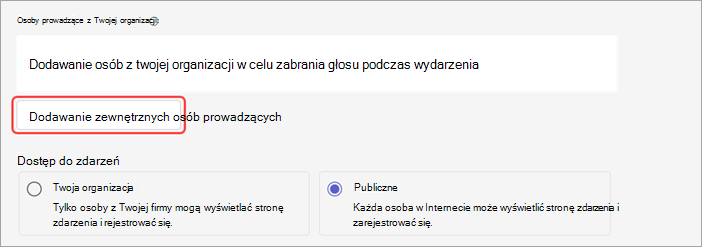
W pozycji Zewnętrzne osoby prowadzącewprowadź adresy e-mail zewnętrznych osób prowadzących, które chcesz dodać.
Wybierz pozycję Zapisz i wyślij zaproszenia Ikona
.
Aby dodać wymagania weryfikacyjne dla zewnętrznych osób prowadzących przed ich dołączeniem do wydarzenia lub zezwolić im na dołączanie bez weryfikacji:
- W szczegółach zdarzenia wybierz Opcje> spotkaniaDostęp do
 spotkania .
 - W menu rozwijanym Weryfikuj zewnętrzne osoby prowadzące przed dołączeniem do wydarzenia wybierz preferowany poziom weryfikacji.
- Wybierz opcję Zastosuj.
Jeśli wymagana jest weryfikacja, każda osoba dołączająca z osobistego konta aplikacji Teams zostanie najpierw umieszczona w poczekalni.
Uwaga
- Zewnętrzne osoby prowadzące nie powinny przesyłać dalej swoich linków. Mogą dołączyć przy użyciu tego samego linku na maksymalnie trzech urządzeniach.
- Jeśli gość nie uwierzytelnił się pomyślnie podczas dołączania do wydarzenia, zostanie umieszczony w poczekalni. W tym miejscu organizator wydarzenia lub osoba prowadząca może zatwierdzić lub odrzucić prośbę o dołączenie do wydarzenia.
Wygeneruj ponownie lub skopiuj link do dołączenia z zewnątrz
Aby ponownie wygenerować lub skopiować link, do których dołączają zewnętrzne osoby prowadzące:
Wybierz pozycję Kalendarz
w aplikacji Teams.Wybierz nadchodzące spotkanie pracowników.
Wybierz pozycję Wyświetl zdarzenie
>Zarządzaj wydarzeniem .W szczegółach spotkania pracowników wybierz pozycję Zewnętrzne osoby prowadzące.
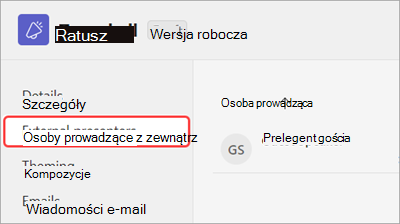
Obok osoby prowadzącej, dla której chcesz utworzyć nowy link, wybierz pozycję Wyświetl link dołączania.
Wybierz pozycję Kopiuj
 , aby skopiować link do schowka, lub Załaduj
 ponownie, aby ponownie wygenerować nowy.
Duplikowanie spotkania pracowników
Zduplikuj istniejące spotkanie pracowników, aby zastosować wszystkie jego szczegóły i ustawienia do nowego spotkania pracowników. Możesz duplikować przeszłe i nadchodzące spotkania pracowników, które znajdują się w kalendarzu aplikacji Teams.
Gdy zduplikujesz istniejący ratusz, nowy ratusz będzie miał ten sam:
- Tytuł
- Opis
- Osoby prowadzące, współorganizatorzy i uczestnicy
- Motyw zdarzenia
- Ustawienia rejestracji
- Spersonalizowane wiadomości e-mail
- Opcje spotkania
Aby zduplikować spotkanie pracowników, wybierz je w kalendarzu aplikacji Teams, a następnie wybierz pozycjęWyświetl zduplikowane zdarzenie > na stronie szczegółów.
Uwaga
W przypadku duplikowania zdarzenia, które nie było modyfikowane ani do którego nie dołączono w ciągu ostatnich 60 dni, opcje spotkania nie zostaną przeniesione. Zduplikowane zdarzenie będzie miało domyślne opcje spotkania.
Wyślij zaproszenie na spotkanie pracowników
Po zaproszeniu uczestników będą oni widzieć zaproszenie do spotkania pracowników w swoim kalendarzu. Jeśli włączono opcję Zezwalaj tylko zaproszonym osobom na dołączanie, musisz opublikować wydarzenie, aby uczestnicy mogli dołączyć.
Aby zaprosić uczestników na seminarium internetowe:
- Wybierz pozycję Kalendarz w aplikacji Teams.
- Wybierz nadchodzące spotkanie pracowników.
- Wybierz pozycję Wyświetl zdarzenie>Zarządzaj wydarzeniem .
- Przejdź do szczegółów>Zaproś uczestników.
- W obszarze Zaproś uczestnikówwyszukaj i wybierz osoby, które chcesz zaprosić.
- Wybierz .
Po opublikowaniu wydarzenia uczestnicy będą automatycznie otrzymywać zaproszenia pocztą e-mail. Osoby zaproszone bez konta Microsoft mogą dołączyć do spotkania anonimowo.
Uwaga
Organizuj w pełni interaktywne wydarzenia dla maksymalnie 3000 uczestników lub wydarzenia tylko do wyświetlania dla maksymalnie 10 000 uczestników. Aby można było organizować wydarzenia z pełną interaktywnością dla maksymalnie 100 000 uczestników, wymagane są pakiety pojemności. W przypadku wydarzeń z co najmniej 20 000 uczestników zobacz Usługi Teams Events , aby uzyskać wskazówki i pomoc w planowaniu i produkcji wydarzeń.
Osadzanie spotkania pracowników w programie SharePoint
Po osadzeniu spotkania pracowników w witrynie programu SharePoint osoby mające dostęp do wydarzenia i witryny programu SharePoint mogą w nim uczestniczyć tam.
Jeśli dla wydarzenia włączono odpowiedzi&odpowiedzi lub czat , osoby biorące udział z programu SharePoint nadal mogą w nim uczestniczyć.
Aby osadzić spotkanie pracowników w witrynie programu SharePoint:
Wybierz pozycję Kalendarz
w aplikacji Teams.Wybierz nadchodzące spotkanie pracowników.
Wybierz pozycję Wyświetl zdarzenie
>Zarządzaj wydarzeniem .- Jeśli planujesz nowe spotkanie pracowników, przed kontynuowaniem wybierz Zapisz zapisz, aby zapisać szczegóły wydarzenia.
- Jeśli planujesz nowe spotkanie pracowników, przed kontynuowaniem wybierz
W obszarze Szczegóły wybierz pozycję Udostępnij wydarzenie.
W obszarze HTML osadzania wideo wybierz
.Po skopiowaniu kodu HTML osadzania klipu wideo dodaj go do strony programu SharePoint za pomocą składnika Web Part osadzania.
Opublikuj spotkanie pracowników w aplikacji Teams. Jeśli witryna wydarzenia nie została opublikowana, spotkanie pracowników nie będzie widoczne w witrynie programu SharePoint.
Po uruchomieniu wydarzenia zostanie automatycznie uruchomione przesyłanie strumieniowe na stronie programu SharePoint.
Reakcje na żywo na zebraniu
Uwaga
- Reakcje na żywo w wydarzeniach to zaawansowana funkcja, dostępna w przypadku wydarzeń z maksymalnie 3000 uczestników. Aby można było korzystać z tej funkcji w większych wydarzeniach, organizacja musi mieć pakiety pojemności uczestników, aby włączyć wystąpienia do 100 000.
- Jeśli miałeś usługę Teams Premium przed 1 kwietnia 2026 r., nadal będziesz mieć dostęp do tej funkcji w wydarzeniach do 100 000 uczestników do czasu wygaśnięcia licencji. Aby dowiedzieć się więcej o licencjonowaniu aplikacji Teams dla wydarzeń, skontaktuj się z administratorem IT.
Zwiększ zaangażowanie i otrzymuj opinie w czasie rzeczywistym od odbiorców spotkania pracowników dzięki reakcjom na żywo. Po rozpoczęciu spotkania pracowników uczestnicy mogą wybierać spośród kilku reakcji na żywo w kontrolkach spotkania. Po wybraniu jednej z nich zostanie ona wyświetlona na chwilę w dolnym rogu okna spotkania.
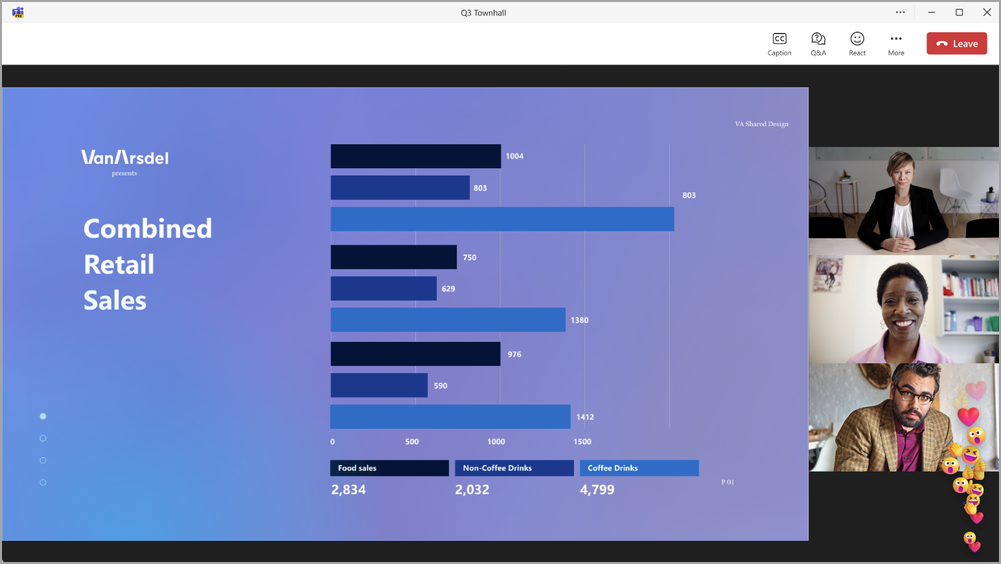
(Widok uczestnika)
Reakcje na żywo są włączane automatycznie, ale można je włączać i wyłączać.
Aby włączyć lub wyłączyć reakcje na żywo na zebraniu przed wydarzeniem:
- Wybierz pozycję Kalendarz w aplikacji Teams.
- Wybierz nadchodzące spotkanie pracowników.
- Wybierz pozycję Wyświetl zdarzenie>Zarządzaj wydarzeniem .
- W obszarze Szczegóły wybierz pozycję Opcje spotkania .
- W obszarze Uczestnictwo
 włącz lub wyłącz przełącznik Zezwalaj na reakcje .
 - Wybierz Zastosuj>Zapisz .
Aby włączyć lub wyłączyć reakcje na żywo w trakcie wydarzenia:
- W kontrolkach spotkania wybierz pozycję Więcej akcji
 > więcej opcjiPrzycisk Ustawienia>spotkania
 .
. - W obszarze Uczestnictwo włącz lub wyłącz przełącznik Zezwalaj na reakcje .
- Wybierz opcję Zastosuj.
Zmiany tego ustawienia zostaną wprowadzone natychmiast.
Uwaga
- Jeśli nagrywasz spotkanie pracowników, reakcje na żywo nie będą widoczne w nagraniu.
- W ratuszach uczestnicy będą oglądać z opóźnieniem około 20-30 sekund. W rezultacie ich reakcje mogą wydawać się spóźnione dla prezenterów i organizatorów.
Aby dowiedzieć się więcej o reakcjach na żywo w aplikacji Teams, zobacz sekcję Wyraź swoje emocje na spotkaniach w aplikacji Microsoft Teams za pomocą reakcji na żywo.
Wiadomości e-mail dotyczące spotkania pracowników
Wiadomości e-mail dotyczące spotkania pracowników w aplikacji Teams są włączane automatycznie po zaplanowaniu spotkania pracowników. Istnieją dwa rodzaje wiadomości e-mail, które otrzymają osoby zaproszone na spotkanie pracowników:
- E-maile z zaproszeniami na wydarzenia : Te e-maile informują osoby, że zostały zaproszone do ratusza. Zawierają ważne szczegóły zdarzenia, takie jak data, godzina rozpoczęcia i opis. Są one wysyłane automatycznie po opublikowaniu zdarzenia.
- Dostępne e-maile nagrania zdarzeń: po spotkaniu pracowników te wiadomości e-mail informują uczestników, kiedy nagranie wydarzenia jest dostępne do wyświetlenia. Te wiadomości e-mail są wysyłane automatycznie po opublikowaniu nagrania zdarzenia.
Wiadomości e-mail dotyczące spotkania pracowników są tworzone na podstawie szablonu usługi Teams, który automatycznie wypełnia szczegóły wydarzenia. Przed opublikowaniem wydarzenia możesz edytować wiadomości e-mail lub całkowicie je wyłączyć .
Aby dowiedzieć się więcej, zobacz sekcję Zarządzaj wiadomościami e-mail dotyczącymi spotkania pracowników w aplikacji Microsoft Teams.
Opublikuj spotkanie pracowników
Po sfinalizowaniu szczegółów spotkania pracowników i szablonu zaproszenia e-mail opublikuj go, aby automatycznie zaprosić uczestników.
Aby opublikować spotkanie pracowników:
- Wybierz pozycję Kalendarz w aplikacji Teams.
- Wybierz nadchodzące spotkanie pracowników.
- Wybierz pozycję Wyświetl zdarzenie>Zarządzaj wydarzeniem .
- Dokończ ważne szczegóły i dostosuj motyw.
- Wybierz ikonę Zapisz , aby zastosować zmiany.
- Wybierz pozycję Opublikuj i potwierdź.
Po opublikowaniu spotkania pracowników uczestnicy automatycznie otrzymają zaproszenie e-mail i aktualizacje dotyczące wszelkich zmian w wydarzeniu.
Rozwiązywanie problemów
Co zrobić w razie problemów z dołączaniem do spotkania?
Upewnij się, że dołączasz do spotkania zalogowany z konta, za pomocą którego otrzymano zaproszenie na spotkanie lub link dołączania.
Zaproszono mnie jako zewnętrzną osobę prowadzącą, ale mój link dołączania nie działa.
Twój unikatowy link umożliwiający dołączenie jako osoba prowadząca będzie działać tylko wtedy, gdy zalogowano się do aplikacji Teams przy użyciu tego samego adresu e-mail, na który otrzymano link dołączania. Nie możesz zalogować się przy użyciu innego konta i użyć linku, nie możesz dołączyć anonimowo za pomocą linku.