
Ważne
Środowisko wydarzenia na żywo w aplikacji Teams zostanie wycofane 30 czerwca 2026 r. Przełącz się do spotkań pracowników aplikacji Teams, aby uzyskać najnowsze funkcje i środowisko wydarzenia. Aby uzyskać więcej informacji, przeczytaj ten wpis na blogu.
Omówienie
Obejrzyj to wideo, aby zapoznać się z omówieniem tworzenia wydarzeń na żywo w aplikacji Teams.
Możliwości producenta
Wydarzenia zespołowe na żywo oferują elastyczne opcje dla producentów zdarzeń:
- Jeśli chcesz wyemitować spotkanie w aplikacji Teams, zapraszając do udziału w wydarzeniu zdalnych prezenterów i udostępniając ekran, możesz utworzyć wydarzenie na żywo w aplikacji Teams.
- Jeśli organizujesz wydarzenie z ekipą produkcyjną, możesz użyć aplikacji lub urządzenia zewnętrznego do wyprodukowania wydarzenia. Ta metoda jest obsługiwana przez usługę Microsoft Stream.
Uwaga
Musisz wybrać sposób produkcji wydarzenia podczas jego planowania.
Możliwości producenta mogą się różnić w zależności od używanej metody produkcji:
| Producenci mogą... | Tworzenie w aplikacji Teams | Tworzenie przy użyciu zewnętrznej aplikacji lub urządzenia | Tworzenie za pomocą kodera aplikacji Teams |
|---|---|---|---|
| Wybierz kanały wideo innych osób prowadzących i wyślij je na wydarzenie | Tak | Nie | Nie |
| Chat z innymi producentami i prezenterami | Tak | Tak | Tak |
| Rozpoczynanie i kończenie wydarzenia na żywo | Tak | Tak | Tak |
| Wyświetlanie liczby uczestników na żywo | Tak | Tak | Tak |
| Udostępnienie ich ekranów (pulpitu lub okna) w wydarzeniu | Tak | Nie | Nie |
| Wycisz wszystkich innych producentów i prezenterów | Tak | Nie | Tak |
| Dołączanie do części audio z telefonu PSTN (telefoniczne lub samodzielne oddzwanianie) | Tak | Nie | Tylko Yes-Event zespołu |
| Moderuj pytania&odpowiedzi, jeśli skonfigurowano je dla wydarzenia | Tak | Tak | Tak |
| Prowadzenie konwersacji w usłudze Yammer, jeśli skonfigurowano dla tego zdarzenia | Tak | Tak | Tak-po zaplanowaniu za pośrednictwem usługi Yammer |
| Automatyczne archiwizowanie nagrań w usłudze Microsoft Stream | Nie | Tak | Yes-Microsoft Stream tylko na wydarzenia niepubliczne |
| Pobieranie nagrania | Tak | Tak-za pośrednictwem usługi Microsoft Stream | Tak |
| Pobierz raport uczestników | Tak | Nie | Tak |
Stwórz swoje wydarzenie na żywo
Możesz utworzyć zdarzenie bezpośrednio w aplikacji Teams, korzystając z poniższych instrukcji. Aby uzyskać bardziej szczegółowe instrukcje dotyczące konfigurowania zdarzenia, zobacz Najlepsze rozwiązania dotyczące tworzenia wydarzenia na żywo w aplikacji Teams.
Uwaga
Zobacz Tworzenie zdarzenia na żywo przy użyciu aplikacji lub urządzenia zewnętrznego , jeśli używasz zewnętrznego kodera sprzętowego lub programowego do obsługi zdarzenia.
Wybierz pozycję
 , a następnie wydarzenie na żywo i Dołącz.
Wcześniej wyreguluj mikrofon i kamerę.
Wybierz strzałkę listy rozwijanej obok pozycji Dołącz teraz i wybierz opcję Dołącz jako producent lub Dołącz jako uczestnik.
Uwaga
- Dołączysz jako producent tylko wtedy, jeśli jesteś organizatorem wydarzenia lub jeśli organizator przypisał Ci tę rolę podczas planowania wydarzenia.
- Aby utworzyć wydarzenie na żywo, dołącz do wydarzenia w aplikacji klasycznej.
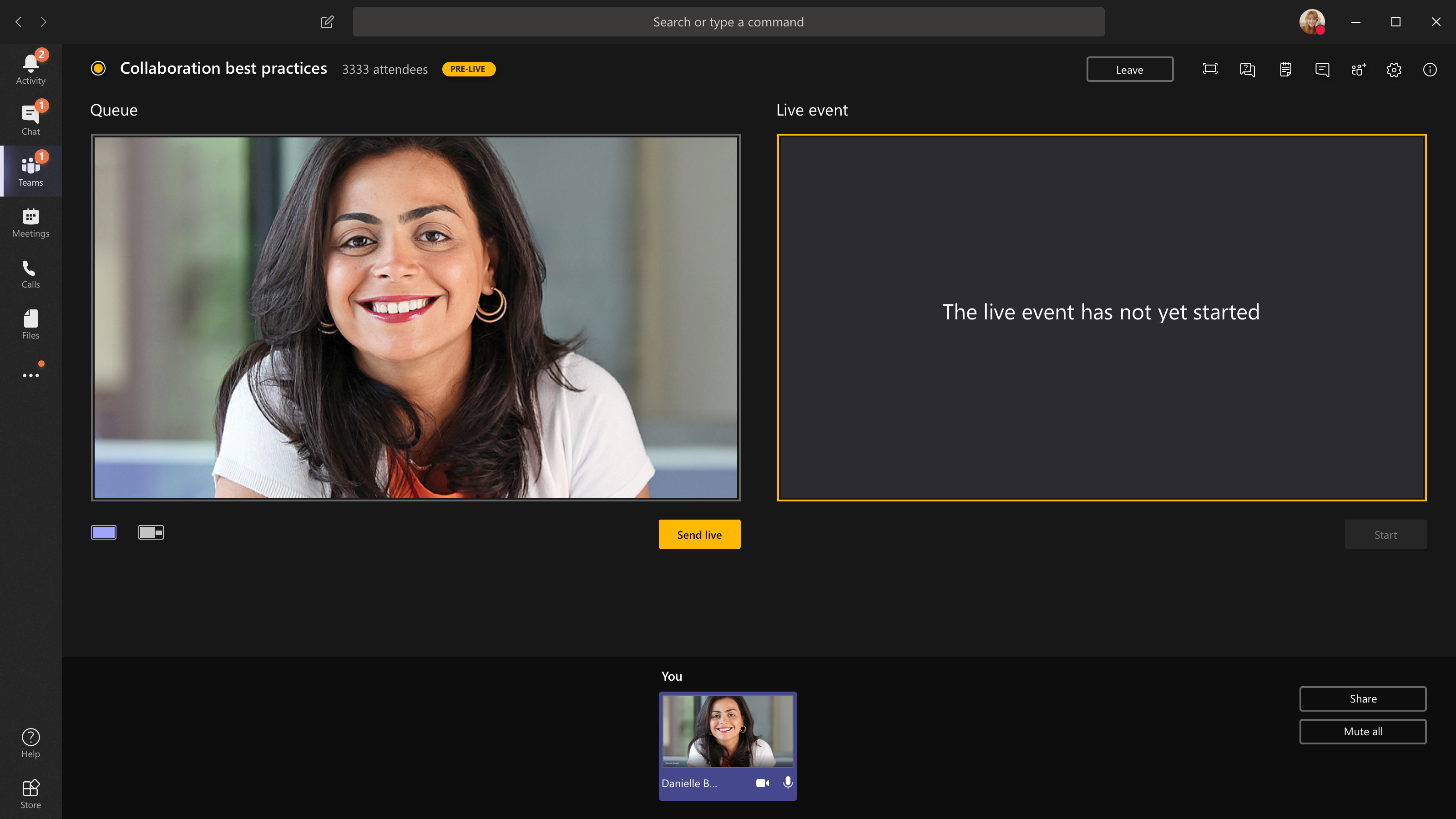
Włącz kamerę, aby wyświetlić ją w dolnej części ekranu. Wybierz kanał informacyjny z kamery, aby wyświetlić jego podgląd w kolejce (po lewej stronie).
Aby przełączyć się na inną kamerę, wybierz pozycję Więcej opcji
 > Więcej opcjiUstawienia
 > Ustawieniaurządzenia w kontrolkach spotkania i wybierz nową kamerę.
Wybierz pozycję Wyślij na żywo , aby wysłać kanał informacyjny z wersji zapoznawczej do zdarzenia na żywo.
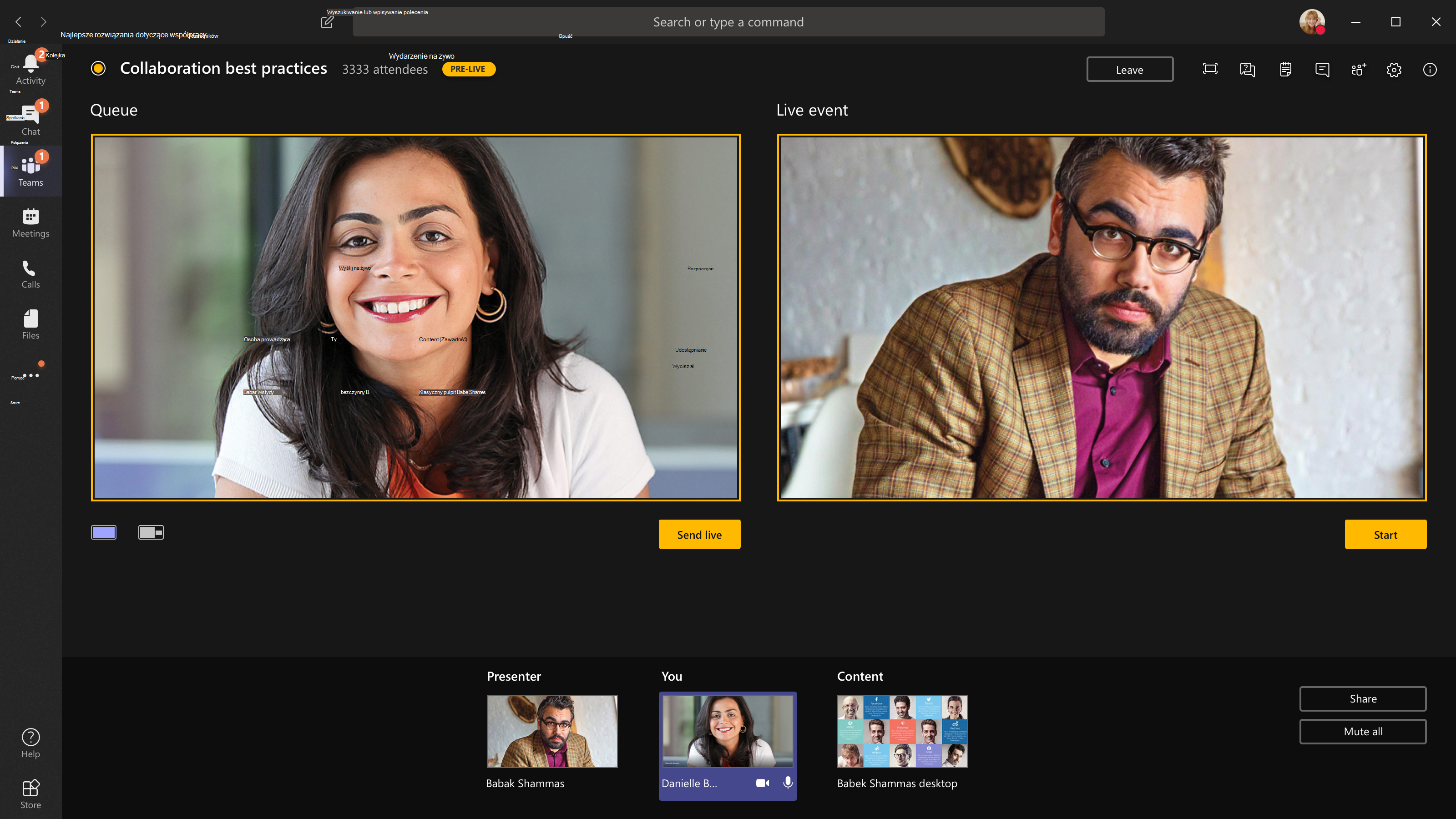
Wybierz pozycję Rozpocznij>Kontynuuj , aby rozpocząć transmisję na żywo do uczestników.
Uwaga
- Po opublikowaniu kanału informacyjnego najwyższą obsługiwaną rozdzielczością jest 720p.
- Wycisz wszystkich producentów lub prezenterów, którzy nie mówią aktywnie. Jeśli nie zostaną wyciszeni, ich dźwięk będzie transmitowany na żywo do uczestników.
- Istnieje opóźnienie od 15 do 60 sekund między momentem emisji strumienia multimediów a momentem jego wyświetlenia przez uczestników.
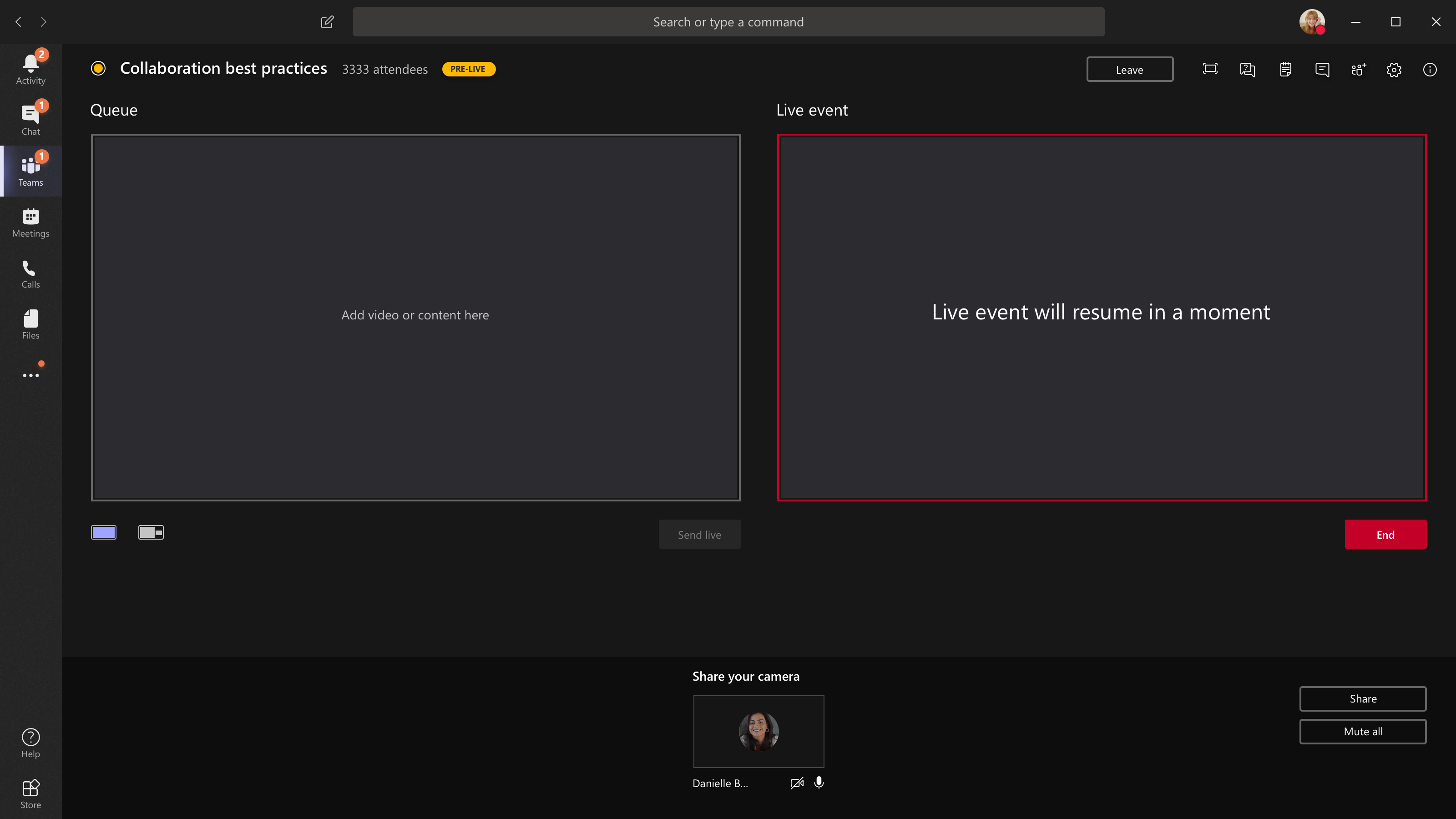
Jeśli zatrzymasz udostępnianie wideo (na przykład wyłączając kamerę), za chwilę wszyscy zobaczą, że wydarzenie na żywo zostanie wznowione.
Aby udostępnić pulpit lub okno, wybierz pozycję Udostępnij
 i wybierz ekran, który chcesz udostępnić. Po zakończeniu udostępniania wybierz
 w kontrolkach spotkania.
Porada
Zaproś współprezentera do wydarzenia na żywo, który może udostępnić pulpit lub okno, aby uniknąć pokazywania aplikacji Teams i kolejki zdarzeń uczestnikom.
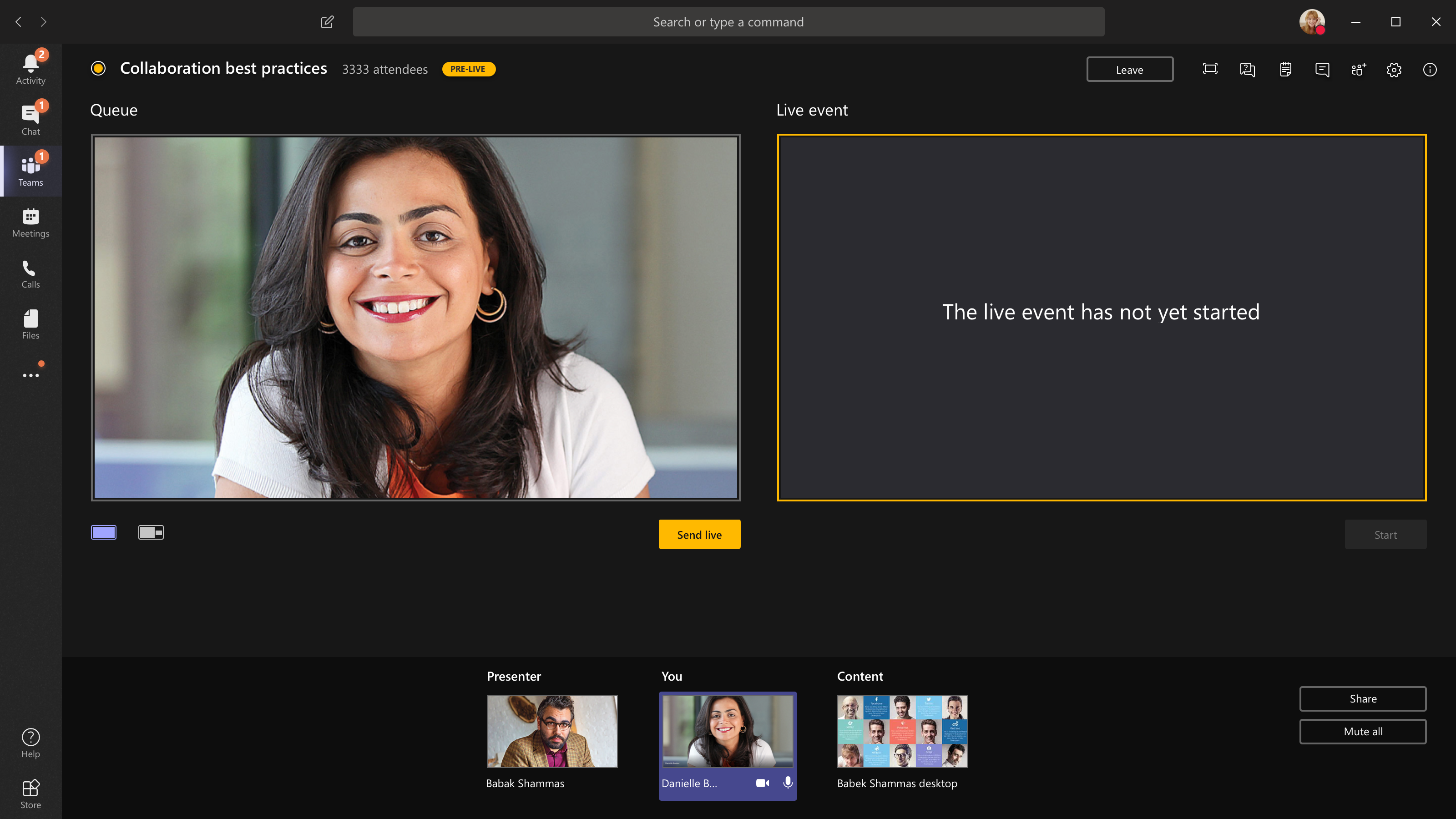
Aby dodać do kolejki inny kanał wideo, musisz mieć inne osoby prowadzące, które dołączą do zdarzenia. Ich kanały informacyjne będą widoczne u dołu ekranu.
Uwaga
- Klip wideo lub zawartość może udostępniać maksymalnie dziesięciu osób prowadzących lub producentów (łącznie z Tobą). Można jednak udostępniać tylko jeden pulpit lub jedno okno naraz.
- Jeśli zawartość jest aktywna, inne osoby prowadzące lub producenci mogą rozpocząć udostępnianie swoich ekranów , wybierając pozycję Udostępnij, ale spowoduje to zastąpienie wszystkiego, co udostępniasz. Upewnij się, że zespół wydarzenia wie o tym potencjalnym konflikcie.
Aby zakończyć zdarzenie, wybierz pozycję Zakończ>Kontynuuj.
Jeśli tworzysz wydarzenie w audytorium, a w sali znajduje się publiczność, której reakcje (śmiech, klaskanie itd.) chcesz uchwycić podczas wydarzenia na żywo, możesz wyłączyć funkcję tłumienia szumu.
Aby wyłączyć tłumienie szumu, wybierz pozycję Więcej opcji> Więcej opcji> Ustawieniaurządzeń w kontrolkach spotkania i wyłącz przełącznik Tłumienie szumów.
Uwaga
Nie będzie można utworzyć wydarzenia na żywo przy użyciu systemu Linux.
Ponowne uruchamianie zdarzenia na żywo
Jako producent, możesz ponownie uruchomić wydarzenie na żywo, gdy wydarzenie jest aktywne lub po jego zakończeniu. Po ponownym uruchomieniu należy zatrzymać i ponownie uruchomić koder — w przeciwnym razie może nie wysyłać wideo do spotkania.
Ważne
W przypadku ponownego uruchomienia zdarzenia na żywo nagranie, transkrypcja i napisy z wcześniej rozpoczętego wydarzenia zostaną usunięte i zastąpione ponownie uruchomionym wydarzeniem. Uczestnicy nie będą mogli wyświetlić poprzedniego wydarzenia na żądanie.
Aby ponownie uruchomić wydarzenie na żywo, musisz użyć klasycznej aplikacji Teams lub aplikacji Teams w sieci Web.
- Wybierz pozycję Więcej akcji
 > przyciskuUruchom ponownie zdarzenie w kontrolkach spotkania.
 - Wybierz pozycję Uruchom ponownie , aby potwierdzić.
Zespoły sprawdzą, czy można ponownie uruchomić wydarzenie. Jeśli aplikacja Teams pomyślnie ponownie uruchomi wydarzenie na żywo, producenci i osoby prowadzące zostaną rozłączone, a uczestnicy zobaczą ekran oczekiwania informujący ich, że wydarzenie wkrótce się rozpocznie. Producenci i prezenterzy będą musieli ponownie dołączyć do wydarzenia i ponownie je uruchomić.
Sprawdzanie kondycji i wydajności
Aby sprawdzić wydajność urządzeń podczas tworzenia wydarzenia na żywo, wybierz pozycję Kondycja i wydajność na pulpicie nawigacyjnym.
Możesz tam przejrzeć różne metryki, w tym:
| Metryka | Co mierzy | Dlaczego chcesz wiedzieć? |
|---|---|---|
| Szacowana przepustowość | Wydajność sieci mierzona w megabitach na sekundę (Mb/s) | Niska przepustowość może mieć wpływ na jakość dźwięku i wideo, które można wysłać uczestnikom. |
| Czas rundy | Szybkość sieci mierzona w milisekundach (ms) | Długi czas podróży w obie strony może mieć wpływ na jakość dźwięku i wideo, które można wysłać do uczestników. |
| Rozdzielczość wysyłania z aparatu | Ilość szczegółów, jaką może wysłać aparat, mierzona w pikselach (p) | Niska rozdzielczość wysyłania z kamery może mieć wpływ na jakość dźwięku i wideo, które można wysłać do uczestników. |
| Przetwarzanie wideo (kodek sprzętowy) | Jak konwertujesz nagrania z kamery na sygnał cyfrowy | Programowy koder-dekoder może działać nieefektywnie pod względem zasilania i wymagać więcej pamięci, co może mieć wpływ na jakość wysyłanego wideo. |
| Limit szybkości transmisji bitów multimediów | Przepustowość, jakiej aplikacja Teams może używać na potrzeby multimediów, mierzona w megabitach na sekundę (Mb/s) | Te zasady organizacji mogą mieć wpływ na jakość dźwięku i wideo, które można wysyłać uczestnikom. |
| Udostępnianie ekranu | Czy Twoja organizacja zezwala na udostępnianie ekranu na spotkaniach | Te zasady organizacji mogą uniemożliwić udostępnianie ekranu podczas zdarzenia na żywo. |
| Wideo IP | Czy Twoja organizacja zezwala na udostępnianie wideo podczas spotkań | Te zasady organizacji mogą uniemożliwić udostępnianie wideo podczas wydarzenia na żywo. |
Uwaga
Musisz włączyć kamerę, aby uzyskać pomiar dla każdej kategorii.
Tematy pokrewne
Omówienie zdarzenia na żywo w aplikacji Teams
Stwórz wydarzenie na żywo z zewnętrznym koderem
Najlepsze praktyki dotyczące tworzenia wydarzeń na żywo w aplikacji Teams