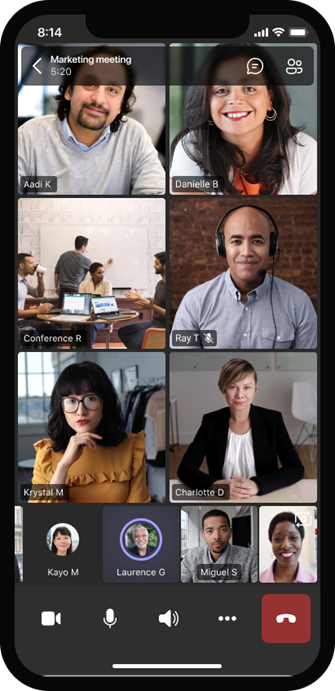
Istnieje wiele sposobów na dostosowanie środowiska wideo — i wideo udostępnianego innym osobom — gdy dołączasz do spotkania lub połączenia w aplikacji Teams.
Włączanie i wyłączanie wideo
Przed spotkaniem
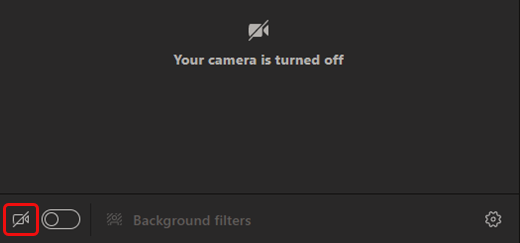
Aby włączyć wideo przed spotkaniem, przed dołączeniem do spotkania włącz  .
.
Podczas spotkania
Aby włączyć lub wyłączyć wideo podczas spotkania, wybierz pozycję Kamera przycisk  w kontrolkach spotkania.
Uwaga
Aby wyłączyć kamerę, gdy ekran jest blokowany podczas spotkania, przejdź do pozycji Ustawienia i nie tylko > Więcej opcji w aplikacji Microsoft Teams Ikona >
 ustawieńPrzycisk
 prywatności w aplikacji Teams. Następnie włącz przełącznik Wyłącz kamerę i mikrofon, gdy ekran się blokuje . Uruchom ponownie aplikację Teams, aby aktywować to ustawienie.
Stosowanie efektów wideo i filtrów
Zmienianie tła
Przed spotkaniem wybierz pozycję Efekty i awatary , aby otworzyć opcje tła.
Podczas spotkania wybierz strzałkę listy rozwijanej obok z kamerą, aby wyświetlić tła.
Aby dowiedzieć się więcej, zobacz sekcję Zmienianie tła dla spotkania w aplikacji Teams.
Używanie filtrów wideo
Dostosuj swój kanał wideo za pomocą filtrów wideo, takich jak:
- Zmiękcz ostrość , aby stworzyć efekt wygładzenia twarzy na wideo.
- Dostosuj jasność , aby poprawić jakość wideo przy słabym oświetleniu.
Aby zastosować filtr wideo przed spotkaniem:
- Wybierz
 urządzenia na ekranie przed dołączeniem.
 - W Ustawieniach wideo włącz przełącznik obok odpowiedniego filtru.
Aby dowiedzieć się więcej o filtrach wideo, zobacz Stosowanie filtrów wideo na spotkaniach w aplikacji Teams.
Zmienianie widoku
Galeria
Galeria jest widokiem domyślnym podczas spotkania w aplikacji Teams. W aplikacji Teams dla komputerów stacjonarnych dostosuj sposób wyświetlania osób na spotkaniu.
Uwaga
- Widok galerii obejmujący maksymalnie 49 klipów wideo uczestników jest obsługiwany tylko w aplikacji klasycznej Teams.
- Po otwarciu w nowym oknie widok galerii będzie zawierać maksymalnie dziewięciu uczestników wideo na dowolnym urządzeniu.
- Obsługiwane urządzenia: urządzenia z systemem Windows z procesorem Intel 11. generacji (lub nowszym) z co najmniej czterema rdzeniami i urządzenia Mac z procesorem Apple Silicon (chipsety M1 i M2 lub nowsze).
- Aby zapewnić najlepszą możliwą jakość dźwięku i obrazu, możemy zmniejszyć liczbę klipów wideo, które widzisz jednocześnie, jeśli masz zbyt małą przepustowość lub pamięć urządzenia.

W przypadku osób, które nie włączyły swoich klipów wideo, aplikacja Teams pokazuje zamiast tego ich obrazek profilu (lub ich inicjały, jeśli go nie dodały).
Zmień rozmiar galerii
W aplikacji Teams dla komputerów stacjonarnych możesz wyświetlić 4, 9, 16 lub 49 osób jednocześnie, w zależności od tego, ile osób uczestniczy w spotkaniu. W aplikacji Teams dla sieci Web możesz zobaczyć od 4 do 9 osób jednocześnie.
Zależnie od możliwości sprzętowych urządzenia mogą wyświetlać mniej wideo uczestników.
Aby zmienić rozmiar galerii:
-
Wybierz
 w oknie spotkania.
 - Wybierz pozycję Wybierz maksymalny rozmiar galerii.
- Wybierz liczbę osób, które chcesz zobaczyć.
Uwaga
Aby zmienić rozmiar galerii, upewnij się, że jest wybrana w obszarze .
Nadawanie priorytetów filmom
Galeria spowoduje jednakowe wyświetlenie uczestników w oknie spotkania, niezależnie od tego, czy ich kamery są włączone, czy wyłączone. Określ priorytety wideo, aby zobaczyć więcej osób z włączonymi kamerami.
Aby nadać priorytet filmom:
-
Wybierz w oknie spotkania.
- Wybierz pozycję Ustaw priorytety wideo.
Uwaga
Aby nadać priorytet filmom, upewnij się, że jest wybrana w obszarze .
Zmienianie położenia wideo
Zobacz więcej kanałów wideo podczas spotkania, zmieniając ich położenie w oknie spotkania. Możesz umieścić wideo poza oknem spotkania lub całkowicie je ukryć.
Aby ukryć swój film:
-
Wybierz widoków w kontrolkach spotkania.
- Wybierz pozycję Więcej opcji>Ukryj mnie
 .
.
Ta opcja powoduje tylko ukrycie obrazu wideo. Inne osoby w spotkaniu nadal będą mogły zobaczyć Twoje wideo, chyba że wyłączysz kamerę.
Aby odkryć klip wideo:
-
Wybierz widoków w kontrolkach spotkania.
- Wybierz pozycję Więcej opcji>Odkryj mnie
 .
.
Uwaga
Aby zmienić położenie wideo, upewnij się, że jest wybrana pod .
Duża galeria
W przypadku dużych spotkań widok dużej galerii aplikacji Teams wyświetla jednocześnie w oknie spotkania maksymalnie 49 strumieni wideo uczestników.

Uwaga
Jeśli nikt nie udostępnia wideo, duża galeria nie będzie dostępna.
Jeśli więcej niż 49 uczestników dołącza do spotkania w aplikacji Teams, wybierz kontrolki < > nawigacji w dolnej części galerii, aby wyświetlić więcej uczestników lub zaangażować się z większą liczbą uczestników.

Skup się na zawartości
Zachowaj szczególną uwagę i wyeliminuj elementy rozpraszające uwagę, gdy ktoś prezentuje zawartość.
Aby skoncentrować się na zawartości:
- Dołącz do spotkania.
- W kontrolkach spotkania wybierz pozycję Wyświetl>Fokus na zawartości.
Przypinanie klipu wideo
Przypnij własne wideo
Aby przypiąć własny klip wideo:
- Najedź kursorem na kanał wideo.
- Wybierz przycisk Więcej opcji
 obok swojej nazwy.
 - Wybierz pozycję Przypnij dla mnie
 . To spowoduje przypięcie klipu wideo do własnego widoku — inne osoby nie zobaczą Cię przypiętego.
 - Aby odpiąć siebie, najedź kursorem na kanał wideo i wybierz Więcej opcji> Więcej opcjiOdepnij dla mnieChat
 .
.
Przypinanie wideo innej osoby
Przypnij czyjś klip wideo, aby wyświetlać go niezależnie od tego, kto mówi.
Aby przypiąć wideo innej osoby:
- Najedź kursorem na kanał wideo tej osoby.
- Wybierz pozycję Więcej opcji obok nazwy tej osoby.
- Wybierz pozycję Przypnij dla mnie .
- Aby odpiąć kogoś, najedź kursorem na jego kanał wideo i wybierz Więcej opcji> Więcej opcjiOdepnij dla mnieChat .
Polecane wideo
Wyróżnij kanał wideo innej osoby, aby wyróżnić ją dla wszystkich uczestników spotkania. Organizatorzy i osoby prowadzące mogą polecać kanały wideo dowolnej osoby, w tym własne.
Aby polecić kanał wideo:
- Najedź kursorem na kanał wideo i wybierz przycisk Więcej opcji .
-
Wybierz polecane przez wszystkich
 .
. - Aby usunąć kanał wideo z centrum uwagi, umieść na nim wskaźnik myszy i wybierz pozycję Więcej opcji> Więcej opcjiZatrzymaj polecanie
 .
.
Osoby People mogą również samodzielnie opuścić centrum uwagi, wybierając pozycję Zakończ polecane w kontrolkach spotkania.
Aby uzyskać więcej szczegółowych informacji, zobacz Polecanie czyjegoś klipu wideo na spotkaniu w aplikacji Teams.
Zmienianie rozmiaru ramki wideo
Aplikacja Teams przycina niektóre klipy wideo, aby lepiej dopasować je do ekranu. Jeśli chcesz utworzyć inny widok określonego klipu wideo — na przykład gdy ktoś przyciął obraz wideo lub gdy wyświetla on tylko część jego twarzy — wybierz pozycję Więcej opcji w jego kanale wideo, a następnie Dopasuj do ramki , aby zobaczyć cały klip wideo.
Wybierz pozycję Wypełnij ramkę, aby wyświetlić bliższy, przycięty widok.


 . Na przykład na dużym spotkaniu warto wyświetlać jednocześnie jak najwięcej kanałów wideo.