
Ważne
Środowisko wydarzenia na żywo w aplikacji Teams zostanie wycofane 30 czerwca 2026 r. Przełącz się do spotkań pracowników aplikacji Teams, aby uzyskać najnowsze funkcje i środowisko wydarzenia. Aby uzyskać więcej informacji, przeczytaj ten wpis na blogu.
Organizatorzy wydarzeń na żywo mogą udzielać uczestnikom anonimowym uprawnienia do prezentowania zawartości. Anonimowe osoby prowadzące muszą dołączyć do spotkania za pomocą aplikacji Teams dla komputerów stacjonarnych lub aplikacji Teams dla urządzeń przenośnych na tablecie iPad.
Zezwalaj na prezentacje anonimowe
Ważne
Planowanie zdarzenia na żywo jest dostępne tylko w kalendarzu klasycznym. Aby dowiedzieć się więcej, zobacz Wprowadzenie do nowego kalendarza w aplikacji Microsoft Teams.
Aby zaplanować wydarzenie na żywo, które umożliwia anonimowym osobom prowadzącym:
Wybierz ikonę karty kalendarza aplikacji
 w aplikacji Teams.
Wybierz strzałkę listy rozwijanej obok pozycji Nowe spotkanie
 .
. Wybierz pozycję Wydarzenie na żywo.
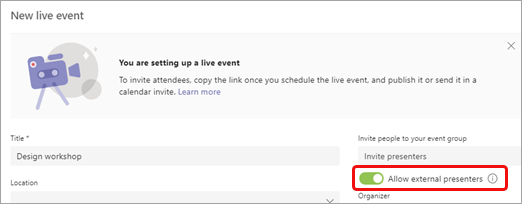
Włącz przełącznik Zezwalaj zewnętrznym osobom prowadzącym .
Uwaga
Po zaplanowaniu zdarzenia możesz włączyć tę opcję, klikając dwukrotnie zdarzenie w kalendarzu i wybierając pozycję Edytuj.
Zaproś anonimowe osoby prowadzące na spotkanie za pośrednictwem zaproszenia lub wyślij im informacje o dołączaniu osoby prowadzącej po wysłaniu zaproszenia. (Aby uzyskać informacje o dołączaniu osoby prowadzącej, otwórz zdarzenie w kalendarzu, przewiń do dołu strony i skopiuj te informacje w obszarze Microsoft Teams).
Na początku spotkania anonimowe osoby prowadzące, które nie mają tożsamości usługi Azure Active Directory (Azure AD), przejdą do poczekalni spotkania po wybraniu linku Dołącz. Musisz wpuścić ich na spotkanie.
Uwaga
- Tożsamość usługi Azure AD to adres e-mail Microsoft nadany komuś przez firmę lub osobiste konto Microsoft Business.
- Uczestnicy, którzy mają tożsamość usługi Azure AD, ale nie należą do Twojej dzierżawy, dołączą do spotkania bezpośrednio, jeśli zostaną zaproszeni, ale nadal muszą otrzymać rolę osoby prowadzącej, aby mówić i udostępniać zawartość.
- Uczestnicy wewnętrzni korzystający z linku dołączania osoby prowadzącej, ale nie zostali jawnie dodani jako osoby prowadzące, wejdą do poczekalni i automatycznie staną się osobami prowadzącymi, gdy zostaną wpuszczeni na spotkanie.
- Nie udostępniaj linku wewnętrznego nikomu poza zewnętrznymi osobami prowadzącymi. Zewnętrzne osoby prowadzące to uczestnicy, którzy nie mają tożsamości w dzierżawie (na przykład konta e-mail @microsoft.com ).
- Nie wpuszczaj uczestników z poczekalni, dopóki nie potwierdzisz, że są zewnętrznymi osobami prowadzącymi.
- Jeśli link uczestnika jest uszkodzony lub nie zawiera odpowiednich parametrów, uczestnicy trafią do poczekalni wydarzenia na żywo.
Aby ręcznie zmienić rolę anonimowych osób prowadzących podczas wydarzenia:
- Wybierz przycisk PeoplePeople
 w kontrolkach spotkania.
 - Najedź kursorem na nazwisko osoby, której rolę chcesz zmienić, a następnie wybierz pozycję Więcej opcji
 >osobę prowadzącą
 .
.
Po podwyższeniu poziomu do osoby prowadzącej anonimowe osoby prowadzące mogą wykonywać następujące czynności:
- udostępniać im dźwięk i wideo.
- Udostępnianie zawartości.
- Wyświetlanie czatu grupowego osoby prowadzącej.
Nie mogą:
- Uzyskiwanie dostępu do pytań&odpowiedzi spotkania
- Usuń inne osoby ze spotkania.
Uwaga
Gdy opcja Zezwalaj zewnętrznym osobom prowadzącym jest włączona, osoby dzwoniące do wydarzenia mogą słuchać, ale nie mogą mówić.
Dla anonimowych osób prowadzących na tablecie iPad
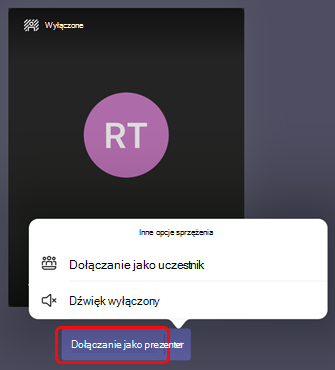
Po wybraniu linku Dołączwybierz pozycję Dołącz jako osoba prowadząca.
Potrzebujesz pomocy dotyczącej wydarzeń?
Dzięki Programowi pomocy przy wydarzeniach na żywo na platformie Microsoft 365 (LEAP) możemy pomóc Ci lepiej zapoznać się z konfigurowaniem i prowadzeniem wydarzenia, seminarium internetowego lub dużego spotkania oraz być dostępni podczas wydarzenia, aby służyć pomocą, jeśli pojawią się jakiekolwiek pytania lub problemy.
W wersji zapoznawczej program pomocy jest bezpłatny dla klientów korzystających z usługi Teams lub Yammer do realizowania swoich wydarzeń. Zarejestruj się teraz, aby rozpocząć.
Tematy pokrewne
Planowanie wydarzenia na żywo w aplikacji Teams
Zapraszanie uczestników do udziału w zdarzeniu na żywo w aplikacji Microsoft Teams