
W aplikacji Teams możesz łatwo dostosować ustawienia dźwięku przed i w trakcie połączenia lub spotkania.
Uwaga
Upewnij się, że ustawienia audio urządzenia i ustawienia audio przeglądarki są skonfigurowane tak, aby zapewnić aplikacji Teams dostęp do głośników i mikrofonu urządzenia.
Zmienianie źródeł dźwięku
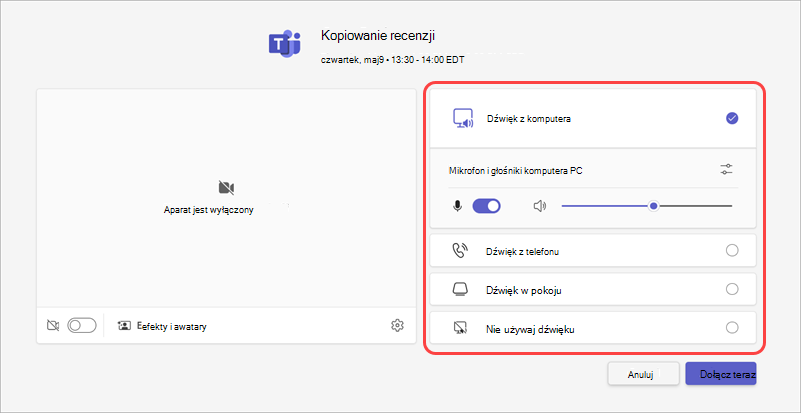
Po dołączeniu do spotkania w aplikacji Teams możesz wybrać źródło dźwięku na ekranie przed dołączeniem do spotkania. Dostępne ustawienia dźwięku różnią się w zależności od wybranego źródła.
Jeśli dołączasz za pomocą aplikacji klasycznej Teams, możesz wybrać jedną z kilku opcji źródeł dźwięku przed dołączeniem.
| Źródło dźwięku | Po wybraniu tej opcji... |
|---|---|
| Dźwięk z komputera | Podczas spotkania będzie używany domyślny głośnik i mikrofon komputera. |
| Dźwięk z telefonu | Mikrofon i głośniki telefonu będą źródłem dźwięku podczas spotkania. Po dołączeniu dostępne są dwie opcje:
|
| Dźwięk w pokoju | Z menu rozwijanego dodasz lub wybierzesz pokój spotkań. System audio pokoju będzie źródłem dźwięku spotkania. |
| Nie używaj dźwięku | Dołączysz do spotkania wyciszonego. |
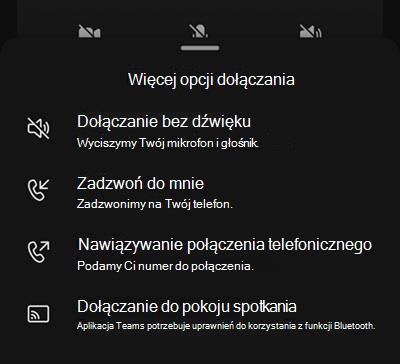
Jeśli wybierzesz źródło dźwięku inne niż Komputer audio, możesz w trakcie spotkania przełączyć się z powrotem na dźwięk komputera, wybierając przycisk Wyłącz wyciszenie w kontrolkach spotkania aplikacji Teams.
Zmienianie ustawień głośnika i mikrofonu
Dostosuj ustawienia głośnika i mikrofonu w ustawieniach aplikacji Teams lub po dołączeniu do spotkania w aplikacji Teams. Możesz zmienić ustawienia przed dołączeniem do spotkania lub w trakcie spotkania.
Uwaga
Niektóre ustawienia audio mogą być niedostępne w zależności od zasad określonych przez organizatorów spotkań lub administratora IT.
W aplikacji Teams
Aby otworzyć ustawienia urządzenia audio:
W aplikacji Teams wybierz pozycję Ustawienia i nie tylko
 > Więcej opcji w aplikacji Microsoft Teams
 .
.Wybierz pozycję Urządzenia
 .
.W obszarze Urządzenia wybierz pozycję Zarządzaj urządzeniami , aby podłączyć lub rozłączyć urządzenia audio.
Wustawieniach audio>

- Wybierz podłączony głośnik, którego chcesz użyć, z menu rozwijanego Głośnik .
- Wybierz podłączony mikrofon, którego chcesz użyć, z menu rozwijanego Mikrofon .
- Włącz przełącznik Automatycznie dostosuj czułość mikrofonu , aby wszyscy słyszeli Cię na poziomie głośności podczas spotkania.
- Włącz przyciski synchronizowania urządzeń , aby synchronizować urządzenie audio aplikacji Teams i używać wszystkich jego przycisków podczas spotkania.
Wybierz pozycję Wykonaj połączenie
 , aby przetestować ustawienia.
W redukcji hałasu:
Wybierz pozycję Tylko szum w tle , aby ograniczyć hałas wokół ciebie i zminimalizować zakłócenia w trakcie połączenia.
Wybierz pozycję Izolacja głosu, aby pominąć inne głosy, które mogą przejść przez mikrofon, i upewnić się, że inne osoby na spotkaniu słyszą tylko Twój głos.
Uwaga
Wymaga to utworzenia profilu głosowego, jeśli nie korzystasz z zestawu słuchawkowego.
Włącz przełącznik Dźwięk przestrzenny, aby podczas spotkania w aplikacji Teams był bardziej immersywny dźwięk. Aby dowiedzieć się więcej, zobacz Dźwięk przestrzenny podczas spotkań w aplikacji Microsoft Teams.
Na spotkaniu
Zmień ustawienia audio na ekranie przed dołączeniem do spotkania lub w oknie spotkania po dołączeniu.
Aby uzyskać dostęp do ustawień audio z ekranu przed dołączeniem:
Dołącz do spotkania z kalendarza aplikacji Teams.
Na ekranie przed dołączeniem wybierz źródło dźwięku.
- Jeśli wybierzesz opcję Dźwięk komputera, wybierz pozycję Ustawienia audio
 , aby uzyskać dostęp do większej liczby ustawień dźwięku. Zmiany ustawień audio zostaną zastosowane po dołączeniu do spotkania.
- Jeśli wybierzesz opcję Dźwięk komputera, wybierz pozycję Ustawienia audio
Wybierz pozycję Dołącz teraz.
Aby uzyskać dostęp do ustawień audio po dołączeniu do spotkania:
- W kontrolkach spotkania wybierz
 Mic Teams, aby wyciszyć siebie, lub, aby wyłączyć wyciszenie siebie.
 - Wybierz strzałkę listy rozwijanej obok pozycji Mikrofon , aby wyświetlić inne ustawienia. Aby wyświetlić zaawansowane ustawienia audio, wybierz pozycję Więcej ustawień audio.
Zmiany ustawień dźwięku wprowadzone podczas spotkania zostaną zastosowane natychmiast.
Udostępnianie dźwięku podczas udostępniania ekranu
Jeśli udostępniasz ekran podczas spotkania, możesz dołączyć dźwięk, aby inne osoby mogły usłyszeć, co jest odtwarzane na Udostępnionym ekranie.
Aby udostępnić dźwięk podczas udostępniania ekranu:
Dołącz do spotkania w aplikacji Teams.
Wybierz pozycję Udostępnij
 w kontrolkach spotkania.
Włącz przełącznik Dołącz dźwięk .
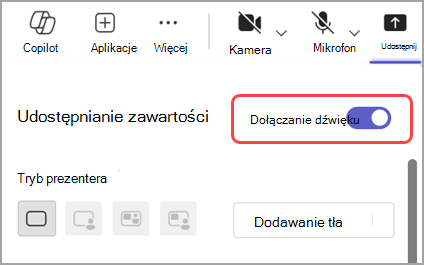
Wybierz okno, które chcesz udostępnić, aby rozpocząć udostępnianie ekranu. Uczestnicy będą mogli słyszeć dźwięk z zawartości na tym ekranie podczas udostępniania.

Tematy pokrewne
Zarządzanie uprawnieniami audio i wideo uczestników na spotkaniach w aplikacji Microsoft Teams