
Uwaga
Motywy spotkań są dostępne jako część usługi Teams Premium, dodatkowej licencji zapewniającej dodatkowe funkcje, dzięki którym spotkania i wydarzenia w usłudze Teams są bardziej spersonalizowane, inteligentne i bezpieczne. Aby uzyskać dostęp do usługi Teams Premium, skontaktuj się z administratorem IT.
Motywy spotkań wspierają środowisko markowe podczas spotkań i wydarzeń, wykorzystując zasoby wizualne (np. logo organizacji, wizerunek marki i motyw kolorystyczny) do ekranów i powierzchni spotkań. Środowiska oznakowane marką nie są obecnie obsługiwane w usłudze Microsoft Teams Rooms.
Ważne
Firma Microsoft nie weryfikuje własności logo marki ani obrazów skojarzonych z motywami spotkań. Dołączając do spotkań lub zdarzeń z innymi organizacjami, zawsze weryfikuj autentyczność organizacji, z którą odbywa się spotkanie.
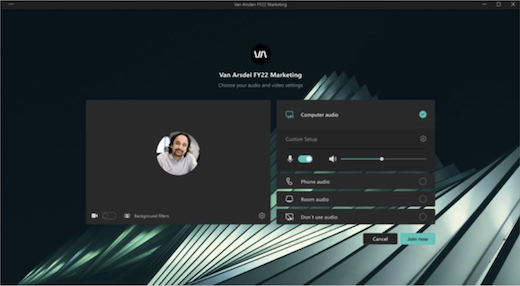
Tematyczne ekrany i powierzchnie
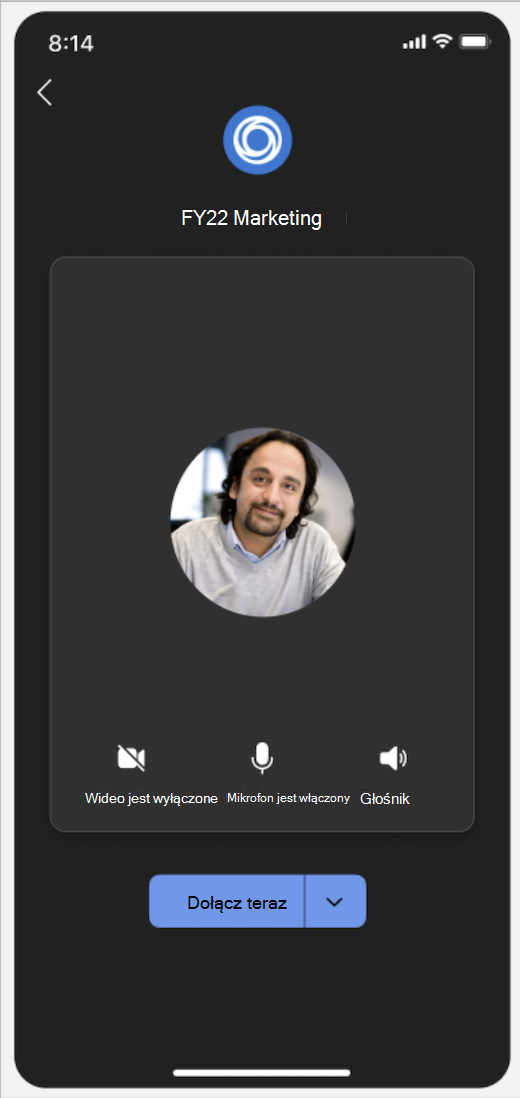
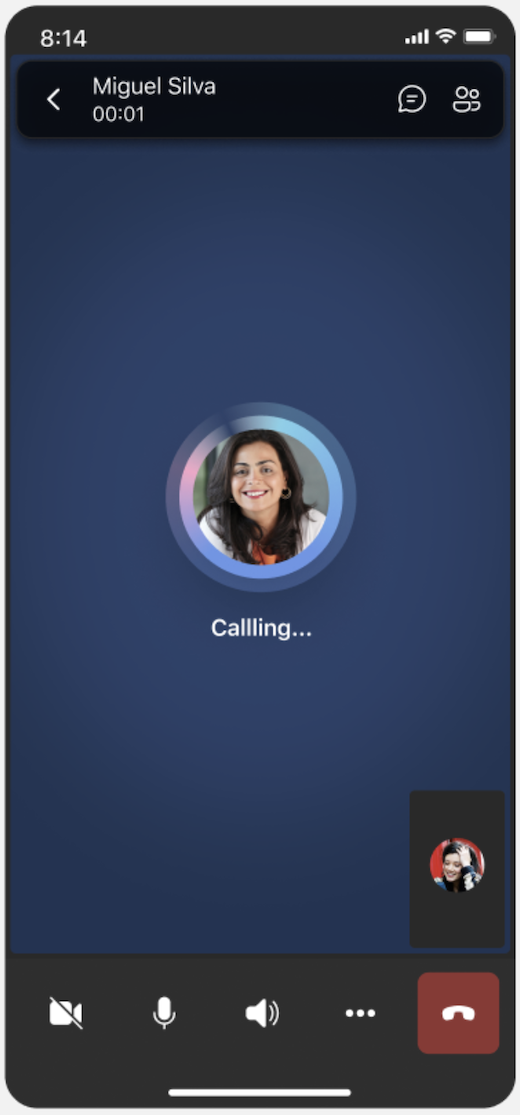
Buduj świadomość marki i kulturę firmy za pomocą tematycznych ekranów i powierzchni na spotkaniach i wydarzeniach. Wyświetl kolory firmowe i obrazy zastosowane do ekranów przed dołączeniem i w poczekalni, kontrolek spotkania i nie tylko.
Uwaga
Uczestnicy, którzy włączyli wyświetlanie o dużym kontraście na spotkaniach i wydarzeniach w usłudze Teams, nie będą widzieć zawartości powiązanej z marką.
Tła niestandardowe
Stosuj tła zdefiniowane przez organizację podczas spotkań i wydarzeń, aby wyświetlać logo firmy lub wizerunek marki w tle kanału wideo.
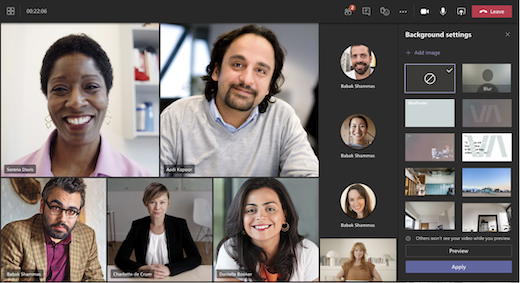
Dowiedz się więcej o zmienianiu tła podczas spotkania w aplikacji Teams.
Uwaga
Tła zdefiniowane przez organizację są dostępne tylko dla uczestników z licencjami usługi Teams Premium. Uczestnicy goście i anonimowi nie zobaczą tych teł w swoich ustawieniach.
Reakcje marki
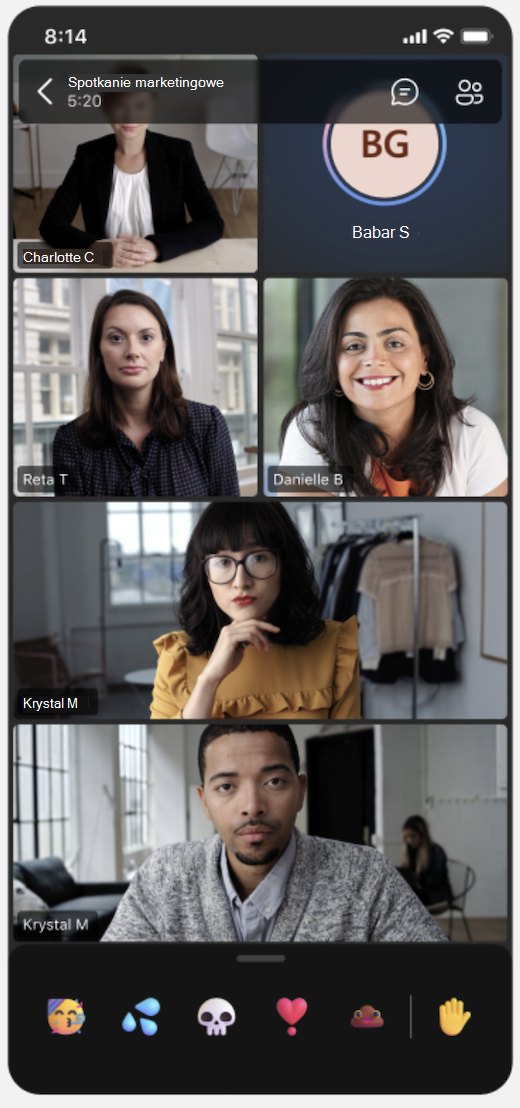
Dodawaj hali spotkaniom dzięki markowym reakcjom dostosowanym przez Twoją organizację w celu odzwierciedlenia elementów marki lub motywów wydarzeń. Po przejściu do spotkania wybierz React w kontrolkach spotkania, aby otworzyć reakcje oznakowane marką obok zwykłych reakcji aplikacji Teams.
Jeśli administrator IT przesłał markowe reakcje, będzie można ich użyć automatycznie.
Włączanie motywów spotkań
Aby zastosować motyw spotkania do spotkania:
- Wybierz pozycję Kalendarz w aplikacji Teams.
- Wybierz spotkanie lub wydarzenie.
- Wybierz pozycję Wyświetl zdarzenie.
- Wybierz pozycję Opcje.
- W obszarze Narzędzia do produkcji włącz przełącznik Motyw spotkania .
- W obszarze Zastosowany motyw spotkania wybierz motyw, który chcesz zastosować.
- Wybierz opcję Zastosuj.
Aby wyłączyć motywy spotkania, wróć do opcji spotkania i wyłącz przełącznik motywu spotkania .
Uwaga
Wyłączanie motywów spotkań dotyczy tylko konkretnego spotkania lub zdarzenia, w którym wprowadzasz zmiany. Inne pozostaną domyślnie motywami.
Jeśli nie widzisz tej opcji spotkania, motywy spotkań mogą nie być dostępne w Twojej organizacji. Aby dowiedzieć się więcej, skontaktuj się z administratorem IT.


Uwaga
Uczestnicy, którzy włączyli wyświetlanie dużego kontrastu podczas spotkań i zdarzeń w usłudze Teams, nie będą widzieć zawartości powiązanej z marką.