
Wybierz sposób, w jaki jesteś reprezentowany na spotkaniach w aplikacji Teams, korzystając z szerokiej gamy kształtów ciała, rysów twarzy i opcji dostrajania. Następnie wybierz ulubione fryzury, garderobę, opcje makijażu i nie tylko. Zapisz maksymalnie trzy awatary dla różnych typów spotkań, takich jak nieformalne, zawodowe lub codzienne.
Uwaga
Te same awatary, które utworzysz, są również tymi, których możesz używać na spotkaniach w aplikacji Teams i immersywnych wydarzeniach w aplikacji Teams.
Otwórz aplikację Awatary
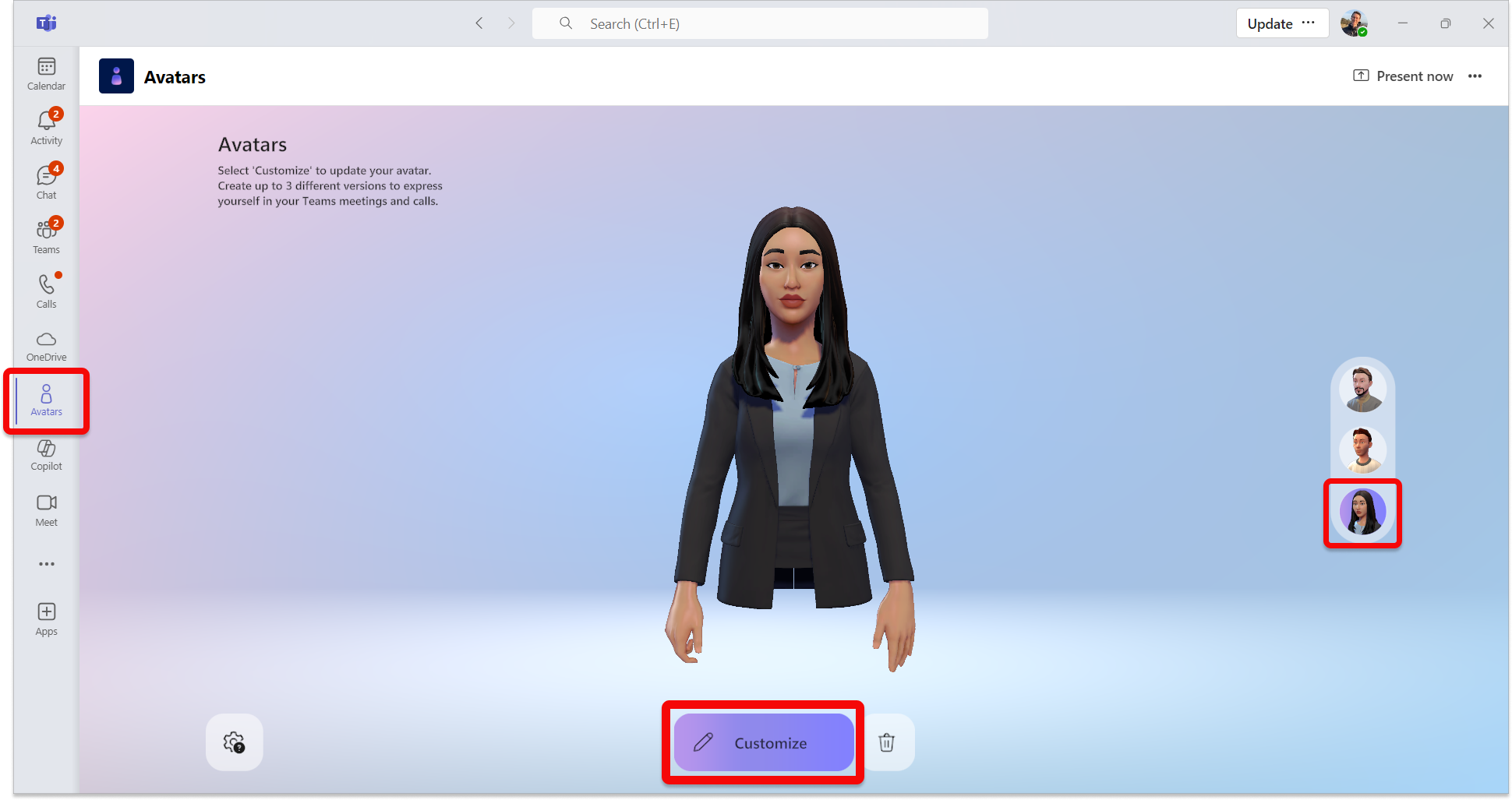
Aby dostosować swojego awatara, otwórz aplikację Awatary w aplikacji Microsoft Teams. Jeśli nie masz jeszcze awatara, wybierz pozycję Utwórz ze zdjęcia , aby przesłać zdjęcie, które zainspiruje Twojego awatara, lub Utwórz od podstaw , aby utworzyć go od podstaw.
Jeśli dostosowujesz istniejący awatar, wybierz go i wybierz pozycję Dostosuj , aby rozpocząć.
Dostosuj odcień skóry
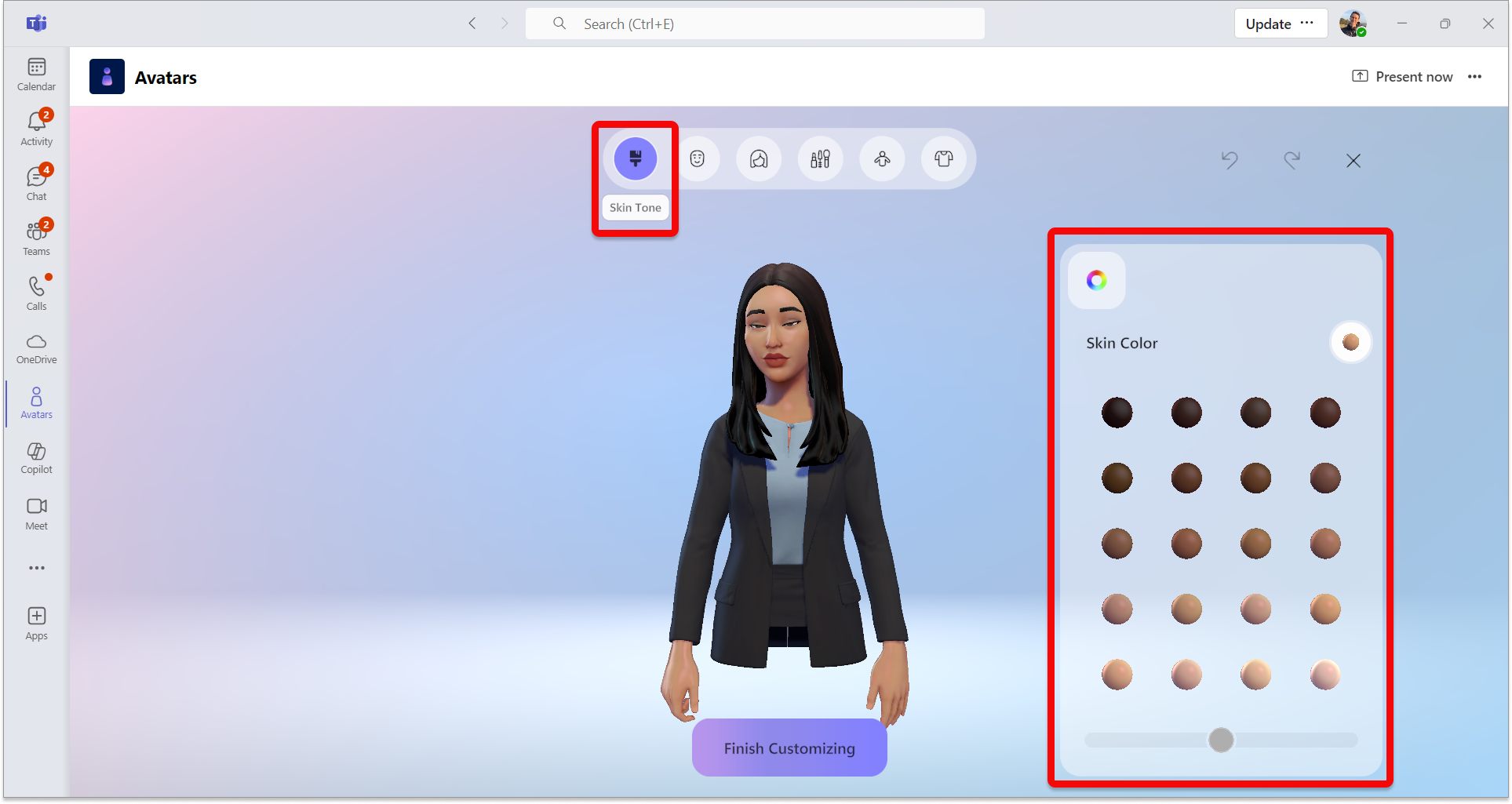
W górnej części ekranu będzie widoczny pasek menu dla kategorii dostosowywania. Najpierw wybierz odcień skóry i dostosuj go w razie potrzeby.
Porada
Wybierz odcień skóry, a następnie dostosuj go za pomocą suwaka u dołu okna palety odcieni skóry.
Dostosowywanie rysów twarzy
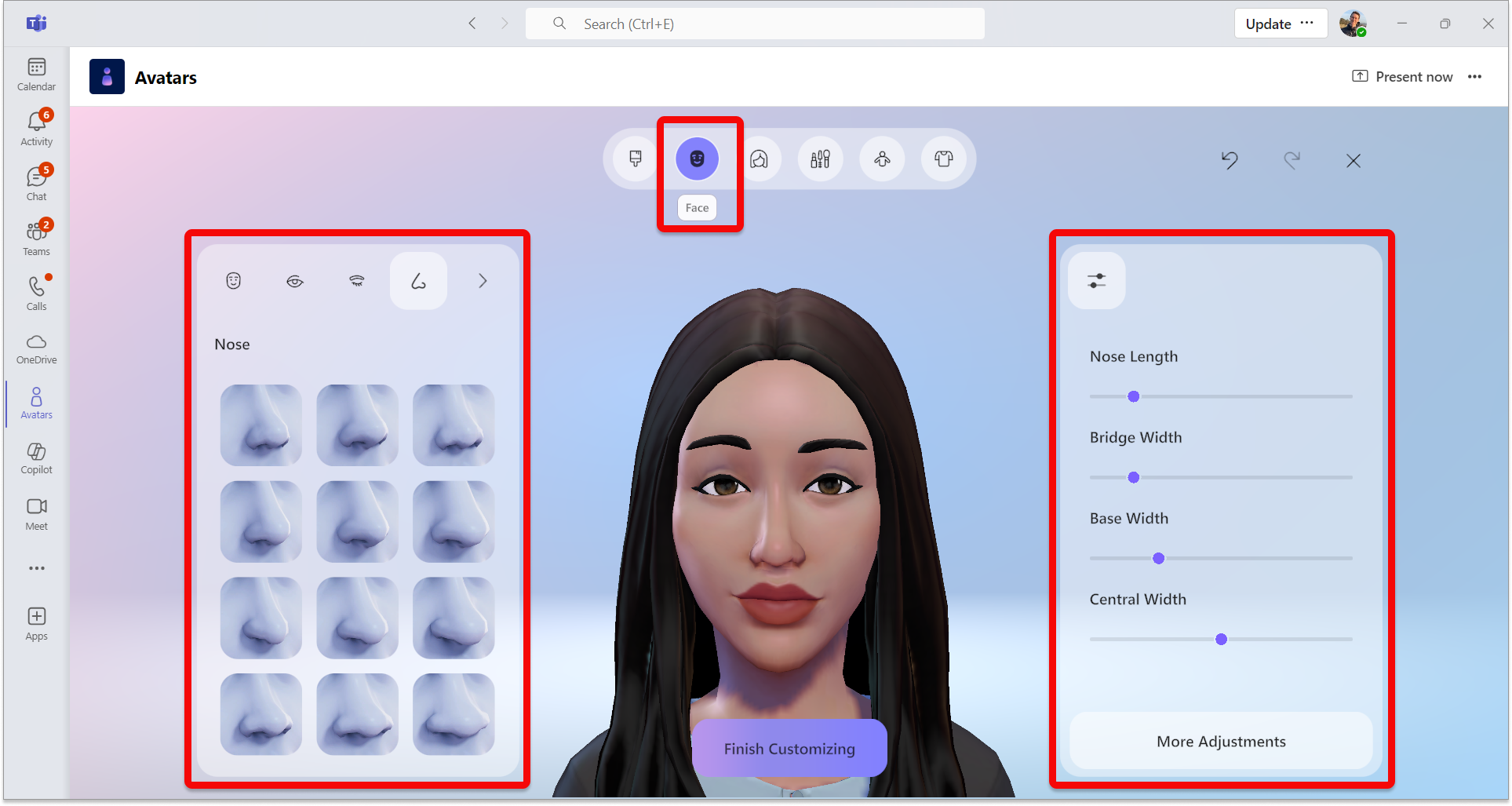
Gdy będziesz zadowolony ze swojego odcienia skóry, wybierz kategorię Twarz u góry, aby dostosować rysy twarzy.
Dla każdej kategorii cech twarzy zobaczysz różne ustawienia wstępne. Użyj prawego okna, aby dopracować wygląd każdego elementu twarzy.
Porada
W lewym oknie wybierz kategorię rysów twarzy, aby dostosować każdą z nich. Istnieje wiele wstępnie ustawionych opcji dla kształtu twarzy, oczu, brwi, nosa, ust, uszu, aparatów słuchowych, linii twarzy i Bindi.
Dopasuj włosy
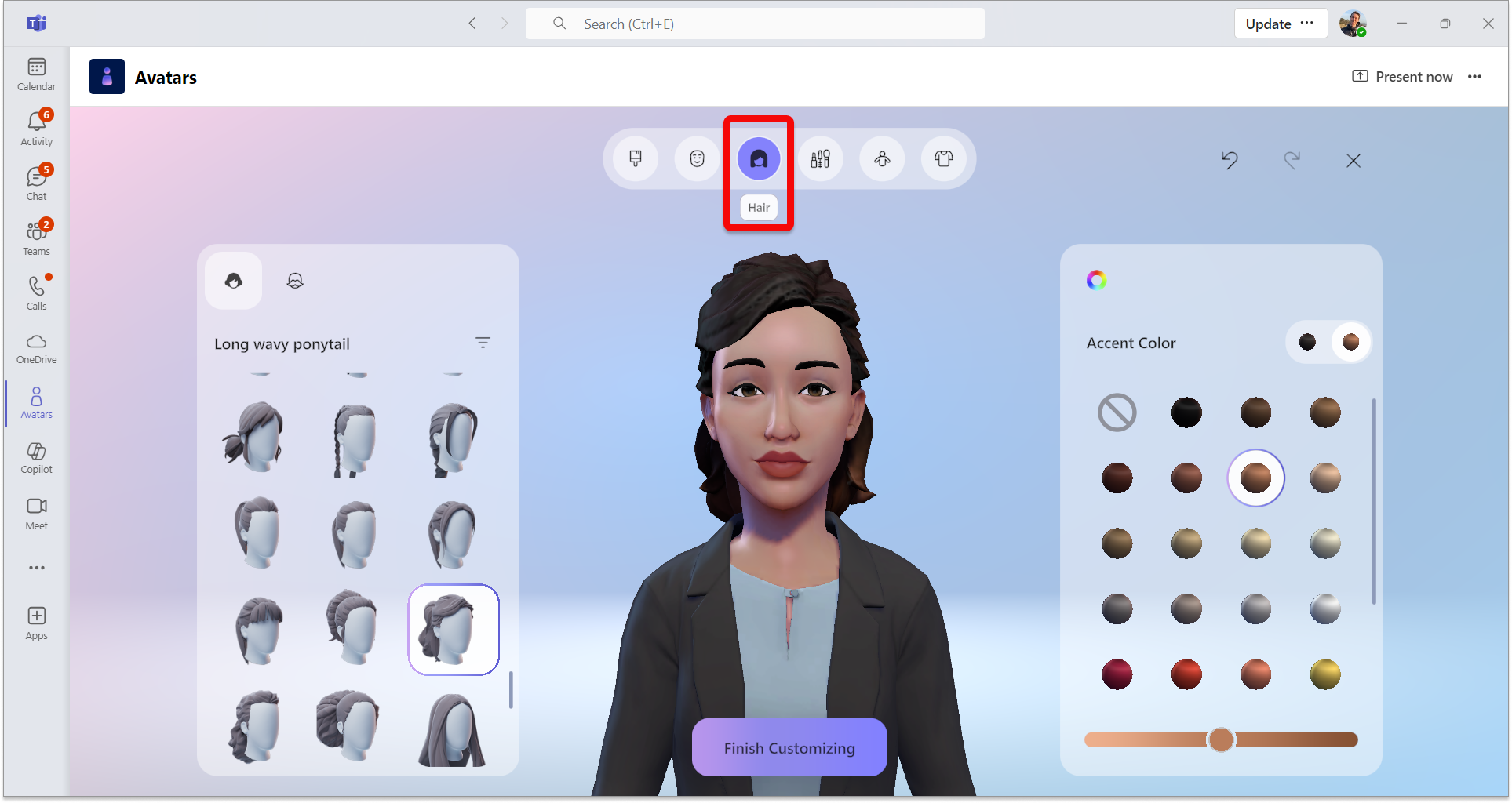
Wybierz kategorię Włosy na górnym pasku menu, a następnie znajdź fryzurę, która Ci odpowiada. Wybierz predefiniowane ustawienia fryzury i zarostu w lewym oknie.
Porada
Odpowiednie okno pozwala na dopracowanie koloru, w tym koloru podstawowego i wiodącego.
Nakładanie makijażu
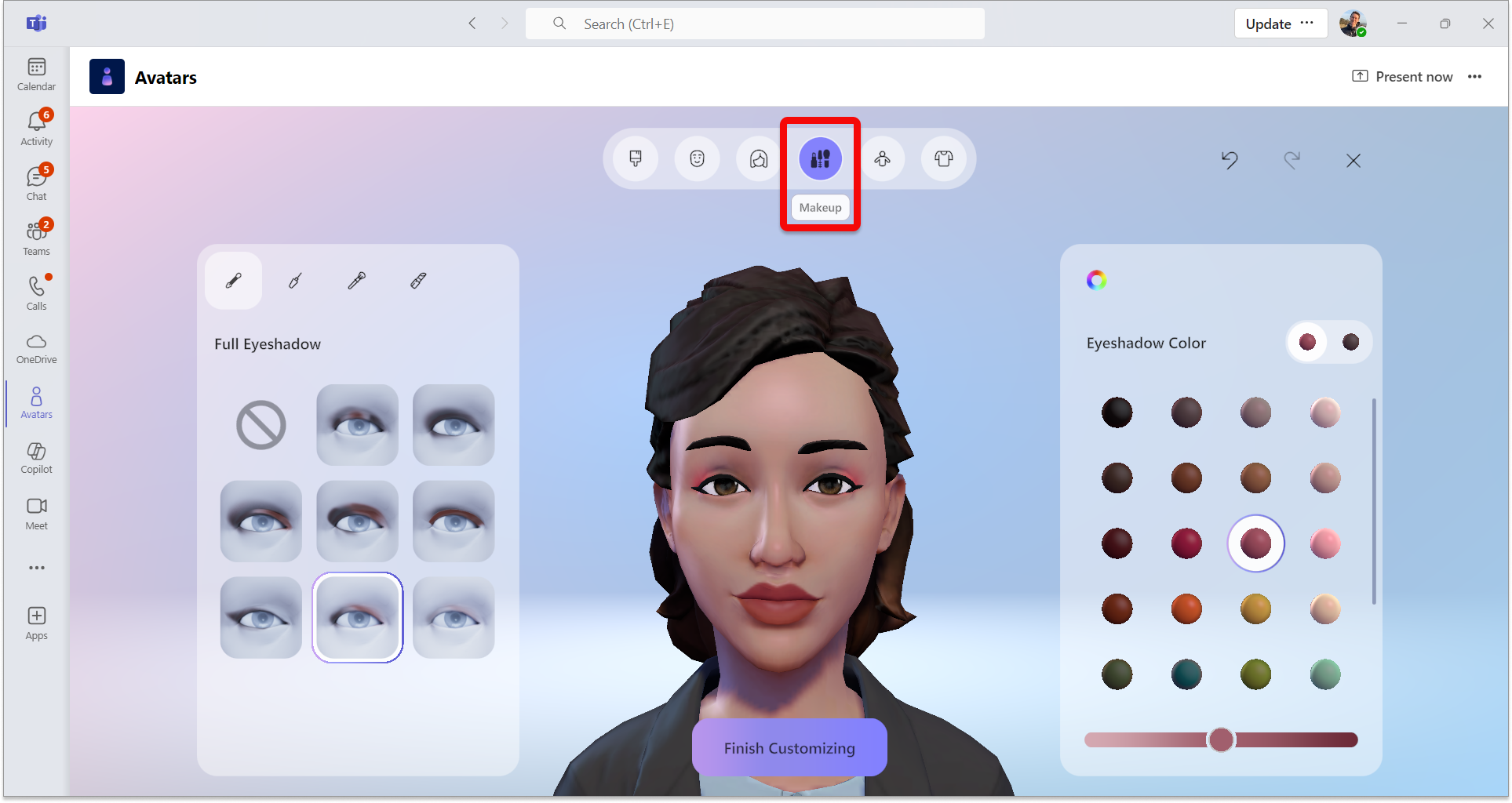
Wybierz kategorię Makijaż na górnym pasku menu, a następnie zastosuj ustawienie makijażu dla cieni do powiek, linii rzęs,różu i szminki. Następnie możesz dostosować kolor w prawym oknie, w tym kolory podstawowe i wiodące.
Dopasuj swoje ciało
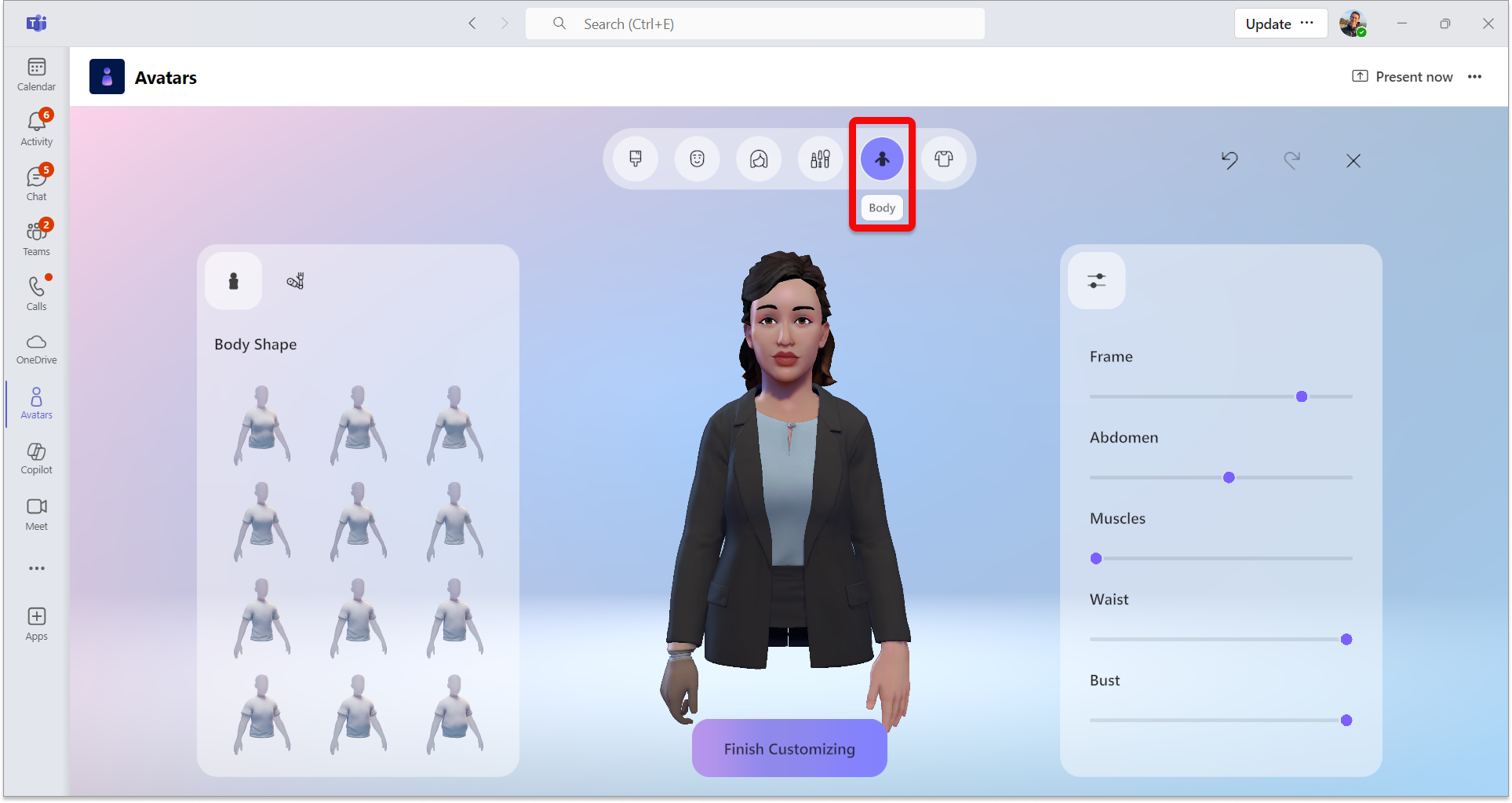
Wybierz kategorię Ciało na górnym pasku menu, a następnie wybierz ustawienie wstępne Kształt ciała . Istnieje również możliwość wybrania ustawienia predefiniowanego z kategorii Protetyka . Po wybraniu wstępnie ustawionego kształtu ciała użyj odpowiedniego okna, aby dostosować kształt ciała do swoich preferencji.
Wybierz swoją garderobę
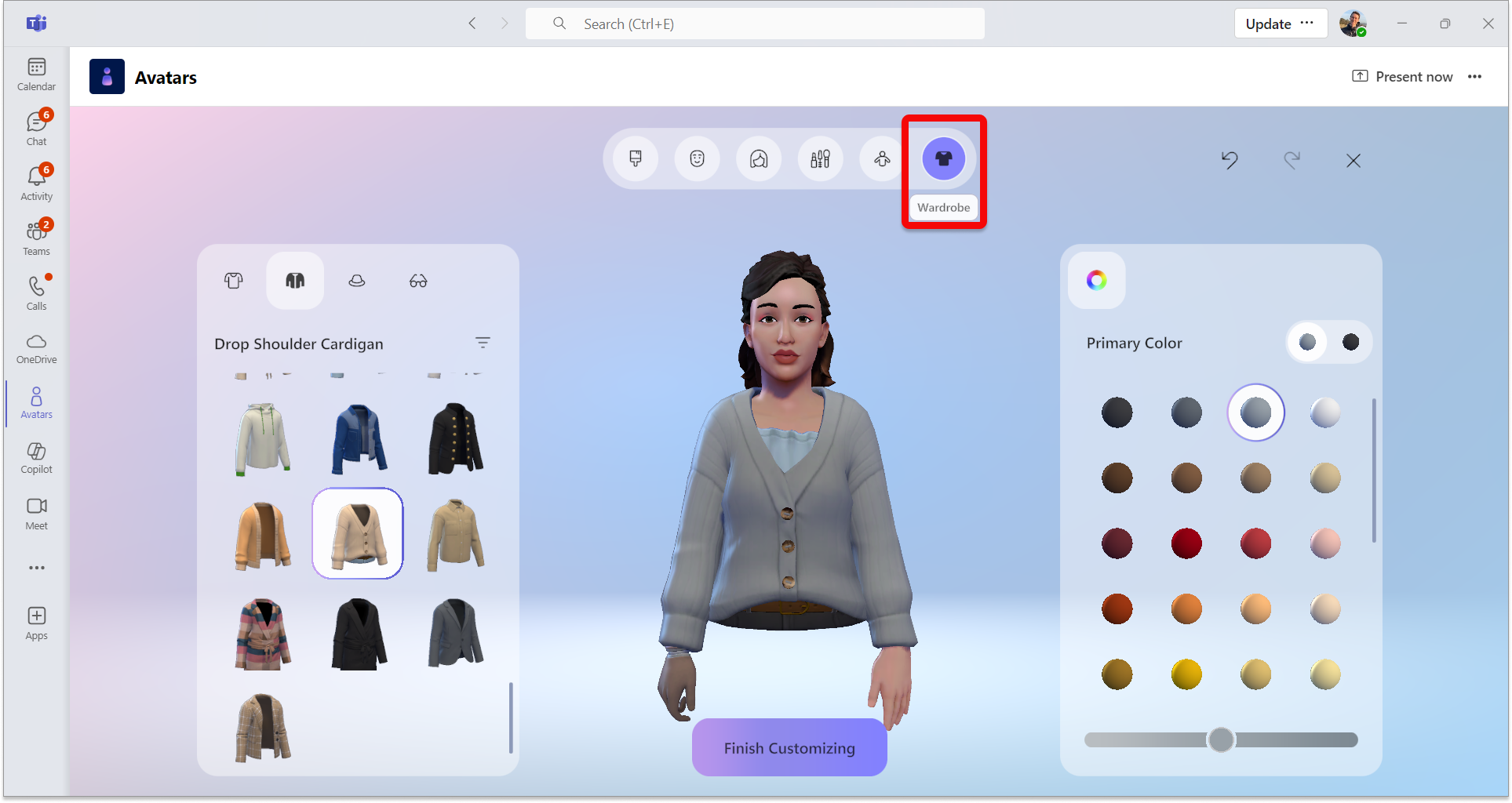
Wybierz zakładkę Garderoba , a następnie wybierz swoją garderobę z kategorii Bielizna, Odzież wierzchnia, Nakrycia głowy i Okulary .
Porada
Dopracuj kolor każdego elementu swojej garderoby, aby był swój! Użyj okna uściślenia kolorów po prawej stronie.
Przydatne narzędzia dostosowywania
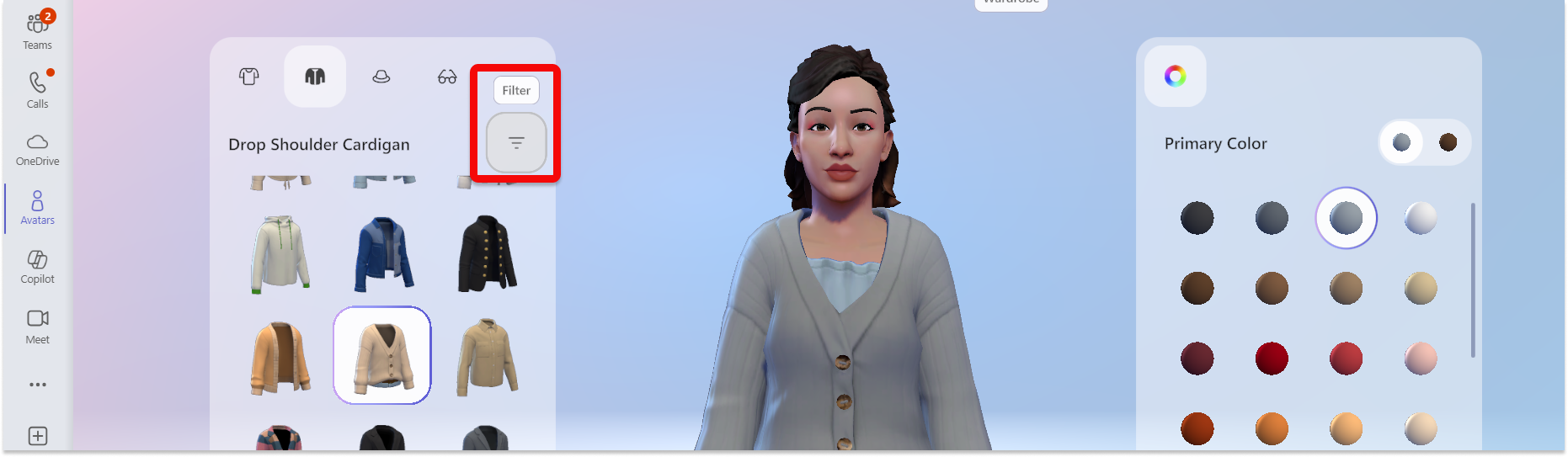
Filtry
Aby ułatwić szybkie znajdowanie odpowiednich stylów, dostępne jest filtrowanie w sekcjach Włosy, Warstwa spodnia, Odzież zewnętrzna i Nakrycie głowy .
Cofanie lub ponowne wykonywanie zmiany
Możesz cofnąć lub ponownie wprowadzić dowolne zmiany wprowadzone w awatarze za pomocą strzałek Cofnij lub Wykonaj ponownie w prawym górnym rogu ekranu.
Przybliżanie/pomniejszanie podglądu awatara
Podczas dostosowywania awatara użyj kółka przewijania myszy, aby powiększyć lub pomniejszyć podgląd awatara.
Obracanie podglądu awatara
Wybierz podgląd awatara, przytrzymaj lewy przycisk myszy i przeciągnij myszą, aby obrócić podgląd awatara i zobaczyć, jak wygląda pod różnymi kątami.
Tematy pokrewne
Wprowadzenie do immersywnych wydarzeń w aplikacji Microsoft Teams