
W tym artykule
Nagrywanie spotkania pracowników
Ratusze będą nagrywane automatycznie po rozpoczęciu wydarzenia. Aby dowiedzieć się więcej, zobacz Hostowanie ratusza w aplikacji Microsoft Teams.
Wyłączanie automatycznego nagrywania
Jeśli chcesz nagrać ratusz ręcznie lub jeśli nie chcesz go nagrywać, wyłącz automatyczne nagrywanie w ustawieniach ratusza przed rozpoczęciem wydarzenia.
Aby wyłączyć automatyczne nagrywanie:
- Wybierz Calendar
 w aplikacji Teams.
 - Wybierz nadchodzący ratusz.
- Wybierz pozycję Wyświetl
 >Zarządzaj zdarzeniem
 .
. - Wybierz
 >Ustawienia opcji spotkaniaIkona Nagrywanie i transkrypcja
 .
. - Wyłącz opcję Nagrywanie i transkrypcja automatycznie .
- Wybierz pozycję Zastosuj>
 .
.
Uwaga
Jeśli wyłączysz automatyczne nagrywanie, możesz określić, kto może rozpocząć nagrywanie. Otwórz szczegóły zdarzenia w kalendarzu aplikacji Teams. Przejdź do >Szczegóły>ikony ustawienia opcji spotkaniaIkona przycisku Nagrywanie i transkrypcja . Role spotkań, licencja organizacji i zasady administratora określają również, kto może nagrywać i transkrypcją.
Ręczne nagrywanie ratusza
Jeśli chcesz nagrać ratusz ręcznie, najpierw wyłącz automatyczne nagrywanie. Następnie:
Wybierz pozycję Więcej akcji
 w kontrolkach spotkania w aplikacji Microsoft Teams.
Wybierz pozycję Rejestruj i transkrybuj
>Rozpocznij nagrywanie .
Po wybraniu przycisku Rozpocznij nagrywanie
spotkania rozpocznie się automatycznie.
Zatrzymywanie nagrywania ratusza
Aby zatrzymać nagrywanie w ratuszu:
Wybierz pozycję Więcej akcji
w kontrolkach spotkania w aplikacji Microsoft Teams.Wybierz pozycję Rejestruj i transkrybuj ikonę >
Ikona Zatrzymaj nagrywanie .
Wybierz pozycję Zatrzymaj.
Po zatrzymaniu nagrywania transkrypcja spotkania również zostanie zatrzymana.
Pobieranie nagrania z ratusza
Organizatorzy mogą pobrać nagranie z ratusza z aplikacji Teams, gdy nie zostało ono opublikowane. Dzięki temu możesz edytować nagranie i opublikować je z usługi OneDrive.
Aby pobrać ratusz:
- Wybierz Calendar w aplikacji Teams.
- Wybierz przeszłe spotkanie pracowników.
- Wybierz pozycję Wyświetl>Zarządzaj zdarzeniem .
- W obszarze Nagrania znajdź nagranie, które chcesz pobrać.
- Wybierz
 .
.
Pobierz transkrypcje ratusza
Po zakończeniu pracy ratusza pobierz transkrypcje, aby zapisać je i przejrzeć później. Jeśli transkrypcja została zatrzymana i uruchomiona ponownie podczas zdarzenia, będzie istnieć wiele transkrypcji.
Aby pobrać transkrypcje ratusza:
- Wybierz Calendar w aplikacji Teams.
- Wybierz przeszłe spotkanie pracowników.
- Wybierz pozycję Wyświetl>Zarządzaj zdarzeniem .
- Wybierz pozycję Nagrania.
- Wybierz pozycję Pobierz transkrypcje Ikona strzałki

Transkrypcje zostaną pobrane zarówno w .docx, jak i w typach plików vtt. Jeśli istnieje wiele transkrypcji, zostaną one pobrane jako osobne pliki.
Pobierz przetłumaczone transkrypcje ratusza
Po ratuszu przetłumacz i pobierz transkrypcję ratusza w jednym z ponad 100 obsługiwanych języków. Aby dowiedzieć się więcej na temat konfigurowania tłumaczenia transkrypcji po zdarzeniu za pośrednictwem Microsoft Syntex, zobacz Tłumaczenie transkrypcji klipów wideo na platformie Microsoft 365 zgodnie z rzeczywistymi instrukcjami.
Uwaga
Jeśli występują problemy z tłumaczeniem lub pobraniem transkrypcji ratusza, skontaktuj się z administratorem IT.
Aby przetłumaczyć transkrypcję ratusza:
Wybierz Calendar
w aplikacji Teams.Wybierz przeszłe spotkanie pracowników.
Wybierz pozycję Wyświetl
>Zarządzaj zdarzeniem .Wybierz pozycję Nagrania>Pobierz transkrypcje
.- Jeśli istnieje wiele transkrypcji, zostaną one pobrane jako osobne pliki.
Wybierz pozycję Podsumowanie.
Wybierz pozycję Otwórz w Clipchamp
 .
.W Clipchamp wybierz pozycję Ustawienia wideo
 .
.Wybierz pozycję Transkrypcja i podpisy
 >Przetłumacz.
Wybierz język, na który chcesz przetłumaczyć transkrypcję.
Wybierz pozycję Przetłumacz.
Przetłumaczona transkrypcja pojawi się w menu przycisku Transkrypcja i podpisy Rozpocznij .
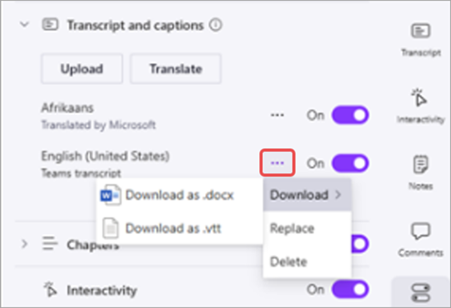
Aby pobrać przetłumaczoną transkrypcję, wybierz pozycję Opcje> więcej opcji w usłudze Microsoft TeamsPobierz obok transkrypcji i wybierz typ pliku, który chcesz pobrać.
Publikowanie nagrania spotkania pracowników
Po nagraniu ratusza opublikuj nagranie, aby udostępnić go uczestnikom.
Aby opublikować nagranie spotkania pracowników:
Wybierz Calendar
w aplikacji Teams.Wybierz przeszłe spotkanie pracowników.
Wybierz pozycję Wyświetl
>Zarządzaj zdarzeniem .Wybierz pozycję Nagrania i wybierz nagranie, które chcesz opublikować.
Kliknij pozycję Publikuj.
- Jeśli nagranie jest zapisane w usłudze OneDrive, wybierz pozycję Publikuj w usłudze OneDrive.
Jednocześnie można opublikować tylko jedno nagranie. Po opublikowaniu nagrania uczestnicy zostaną powiadomieni pocztą e-mail. Osoby prowadzące zewnętrzne nie otrzymają powiadomienia e-mail.
Rozszerzanie dostępu do nagrywania w ratuszu
Opublikowane nagrania z ratusza wygasają, ale możesz przedłużyć czas ich dostępności. Aby rozszerzyć nagranie z ratusza:
- Wybierz Calendar w aplikacji Teams.
- Wybierz przeszłe spotkanie pracowników.
- Wybierz pozycję Wyświetl>Zarządzaj zdarzeniem .
- Wybierz pozycję Nagrania.
- Obok opublikowanego nagrania wybierz pozycję Rozszerz na 60 dni>Rozszerz.
Jeśli nagranie wygaśnie po jego przedłużeniu, opublikuj je ponownie, aby udostępnić je ponownie uczestnikom.
Wyświetlanie nagrania z ratusza
Aby wyświetlić nagranie z ratusza:
- Wybierz Calendar w aplikacji Teams.
- Wybierz przeszłe spotkanie pracowników.
- Wybierz pozycję Wyświetl>Zarządzaj zdarzeniem .
- W obszarze Nagrania wybierz nagranie, które chcesz wyświetlić.
Po opublikowaniu nagrania z ratusza uczestnicy mogą je obejrzeć. Gdy zostanie on opublikowany, otrzyma wiadomość e-mail z linkiem do nagrania.
Możesz również znaleźć nagrania i transkrypcje z ratusza, wybierając miniony ratusz w kalendarzu aplikacji Teams i wybierając kartę Podsumowanie . W tym miejscu możesz obejrzeć nagranie, wyszukać transkrypcję i nie tylko. Aby dowiedzieć się więcej, zobacz Podsumowanie w aplikacji Microsoft Teams.
Udostępnianie nagrania spotkania pracowników
Aby udostępnić nagranie z ratusza:
- Wybierz Calendar w aplikacji Teams.
- Wybierz przeszłe spotkanie pracowników.
- Wybierz pozycję Wyświetl>Zarządzaj zdarzeniem .
- W obszarze Nagrania znajdź nagranie, które chcesz udostępnić.
- Wybierz pozycję Kopiuj link.
- Udostępnij link w czacie lub wpisie.
Każda osoba mająca dostęp do zdarzeń może wyświetlić nagranie udostępnione. Aby dowiedzieć się więcej o dostępie do wydarzeń, zobacz Planowanie ratusza w aplikacji Microsoft Teams.
Usuwanie nagrania z ratusza
Usuń opublikowane nagranie, aby uniemożliwić uczestnikom jego wyświetlanie. Możesz ponownie opublikować nagrania po ich usunięciu.
Aby usunąć nagranie z ratusza:
- Wybierz Calendar w aplikacji Teams.
- Wybierz przeszłe spotkanie pracowników.
- Wybierz pozycję Wyświetl>Zarządzaj zdarzeniem .
- W obszarze Nagrania wybierz nagranie, które chcesz usunąć.
- Wybierz pozycję Usuń.