
Efektywnie organizuj i planuj swój harmonogram pracy, zarządzając kalendarzem usługi Teams. Bądź na bieżąco, potwierdzając uczestnictwo w spotkaniach i wydarzeniach oraz wybierając odpowiadający Ci widok kalendarza.
Potwierdzenie uczestnictwa w spotkaniu
Poinformuj organizatorów spotkania, czy weźmiesz udział w spotkaniu, wysyłając wcześniejsze potwierdzenie uczestnictwa.
Aby potwierdzić uczestnictwo w spotkaniu:
Wybierz
 w aplikacji Teams.
Wybierz spotkanie, na którym chcesz potwierdzić uczestnictwo.
Wybierz pozycję Potwierdzenie uczestnictwa.
Wybierz pozycję Zaakceptuj lub Odrzuć, Obserwuj lub Wstępna akceptacja.
- Jeśli spotkanie jest częścią serii, umieść wskaźnik myszy na odpowiedzi z potwierdzeniem uczestnictwa i wybierz pozycję To wydarzenie , aby potwierdzić uczestnictwo tylko w tym wystąpieniu, lub pozycję Wszystkie wydarzenia w serii , aby potwierdzić uczestnictwo w przypadku wszystkich spotkań w tej serii.
Dodaj notatkę do potwierdzenia uczestnictwa
Po potwierdzeniu uczestnictwa organizator zostanie powiadomiony o Twojej odpowiedzi pocztą e-mail.
Aby dodać notatkę do odpowiedzi na potwierdzenie uczestnictwa:
Wybierz
w aplikacji Teams.Wybierz spotkanie, na którym chcesz potwierdzić uczestnictwo.
Wybierz pozycję Wyświetl wydarzenie
 .
.Wybierz potwierdzenie uczestnictwa za pomocą
 .
.Dodaj notatkę.
- Jeśli jeszcze nie wybrano odpowiedzi na potwierdzenie uczestnictwa, wybierz ją z menu rozwijanego.
Wybierz opcję Potwierdź.
Zmienianie widoku kalendarza
Domyślnie w kalendarzu aplikacji Teams jest wyświetlany tydzień roboczy.
Wybierz pozycję Tydzień roboczy u góry kalendarza, aby wyświetlić menu rozwijane różnych widoków.
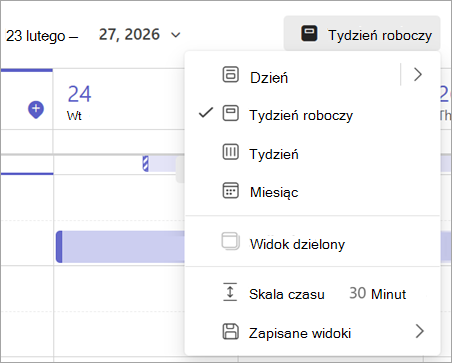
Dzień — widok planu obejmujący jeden dzień.
- Wybierz strzałkę obok pozycji Dzień , aby dostosować liczbę wyświetlanych dni jednocześnie.
Tydzień roboczy — widok tygodnia od poniedziałku do piątku.
Tydzień — widok całego tygodnia.
Miesiąc pokazuje cały miesiąc.
Wyświetlanie różnych dat
W lewym górnym rogu znajduje się miesiąc i rok.
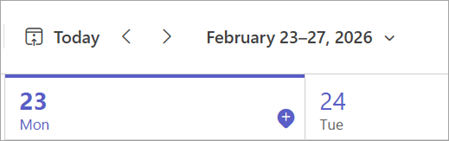
- Aby zmienić widok kalendarza na dowolną datę — przeszłą lub przyszłą — wybierz miesiąc.
- Aby przewinąć listę dni lub tygodni (w zależności od widoku kalendarza), wybierz strzałki w prawo i w lewo obok miesiąca.
- Wybierz ikonę kalendarza Dzisiaj
 aby powrócić do bieżącej daty.
Uwaga
W kalendarzu wyświetlane są wszystkie zdarzenia zaplanowane w aplikacjach Teams, Exchange i Outlook.