Podczas udostępniania zawartości na spotkaniu możesz dołączyć dźwięk ze swojego urządzenia. Będzie to przydatne na przykład podczas odtwarzania klipu wideo jako części prezentacji. Aby dowiedzieć się, jak to zrobić, czytaj dalej.
Dołączanie dźwięku komputera
Aby udostępnić dźwięk z komputera:
-
Wybierz
 w kontrolkach spotkania.
 - Włącz przełącznik Dołącz dźwięk .
Podczas udostępniania cały dźwięk z komputera, w tym powiadomienia, będzie słyszalny dla uczestników spotkania.
Uwaga
W systemie Windows aplikacja Teams i komputer muszą mieć ustawiony ten sam głośnik. Dostosuj wyjście dźwięku komputera w ustawieniach systemowych oraz wyjście dźwięku aplikacji Teams w ustawieniach urządzeń w aplikacji Teams.
Na komputerze Mac należy zainstalować najnowszy sterownik audio aplikacji Teams, aby dołączyć dźwięk z komputera do spotkania w aplikacji Teams i uniknąć problemów z dźwiękiem, takich jak echo. Po zainstalowaniu sterownika na komputerze Mac konieczne będzie ponowne uruchomienie komputera. Pobierz go tutaj: https://aka.ms/macaudiodriver
Możesz również skorzystać z prostego kreatora i wybrać opcję Zainstaluj lub Aktualizuj. Instalacja trwa około 10 sekund.
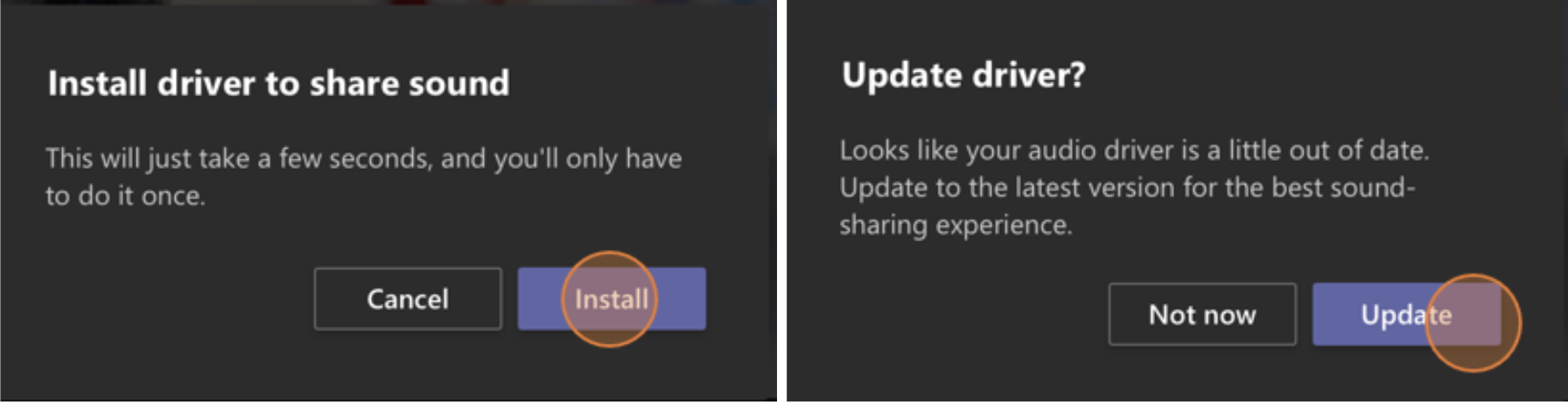
Po zainstalowaniu sterownika na komputerze Mac zobaczysz powiadomienie u góry kontrolek spotkania. Może być konieczne wstrzymanie lub odtworzenie zawartości wideo w celu rozpoczęcia udostępniania dźwięku lub próba włączenia przełącznika Dołącz dźwięk w funkcji Udostępnij w przypadku niepowodzenia instalacji sterownika.
Możesz również zdecydować się na dołączenie dźwięku (lub przestać go słyszeć) już po rozpoczęciu udostępniania ekranu. Wystarczy umieścić wskaźnik myszy na pozycji Udostępniasz ekran w górnej części udostępnianego okna, a następnie wybierz pozycję Udostępnianie dźwięku w kontrolkach udostępniania w górnej części okna.
Aby zatrzymać udostępnianie dźwięku, wybierz ponownie  .
.
Dołączanie dźwięku z komputera w pomieszczeniu z urządzeniem aplikacji Teams
Urządzenia aplikacji Teams umożliwiają udostępnianie zawartości za pomocą okablowania podłączonego do konsoli w pomieszczeniu. Niestety, nie obsługujemy jeszcze udostępniania dźwięku z komputera w ten sposób.
Jeśli chcesz udostępnić dźwięk komputera, gdy znajdujesz się w sali konferencyjnej wyposażonej w urządzenie aplikacji Teams:
- Dołącz do spotkania z urządzenia osobistego, wybierając ustawienie Dźwięk wyłączony po dołączeniu do spotkania, co spowoduje automatyczne wyciszenie nie tylko mikrofonu, ale także wszelkich dźwięków odtwarzanych ze spotkania w aplikacji Teams, aby zapobiec tworzeniu się echa.
- Wybierz pozycję Udostępnij w kontrolkach spotkania, włącz przełącznik Dołącz dźwięk .
Uwaga
- Aby uniknąć echa, pamiętaj, aby w pomieszczeniu był włączony mikrofon i głośnik tylko jednego urządzenia.
- Spróbuj zminimalizować liczbę aplikacji uruchomionych w czasie udostępniania dźwięku systemowego. Jeśli na komputerze jest uruchomionych zbyt wiele aplikacji, może to negatywnie wpłynąć na jakość dźwięku.
Rozwiązywanie problemów
Niska jakość dźwięku
Jeśli na komputerze jest uruchomionych wiele aplikacji, mogą występować problemy z jakością dźwięku, na przykład opóźnienia lub przerwy. W takim przypadku może pomóc zamknięcie innych aplikacji.
Niska głośność
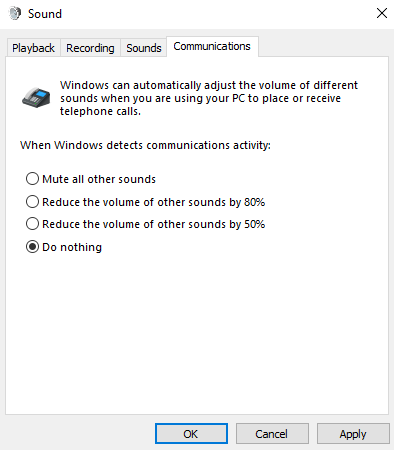
Jeśli używasz systemu Windows, inne dźwięki z Twojego urządzenia (na przykład powiadomienia i alerty) są ściszane po dołączeniu do spotkania w aplikacji Teams. W większości przypadków jest to prawdopodobnie celowe, dlatego możesz skoncentrować się na spotkaniu. Jeśli jednak udostępniasz dźwięk komputera, ustawienie, które wycisza inne dźwięki systemowe, spowoduje również wyciszenie dźwięku, który próbujesz udostępnić.
Aby rozwiązać ten problem, przejdź do ustawień dźwięku w systemie, znajdź Panel sterowania dźwiękiem, wybierz pozycję Komunikacja, a następnie Nie rób nic. Na koniec zastosuj zmiany, aby inne osoby mogły słyszeć udostępniany przez Ciebie dźwięk głośno i wyraźnie.