
Uzyskuj wgląd w seminarium internetowe dzięki raportom uczestnictwa i rejestracji. Dowiedz się, ile osób obejrzało stronę rejestracji, jak długo uczestnicy przebywali w seminarium internetowym i wiele innych.
Wyświetlanie raportów seminarium internetowego
- Wybierz Calendar
 w aplikacji Teams.
 - Wybierz seminarium internetowe.
- Wybierz pozycję Wyświetl zdarzenia
 .
. - Wybierz pozycję Zarządzaj zdarzeniem
 .
. - Wybierz kartę Frekwencja u góry strony zdarzenia.
Uwaga
Tylko organizatorzy mogą wyświetlać raporty seminariów internetowych. Dostęp współorganizatora jest obecnie niedostępny.
Szczegóły raportu
Wyświetl raporty uczestnictwa i rejestracji przed seminarium internetowym i po nim, aby uzyskać dodatkowy wgląd w wydarzenie i jego uczestników.
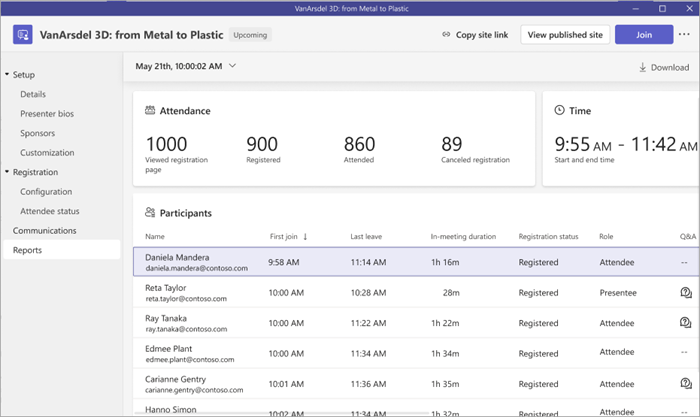
Raporty rejestracyjne
Przed seminarium internetowym i po jego zakończeniu wyświetl statusy rejestracji uczestników, aby uzyskać szczegółowe informacje o tym, ile osób wyświetliło witrynę rejestracyjną, zarejestrowało się na wydarzenie lub anulowało rejestrację.
- Aby wyświetlić szczegóły rejestracji uczestników przed seminarium w sieci Web, otwórz szczegóły seminarium internetowego w kalendarzu aplikacji Teams i wybierz pozycję Zarządzaj zdarzeniem>Status uczestnikarejestracji>.
- Aby wyświetlić szczegóły rejestracji uczestników po seminarium internetowym, otwórz szczegóły seminarium internetowego w kalendarzu aplikacji Teams i wybierz pozycję Zarządzaj zdarzeniami, >Raporty.
Raporty uczestnictwa
Po zakończeniu seminarium internetowego wyświetl raporty uczestnictwa, aby wyświetlić szczegóły dotyczące wydarzenia i jego uczestników.
Raporty uczestnictwa obejmują:
| Godzina rozpoczęcia i zakończenia zdarzenia | Role uczestników |
|---|---|
| Całkowity czas trwania zdarzenia | Czas pierwszego dołączenia i ostatniego urlopu |
| Liczba uczestników | Jak długo każdy uczestnik pozostał w zdarzeniu |
Aby wyświetlić raporty uczestnictwa po seminarium internetowym, kliknij dwukrotnie ostatnie seminarium internetowe w kalendarzu aplikacji Teams i wybierz pozycję Raporty.
Pobieranie raportów
Aby pobrać raport seminarium internetowego:
- Wybierz Calendar w aplikacji Teams.
- Wybierz seminarium internetowe.
- Wybierz pozycję Wyświetl zdarzenia .
- Wybierz pozycję Zarządzaj zdarzeniem .
- Wybierz kartę Frekwencja u góry strony zdarzenia.
- Wybierz pozycję Pobierz pobierz
 .
.
Zarządzanie raportami seminariów internetowych za pomocą integracji
Zarządzaj raportami seminariów internetowych za pomocą narzędzi automatyzacji marketingu innych firm w aplikacji Teams. Zaimplementuj integracje seminariów internetowych przed opublikowaniem witryny zdarzenia.
Aby rozpocząć korzystanie z integracji seminarium internetowego:
- Wybierz Calendar w aplikacji Teams.
- Wybierz seminarium internetowe.
- Wybierz pozycję Wyświetl zdarzenia .
- Wybierz pozycję Zarządzaj zdarzeniem .
- Wybierz pozycję Integracje.
- Wybierz narzędzie automatyzacji marketingu, którego chcesz użyć na potrzeby seminarium internetowego.