
Po opublikowaniu spotkania pracowników w aplikacji Microsoft Teams uczestnicy będą automatycznie otrzymywać zaproszenia e-mail i aktualizacje nagrywania z usługi Teams.
Dostosuj wiadomości e-mail lub całkowicie je wyłącz w szczegółach zdarzenia w kalendarzu aplikacji Teams.
Edytuj adresy e-mail spotkania pracowników
W aplikacji Teams wiadomości e-mail dotyczące spotkania pracowników są generowane przy użyciu szablonu, który automatycznie wypełnia szczegóły z formularza planowania wydarzenia.
Zachowaj wiadomości e-mail bez zmian lub dostosuj je na podstawie szczegółów zdarzenia w kalendarzu aplikacji Teams.
Zaproszenia wykonane w formie email
Zaproszenia e-mail w aplikacji Teams będą zawierać ważne szczegóły, w tym nazwę wydarzenia, datę i godzinę oraz opis. Będą one również odzwierciedlać dostosowany motyw wydarzenia.
Aby dodać lub zmienić szczegóły, edytuj zaproszenia przed opublikowaniem spotkania pracowników.
Aby edytować zaproszenia e-mail na spotkanie pracowników:
Przejdź do kalendarza aplikacji Teams.
Otwórz istniejące spotkanie pracowników lub zaplanuj nowe.
Wybierz pozycję Wiadomości e-mail.
W wierszu zaproszenia na wydarzenie wybierz pozycję Edytuj.
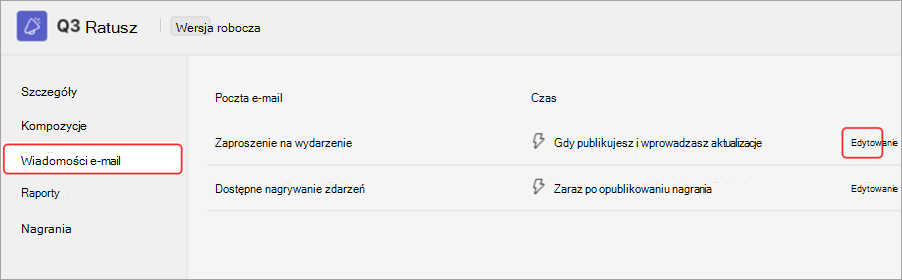
Wprowadź zmiany w szablonie wiadomości e-mail.
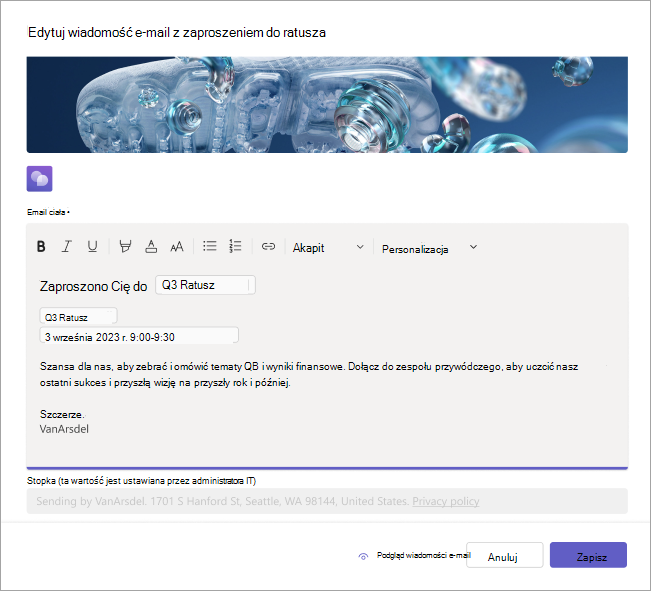
Wybierz pozycję Podgląd wiadomości e-mail, aby zobaczyć, w jaki sposób wiadomość e-mail będzie wyświetlana osobom zaproszonym.
Uwaga
Podgląd wiadomości e-mail może wyglądać inaczej dla niektórych adresatów w zależności od usługi poczty e-mail i urządzenia.
Wybierz pozycję Edytuj wiadomość e-mail , aby kontynuować edytowanie, Anuluj , aby odrzucić zmiany, lub Zapisz , aby zastosować zmiany.
Po opublikowaniu spotkania pracowników uczestnicy otrzymają zaproszenie e-mail.
Wiadomości e-mail nagrywające zdarzenia
Po zakończeniu wydarzenia możesz opublikować nagranie zdarzenia dla uczestników. Uczestnicy automatycznie otrzymają wiadomość e-mail z powiadomieniem, że nagranie wydarzenia jest dostępne.
Dodaj szczegóły monitujące, linki i nie tylko, edytując wiadomość e-mail z nagraniem zdarzenia.
Aby edytować wiadomość e-mail z nagraniem zdarzenia:
Przejdź do kalendarza aplikacji Teams.
Otwórz szczegóły spotkania pracowników.
Wybierz pozycję Wiadomości e-mail.
W wierszu Dostępne nagranie zdarzenia wybierz pozycję Edytuj.
Wprowadź zmiany w szablonie wiadomości e-mail.
Wybierz pozycję Podgląd wiadomości e-mail, aby zobaczyć, w jaki sposób wiadomość e-mail będzie wyświetlana osobom zaproszonym.
Uwaga
Podgląd wiadomości e-mail może wyglądać inaczej dla niektórych adresatów w zależności od usługi poczty e-mail i urządzenia.
Wybierz pozycję Edytuj wiadomość e-mail , aby kontynuować edytowanie, Anuluj , aby odrzucić zmiany, lub Zapisz , aby zastosować zmiany.
Wyłącz wiadomości e-mail na zebraniu
Wiadomości e-mail dotyczące spotkania pracowników są włączane automatycznie po utworzeniu spotkania pracowników. Możesz je wyłączyć w dowolnym momencie przed opublikowaniem witryny wydarzenia.
Aby wyłączyć wiadomości e-mail dotyczące spotkania pracowników podczas planowania spotkania pracowników:
- W formularzu planowania przejdź do pozycji Szczegóły>Zaproś uczestników.
- Wyłącz przełącznik Włącz wiadomości e-mail uczestników .
- Wybierz
 .
.
Aby wyłączyć wiadomości e-mail o spotkaniu pracowników dla zaplanowanego spotkania pracowników:
- Przejdź do kalendarza aplikacji Teams.
- Kliknij prawym przyciskiem myszy spotkanie pracowników i wybierz pozycję Zarządzaj wydarzeniem
 .
. - Przejdź do szczegółów>Zaproś uczestników.
- Wyłącz przełącznik Włącz wiadomości e-mail uczestników .
- Wybierz .
Ważne
- Zmiana tego ustawienia spowoduje wyłączenie wszystkich wiadomości e-mail dotyczących spotkania pracowników, w tym zaproszeń e-mail.
- To ustawienie można zmienić tylko przed opublikowaniem witryny wydarzenia.
Tematy pokrewne
Opublikuj spotkanie pracowników
Dostosowywanie spotkania pracowników w aplikacji Microsoft Teams