
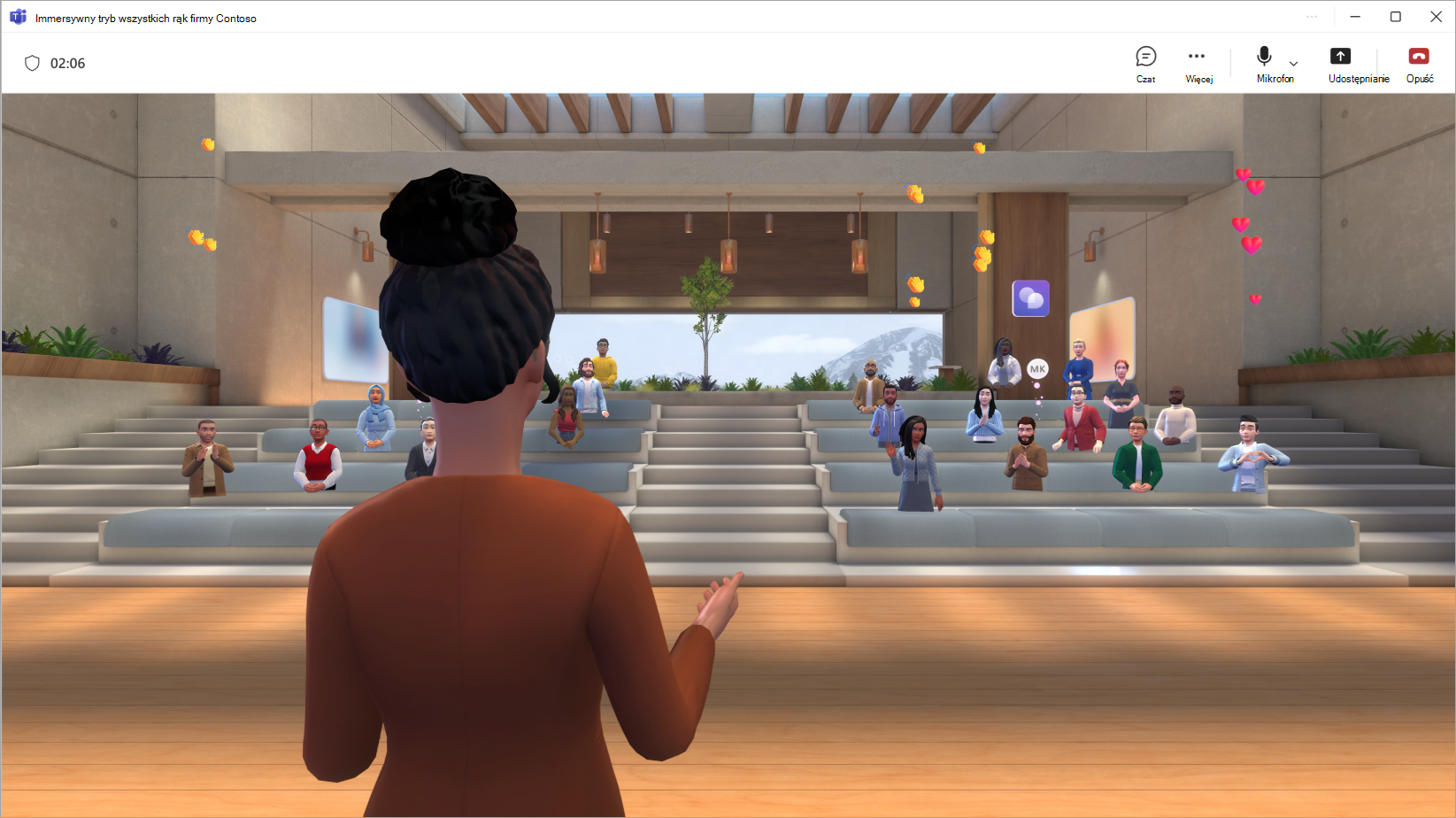
Zorganizuj wciągające wydarzenie w usłudze Microsoft Teams, dostosowując środowisko, prezentując zawartość i wchodząc w interakcje z uczestnikami w trakcie wydarzenia.
W tym artykule
Przed rozpoczęciem wydarzenia
Oto kilka porad i zagadnień zapewniających sprawny przebieg wydarzenia:
Dodaj niestandardową zawartość lub obiekty do immersyjnego środowiska przed rozpoczęciem wydarzenia, aby zapewnić wyjątkowe środowisko.
Utwórz i spersonalizuj awatara , który najlepiej będzie Cię reprezentował.
Ukończ wszelkie dostosowania immersyjnego środowiska co najmniej 10 minut przed godziną rozpoczęcia wydarzenia.
Całkowita pojemność wydarzenia: 300 uczestników
Łączna pojemność hosta: 10 organizatorów
Uwaga
- Uczestnicy, którzy chcą zaprezentować lub wziąć udział w sesjach pytań&odpowiedzi podczas wydarzenia, mogą podnieść ręce.
- Chociaż wydarzenia immersyjne są dostępne tylko w publicznej wersji zapoznawczej, wszyscy organizatorzy, współorganizatorzy i uczestnicy muszą również korzystać z publicznej wersji zapoznawczej, aby dołączyć do wydarzenia.
Dołączanie do wydarzenia
Aby dołączyć do immersywnego wydarzenia:
Znajdź immersywne zdarzenie w kalendarzu aplikacji Teams lub programu Outlook.
Wybierz zdarzenie, aby otworzyć ekran przed dołączeniem.
- Jeśli nie masz awatara, dołączysz do wydarzenia jako wersja 3D obrazka profilu. Gdy jesteś w wydarzeniu, dostosuj awatara , wybierając ikonę swojego profilu, a następnie wybierając pozycję Edytuj awatar.
Wybierz pozycję Dołącz teraz.
Jeśli dołączysz jako organizator, umieścisz się w pokoju hostów, oddzielnie od uczestników.
Połączenie między pokojami oraz panel ikon przycisku przycisku pomagają znaleźć konkretnych uczestników, przeskakiwać między pokojami i kontaktować się z odbiorcami.
Rozpoczynanie wydarzenia
Gdy nadejdzie czas na rozpoczęcie wydarzenia, wybierz pozycję Rozpocznij wydarzenie , aby rozpocząć je dla wszystkich.
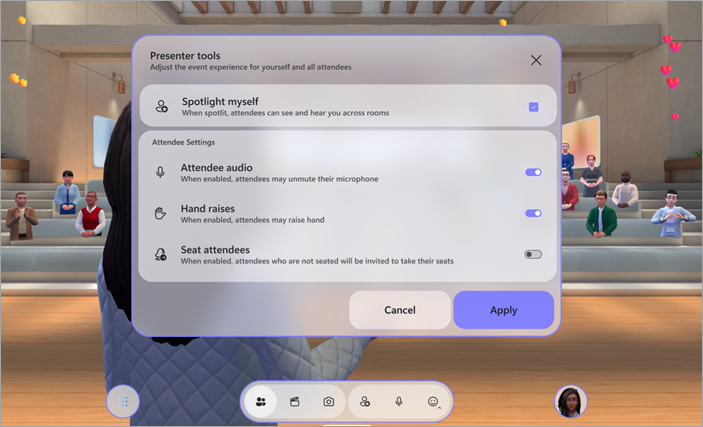
W sekcji Konfiguracja zdarzenia skonfiguruj preferencje dotyczące zdarzenia:
- Wyróżnij siebie: Immersywne wydarzenia wymagają co najmniej jednego organizatora, aby były punktowe. Każda osoba oświetlona punktowo będzie widoczna i słyszana we wszystkich pomieszczeniach biorących udział w zdarzeniu. Kiedy nie jesteś oświetlony punktowo, widzą i słyszą Cię tylko osoby znajdujące się w Twoim najbliższym pokoju.
-
Dźwięk uczestnika: Kontroluj dostęp do mikrofonu dla wszystkich uczestników wydarzenia. Aby wyłączyć dostęp do mikrofonu w wydarzeniu, wyłącz przełącznik dźwięku uczestnika . Dostosuj to ustawienie w dowolnym momencie, wybierając pozycję>Konfiguruj zdarzenie
 na pasku aplikacji.
 -
Podnoszenie ręki: włącz przełącznik podnoszenia ręki, aby umożliwić ludziom podniesienie ręki podczas wydarzenia. Dostosuj to ustawienie w dowolnym momencie, wybierając pozycję>Konfiguruj zdarzenie na pasku aplikacji.
- Uczestnicy miejsc siedzących: podczas wydarzeń immersyjnych ludzie mogą swobodnie poruszać się w środowisku 3D. Włącz przełącznik Miejsca uczestników , aby automatycznie teleportować uczestników na dostępne miejsca w pobliżu sceny na początku wydarzenia. Dzięki temu wszyscy będą we właściwych miejscach, gdy zaczniesz prowadzić prezentację.
Wybierz pozycję Zastosuj , aby zapisać konfiguracje i rozpocząć zdarzenie.
Wróć do tych konfiguracji w dowolnym momencie podczas wydarzenia, wybierając pozycję>Konfiguruj zdarzenie na pasku aplikacji.
Zarządzanie poczekalnią
W zależności od ustawień obejścia poczekalni, może być konieczne ręczne wypuszczenie uczestników z poczekalni przed dołączeniem do wydarzenia.
Gdy ktoś dołączy do poczekalni, otrzymasz powiadomienie z opcjami wyświetlenia poczekalni lub szybkiego przyjęcia lub odrzucenia go.
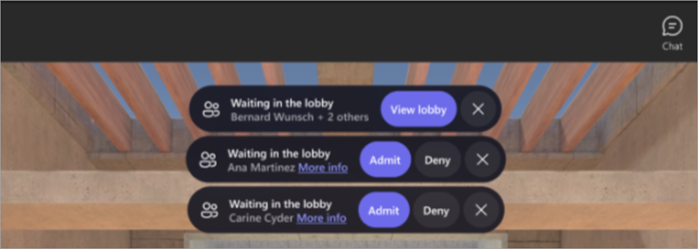
Aby wyświetlić osoby w poczekalni i zarządzać nimi, wybierz pozycję >Lobby na pasku aplikacji. Aby dopuścić lub odrzucić określoną osobę, wybierz ikonę Dopuszczenie Odmowa
 odmowy obok jej imienia i nazwiska. Aby wpuścić wszystkich, wybierz pozycję Przyjmij wszystkich.
Udostępnij ekran
Prezentuj zawartość wszystkim odbiorcom, udostępniając ekran we wszystkich pokojach podczas wydarzenia. Aby rozpocząć udostępnianie ekranu, wybierz pozycję Udostępnij teams w kontrolkach spotkania. Wybierz zawartość, którą chcesz zaprezentować, a następnie wybierz pozycję Udostępnij.
Uwaga
- Tylko organizatorzy i współorganizatorzy mogą udostępniać swoje ekrany podczas wydarzeń immersywnych.
- Nie zobaczysz własnej zawartości udostępnionej podczas prezentowania w ramach wydarzenia immersyjnego.
- Udostępnianie ekranu obecnie nie emituje dźwięku. Aby odtwarzać klipy wideo z dźwiękiem, dostosuj zdarzenie przed jego rozpoczęciem i dodaj obiekt wideo.
Pokoje konferencyjne
Wydarzenia immersyjne to doświadczenia z wieloma pomieszczeniami. Uczestnicy zostaną automatycznie umieszczeni w pokojach zdarzeń po dołączeniu do wydarzenia. Każdy pokój może pomieścić do 16 osób i jest identyczną kopią przestrzeni 3D.
- Uczestnicy zostaną umieszczeni w tym samym pokoju wydarzenia do momentu zapełnienia tego pokoju. Gdy sala osiągnie pełną pojemność, nowi uczestnicy zostaną umieszczeni w następnym pokoju.
- Uczestnicy w tym samym pokoju co Ty będą wyglądać jako awatary, z którymi możesz porozmawiać.
- Uczestnicy z innych pokojów będą widoczni w Twoim pokoju jako obrazy profilu. Można obserwować ich ruchy i reakcje, ale nie można bezpośrednio wchodzić z nimi w interakcje.
Pokój hosta
Jeśli jesteś organizatorem lub współorganizatorem, dołączysz do wydarzenia w pokoju prowadzącym, czyli pokoju oddzielonym od pokoi uczestników. Możesz zmieniać pokoje w celu bezpośredniej interakcji z innymi uczestnikami.
Komunikacja w różnych pokojach
Mimo że dołączając do wydarzenia, nie ma się uczestników spotkania, istnieje kilka sposobów nawiązywania kontaktu z odbiorcami.
Wizualizacja reakcji i tłumu
People w bieżącym pokoju będą wyświetlane jako awatary lub obrazki profilu 3D, natomiast osoby w innych pokojach będą widoczne jako kolorowe bąbelki o niskiej rozdzielczości.
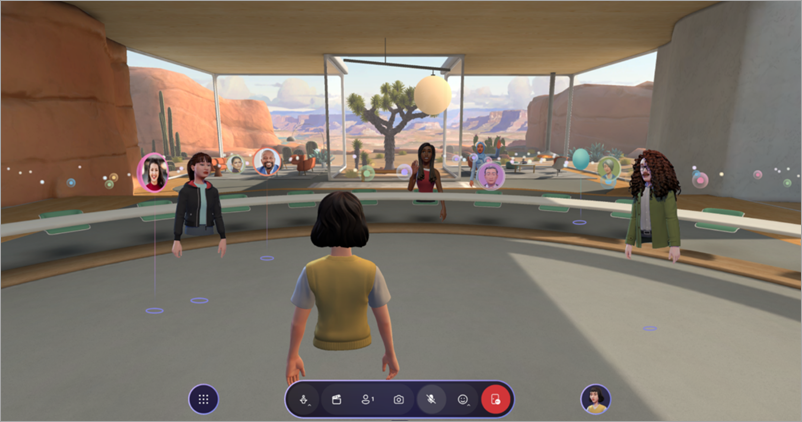
Aby zarządzać kontrolkami wizualizacji:
Wybierz menu
 >Ustawienia
 >Kontrolki na pasku aplikacji.
W wizualizacji tłumu:
- Wybierz pozycję Pełna wizualizacja , aby wyświetlić wszystkich uczestników w dowolnym momencie.
- Wybierz pozycję Tylko reakcje , aby wyświetlić osoby, które reagują.
- Wybierz pozycję Brak reakcji , aby całkowicie ukryć grupę odbiorców.
Podczas wizualizacji tłumu możesz wchodzić w interakcje tylko z osobami w swoim pokoju. Zmieniaj pokoje, aby wchodzić w interakcje z uczestnikami w innych pokojach.
Przebieralnie
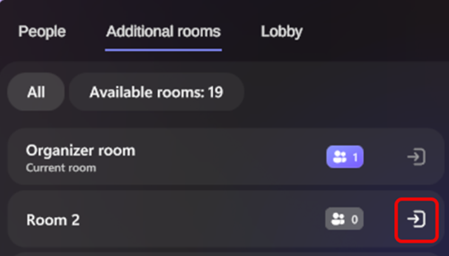
Wybierz pozycję >Bieżący pokój na pasku aplikacji, aby zobaczyć pokój, w którym aktualnie się znajdujesz, oraz osoby, które są w nim z Tobą. Możesz swobodnie poruszać się między pokojami w ramach immersywnego wydarzenia jako organizator.
Aby zmienić pokoje, wybierz pozycję>Dodatkowe pokoje i wybierz ikonę dołączania do pokoju pokoju, do którego chcesz się przenieść.
Twój awatar pojawi się w pokoju, do którego przejdziesz, umożliwiając bezpośrednią interakcję z tymi uczestnikami.
Znajdź się w centrum uwagi
Organizatorzy i współorganizatorzy mogą używać narzędzia W centrum uwagi do emitowania swoich awatarów i dźwięku we wszystkich pokojach uczestników. Gdy ktoś jest punktowy, wszyscy widzą jego awatara i słyszą jego głos.
Aby wyświetlić aktywne Ważne informacje, wybierz pozycję >Spotlight na pasku aplikacji. Zobaczysz licznik na żywo pokazujący, ile osób jest obecnie oświetlonych punktowo w wydarzeniu. W centrum uwagi może znajdować się jednocześnie maksymalnie pięć osób.
Widok podniesionych rąk
Aby wyświetlić aktywne podniesione ręce, wybierz pozycję>Ręce podniesione na pasku aplikacji. Zobaczysz licznik na żywo pokazujący, ilu uczestników aktywnie podnosi ręce. Zobaczysz również kolejność, w jakiej poszczególne osoby podniosły ręce.
Znajdowanie określonych osób
Wybierz  >Wyszukaj osoby, wyszukaj konkretnych uczestników w wydarzeniu i zobacz pokój, w którym obecnie się znajdują. Jeśli znajduje się w innym pokoju, wybierz go i przejdź do jego pokoju, aby wejść z nim w bezpośrednią interakcję.
Prześlij opinię!
Aby przesłać opinię na temat immersywnego środowiska wydarzenia, wybierz pozycję Menu>Przekaż opinię wewnątrz immersywnego wydarzenia.
Aby przekazać opinię na temat środowiska aplikacji Teams, takiego jak planowanie lub okno zdarzenia (w tym ekran dołączania i funkcje, takie jak dźwięk, czat lub udostępnianie ekranu), wybierz pozycję Ustawienia i więcej >Zgłoś problem Zgłoś problem
 w prawym górnym rogu okna zdarzenia w aplikacji Teams.
Tematy pokrewne
Dostosowywanie immersywnych wydarzeń w aplikacji Microsoft Teams
Uczestniczenie w immersywnym wydarzeniu w aplikacji Microsoft Teams