
Edytowanie transkrypcji
Organizatorzy spotkań mogą edytować transkrypcję spotkania i napisy kodowane po przekazaniu nagrania do usługi OneDrive lub programu SharePoint.
Aby edytować transkrypcję:
- Wybierz pozycję OneDrive
 po lewej stronie aplikacji Teams.
 -
Wybierz pozycję Moje pliki
 > Moje pliki, Nagrania.
 - Umieść wskaźnik myszy na nagraniu, którego transkrypcję chcesz edytować.
- Wybierz pozycję Więcej akcji
 >Ikona>
 Otwórz w przeglądarce
 . Spowoduje to otwarcie klipu wideo na stronie odtwarzacza platformy Microsoft 365.
 - Na stronie odtwarzacza w przeglądarce wybierz przycisk Rozpocznij
 .
. - Najedź kursorem na część transkrypcji, którą chcesz edytować, a następnie wybierz
 Edytuj edytuj .
 - Wprowadź zmiany w tekście transkrypcji.
- Wybierz przycisk Gotowe
 , aby zaktualizować.
Zarządzanie uprawnieniami transkrypcji
Organizatorzy spotkań mogą zarządzać tym, kto może wyświetlać, edytować i pobierać transkrypcję spotkania. Uprawnienia do edytowania dla określonych osób lub dowolnej osoby z linkiem.
Aby zarządzać uprawnieniami transkrypcji:
Wybierz pozycję OneDrive
po lewej stronie aplikacji Teams.Wybierz pozycję Moje pliki
> Moje pliki, Nagrania.Umieść wskaźnik myszy na nagraniu, do którego chcesz edytować uprawnienia.
Wybierz pozycję Więcej akcji Ikona >
 Przycisk Zarządzaj dostępemPeople
 .
.Wybierz pozycję Udziel dostępu
 .
.Wprowadź nazwy, grupy lub adresy e-mail, którym chcesz udzielić dostępu.
Wybierz
Edytuj edytuj .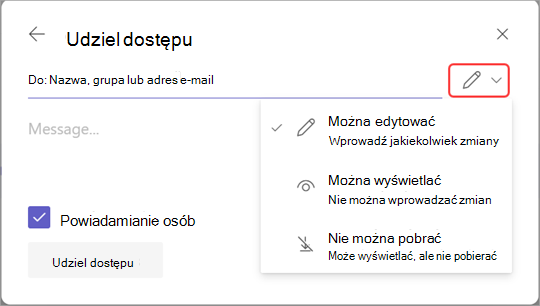
Opcja:
- Może edytować , aby zezwolić mu na wprowadzanie zmian w transkrypcji.
- Może wyświetlać , aby zezwolić na wyświetlanie transkrypcji, ale bez wprowadzania zmian.
- Nie można pobrać, aby uniemożliwić pobieranie transkrypcji.
Wybierz pozycję Udziel dostępu.
Uwaga
Niektóre uprawnienia mogą być niedostępne w zależności od zasad ustawionych przez administratora IT.
Usuwanie transkrypcji
Organizatorzy i współorganizatorzy spotkania mogą usunąć transkrypcję spotkania.
Jeśli usuniesz transkrypcję w aplikacji klasycznej Teams, obie kopie transkrypcji zostaną usunięte w usłudze OneDrive i w usłudze Exchange Online. Jeśli usuniesz transkrypcję w ustawieniach na stronie odtwarzacza wideo, kopia zapisana w usłudze OneDrive zostanie usunięta.
Usuń z podsumowania spotkania
Aby usunąć transkrypcję poprzez podsumowanie spotkania:
Otwórz czat z poprzedniego spotkania w aplikacji Teams.
Wybierz kartę Podsumowanie .
Wybierz przycisk Rozpocznij
.Jeśli transkrypcje są dostępne w wielu językach, wybierz menu rozwijane Język i wybierz język, który chcesz usunąć.
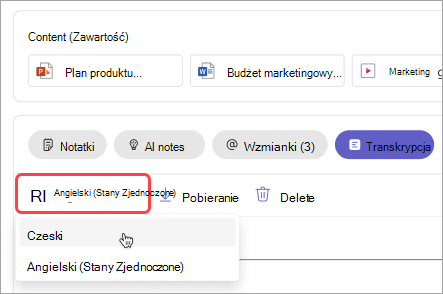
Wybierz przycisk Usuń
 na śmieci .
Uwaga
Jeśli usuniesz transkrypcję przed wygenerowaniem notatek sztucznej inteligencji, notatki nie będą dostępne. Pamiętaj, aby wygenerować notatki sztucznej inteligencji, wybierając notatki sztucznej inteligencji przed usunięciem transkrypcji.