
Oglądaj wciągające wydarzenia w aplikacji Microsoft Teams w dynamicznych przestrzeniach 3D zaprojektowanych z myślą o angażującej współpracy.
Bierz udział w sesjach szkoleniowych, prezentacjach produktów i wydarzeniach firmowych, aby nawiązywać kontakty, uczyć się i odkrywać — wszystko to w aplikacji Teams na komputerze PC, Mac lub w aplikacji Meta Quest 3.

W tym artykule
Dołączanie do immersywnego wydarzenia
Dołączanie na komputerze PC lub Mac
Gdy dołączysz do immersywnego wydarzenia, dołączysz jako awatar , jeśli zostało utworzone, lub jako wersja 3D obrazka profilu. Jeśli masz problem z dołączeniem do immersywnego wydarzenia, skontaktuj się z administratorem IT.
Uwaga
- Anonimowi lub zewnętrzni uczestnicy nie mogą obecnie dołączać do immersywnych wydarzeń.
- Na urządzeniach Meta Quest 3 pobierz ze sklepu Meta Quest aplikację immersywną Microsoft Teams .
- Minimalne wymagania sprzętowe komputerów PC i Mac to 4-rdzeniowy procesor & 8 GB pamięci RAM.
Aby dołączyć do immersywnego wydarzenia na komputerze PC lub Mac:
- Pobierz aplikację Teams dla komputerów PC lub Mac.
- Otwórz kalendarz aplikacji Teams lub programu Outlook.
- Wybierz immersywne zdarzenie i wybierz pozycję Dołącz.
- Na ekranie przed dołączeniem przejrzyj preferencje dźwięku i wybierz pozycję Dołącz teraz.
Po dołączeniu poruszaj się po wirtualnym obszarze za pomocą klawiatury i myszy lub gładzika. Spersonalizuj swojego awatara, jeśli jeszcze tego nie zrobiłeś, który zostanie zapisany do użycia w przyszłych immersywnych wydarzeniach.
Porada
Pierwszy raz bierzesz udział w immersyjnym wydarzeniu? Zapoznaj się z samouczkiem, aby dowiedzieć się więcej o tym, jak działają! Wróć wstecz do tego samouczka w dowolnym momencie, wybierając Menu >Pomoc
 >Samouczek sterowania Samouczek>powtórki.
Dołącz jako gość
Jeśli jesteś zaufanym gościem organizacji, możesz dołączać do immersywnych wydarzeń hostowanych przez członków tej organizacji.
Zanim dołączysz do immersywnego wydarzenia jako gość:
- Upewnij się, że jesteś zarejestrowany jako gość w organizacji, w której immersywne wydarzenie jest hostowane. Jeśli nie, skontaktuj się z administratorem IT organizacji, korzystając z tego przewodnika krok po kroku , aby Cię dodać.
- Poproś organizatora zdarzenia o udostępnienie linku do spotkania za pośrednictwem czatu lub wiadomości e-mail w aplikacji Teams. Aby dołączyć, potrzebny jest link do wydarzenia.
- Otrzymasz zaproszenie do dołączenia do organizacji hosta. Zaakceptuj zaproszenie i wykonaj wszystkie wymagane kroki konfiguracji konta. Jest to bardzo ważne, aby zapewnić płynne dołączenie do immersywnego wydarzenia.
Aby dołączyć do immersywnego wydarzenia jako gość:
Otwórz aplikację Teams na komputer stacjonarny na komputerze PC lub Mac.
Znajdź i wybierz link do zdarzenia. Pamiętaj, aby postępować zgodnie z instrukcjami wyświetlanymi na ekranie, aby otworzyć zdarzenie w aplikacji Teams dla komputerów stacjonarnych, a nie w sieci Web.
Upewnij się, że nazwa domeny wyświetlana w górnej części okna zdarzenia jest zgodna z nazwą domeny, która zaprosiła Cię jako swojego gościa.
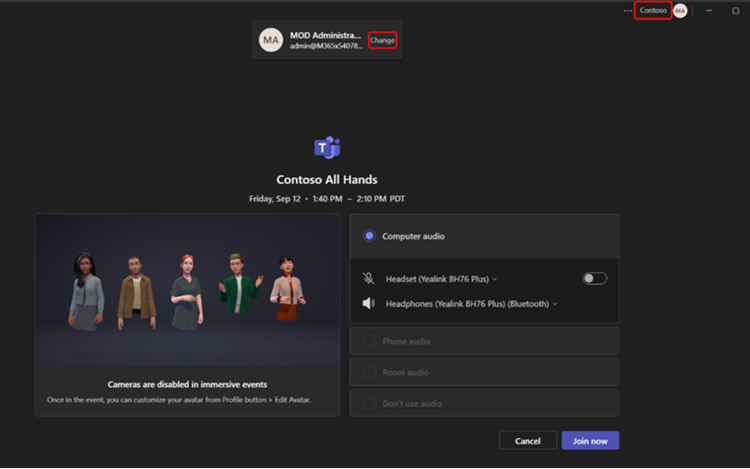
- W prawym górnym rogu okna aplikacji Teams powinna być widoczna nazwa domeny organizatora, który zaprosił Cię jako gościa. Jeśli tego nie zrobisz, wybierz pozycję Zmień w górnej części ekranu przed dołączeniem, aby wybrać poprawną domenę. Organizacje gości będą miały obok siebie ikonę aktówki
 .
. - Jeśli nie zalogowano się jako gość, wybierz pozycję Dodaj kolejne konto , aby się zalogować.
- Jeśli nie widzisz wielu opcji domeny po wybraniu pozycji Zmień i zrealizowano konto gościa, zamknij i uruchom ponownie aplikację Teams.
- W prawym górnym rogu okna aplikacji Teams powinna być widoczna nazwa domeny organizatora, który zaprosił Cię jako gościa. Jeśli tego nie zrobisz, wybierz pozycję Zmień w górnej części ekranu przed dołączeniem, aby wybrać poprawną domenę. Organizacje gości będą miały obok siebie ikonę aktówki
Wybierz pozycję Dołącz teraz.
Przed bezpośrednim dołączeniem do wydarzenia możesz zostać umieszczony w poczekalni wydarzenia, dopóki organizator Cię nie wpuści.
Aby dowiedzieć się więcej o dołączaniu jako gość, zobacz Dołączanie do spotkania lub wydarzenia w aplikacji Microsoft Teams poza organizacją.
Dołącz do Meta Quest 3
Ważne
- Wydarzenia immersywne muszą być planowane z poziomu aplikacji Teams. Po ich zaplanowaniu można wziąć w nich udział z komputerów PC, Mac i urządzeń Meta Quest. Każdy uczestnik korzystający z Meta Quest musi zostać zaproszony na wydarzenie przez organizatora.
- Poproś administratora IT o pomoc techniczną w przypadku wystąpienia błędu logowania, ponieważ większość organizacji wymaga zarejestrowania urządzeń w usłudze zarządzania urządzeniami przenośnymi, aby były zgodne.
Aby dołączyć do immersywnego wydarzenia w Meta Quest 3:
- Na goglach wirtualnej rzeczywistości Meta Quest 3 lub Quest 3S przejdź do sklepu.
- Wyszukaj i pobierz aplikację immersywną Microsoft Teams.
- Zaloguj się przy użyciu tych samych poświadczeń, których używasz w pracy.
- Wyświetl pulpit nawigacyjny i wybierz wydarzenie, a następnie wybierz pozycję Dołącz.
Dostosowywanie awatara
W immersywnych wydarzeniach będziesz reprezentowany jako awatar lub jako renderowanie 3D obrazka profilu aplikacji Teams. Istnieje kilka różnych sposobów tworzenia i dostosowywania awatara, który najlepiej będzie Cię reprezentował przed lub w trakcie immersywnego wydarzenia:
W trakcie immersywnego wydarzenia wybierz swojego awatara lub obrazek profilu w prawym dolnym rogu ekranu wydarzenia.
- Wybierz pozycję Dodaj personę
 aby utworzyć nowego awatara. Wybierz opcję Utwórz z
 fotograficznego , Utwórz z podstawowego
 lub Duplikuj
 istniejącą.
 - Wybierz pozycję Edytuj awatar , aby dostosować awatara, którego już używasz.
- Gdy wszystko będzie gotowe do zapisania zmian, wybierz pozycję Zakończ dostosowywanie.
- Wybierz pozycję Dodaj personę
Dostosuj awatar w aplikacji Awatary w aplikacji Teams.
Poruszanie się
Poruszaj się swobodnie i eksploruj swoje wirtualne środowisko podczas immersywnego wydarzenia. Chodź i biegnij, teleportuj się lub po prostu usiądź przy stole, aby porozmawiać z innymi awatarami.
Aby poruszać się po klawiaturze komputera PC lub Mac, naciskaj klawisze W, A, S i D .
Aby uzyskać dodatkową pomoc dotyczącą nawigacji na komputerze PC, Mac lub urządzeniu Quest, wybierz pozycję Menu>Pomoc>Samouczek sterowania.
Dźwięk przestrzenny
Dzięki dźwiękowi przestrzennemu w immersyjnych wydarzeniach możesz dołączać do różnych konwersacji w pobliżu, rozpoczynać czaty boczne i lokalizować inne osoby w Twoim środowisku na podstawie kierunkowych dźwięków ich głosów.
Będziesz słyszeć głosy innych uczestników z różną głośnością i kierunkiem w zależności od tego, gdzie w wirtualnym środowisku względem Ciebie znajdują się ich awatary. Przysuń awatar bliżej kogoś, aby wyraźniej go usłyszeć.
Porada
Używaj przewodowego zestawu słuchawkowego, aby uzyskać lepszy dźwięk przestrzenny. Aby dowiedzieć się więcej, zobacz sekcję Zarządzaj ustawieniami dźwięku podczas spotkań w aplikacji Microsoft Teams.
Weź udział w wydarzeniu
W pełni wykorzystaj wciągające wydarzenia, wchodząc w bezpośrednią interakcję z gospodarzami wydarzeń i innymi uczestnikami. Twórz znaczące relacje, uzyskuj lepszy wgląd w udostępniane treści i bierz udział w konwersacjach podczas wydarzenia.
Chat z innymi osobami
Engage z innymi uczestnikami czatu wydarzenia, wybierając ikonę Chat w kontrolkach spotkania. Wszyscy uczestnicy wydarzenia będą widzieć ten sam kanał czatu, niezależnie od tego, w którym pokoju się znajdują. Zadawaj pytania, komentuj i reaguj na wiadomości innych osób.
Podnieś rękę
Masz pytanie lub komentarz w trakcie wydarzenia? Podnieś rękę, aby zasygnalizować organizatorom wydarzenia i innym uczestnikom, że masz coś do udostępnienia.
Aby podnieść rękę, wybierz ikonę podniesionej ręki na pasku aplikacji. Następnie poczekaj, aż gospodarz zadzwoni do Ciebie, aby przedstawić prezentację lub zadać pytania. Gdy gospodarz zadzwoni do Ciebie, pozostali uczestnicy wydarzenia będą słyszeć Ciebie i prowadzącego.
Reagować za pomocą emotek
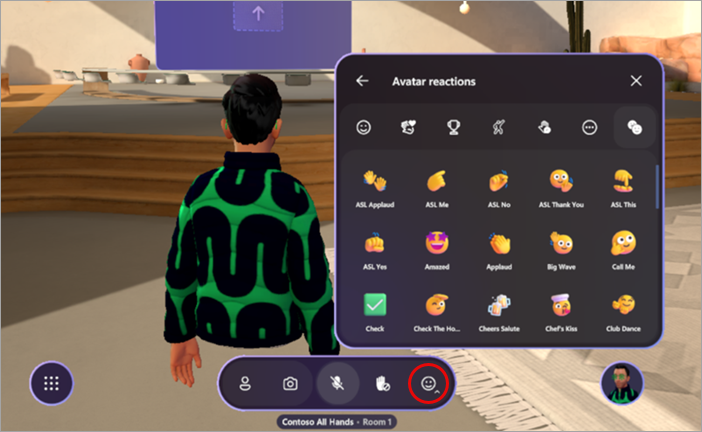
Poinformuj innych, co myślisz o tym, co jest mówione lub prezentowane podczas wydarzenia, za pomocą reakcji awatarów.
Wybierz pozycję Reakcje na pasku aplikacji, aby otworzyć menu reakcji. Wybierz jedną z reakcji Awatara , aby zobaczyć, jak Twój awatar odgrywa daną emotkę.
Zrób wirtualnego selfie
Wybierz >w aplikacji Aparat Zrób zdjęcie na pasku aplikacji, aby zrobić wirtualne selfie ze znajomymi lub zdjęcie z widoku swojego awatara.
Po zrobieniu zdjęcia wybierz pozycję Udostępnij na czacie aby wysłać je na czacie wydarzenia, aby inni uczestnicy mogli je zobaczyć, lub wybierz pozycję Zapisz , aby zapisać zdjęcie na dysku osobistym.
Wyświetlanie szczegółów uczestnika
Aby dowiedzieć się więcej o uczestnikach wydarzenia, wybierz plakietki nad ich awatarami i wybierz pozycję Wizytówka.
Zmienianie ustawień
Dostosuj kontrolki zdarzeń, zastosuj funkcje ułatwień dostępu, takie jak motywy o dużym kontraście i Lupa, i nie tylko w ustawieniach, aby poprawić ogólne środowisko wirtualne.
Aby zmienić ustawienia:
- Wybierz menu na pasku aplikacji.
- Wybierz pozycję Ustawienia
 .
. - Dostosuj ustawienia do swoich osobistych preferencji.
- Wybierz ikonę Zamknij
 , aby zamknąć okno. Zmiany zostaną zastosowane automatycznie.
Prześlij opinię!
Aby przesłać opinię na temat immersywnego środowiska wydarzenia, wybierz pozycję Menu>Przekaż opinię wewnątrz immersywnego wydarzenia.
Aby przekazać opinię na temat środowiska aplikacji Teams, takiego jak planowanie lub okno zdarzenia (w tym ekran dołączania i funkcje, takie jak dźwięk, czat lub udostępnianie ekranu), wybierz pozycję Ustawienia i więcej >Zgłoś problem Zgłoś problem
 w prawym górnym rogu okna zdarzenia w aplikacji Teams.
Tematy pokrewne
Wprowadzenie do immersywnych wydarzeń w aplikacji Microsoft Teams