
Łatwo planuj atrakcyjne wydarzenia immersywne dla wszystkich firm, konferencji i nie tylko. Dodaj i edytuj informacje o zdarzeniu, dodaj adresatów i dostosuj środowisko zdarzenia bezpośrednio w immersywnym formularzu planowania zdarzeń w kalendarzu aplikacji Teams lub Outlook.
Tworzenie immersywnego zdarzenia
Utwórz immersywne wydarzenie w aplikacji Teams dla komputerów stacjonarnych na komputerach PC i Mac. Następnie weź udział w immersywnym wydarzeniu w aplikacji Teams z komputera PC, Mac lub urządzeń Meta Quest. Licencja Teams Premium jest wymagana do planowania zdarzeń immersyjnych, ale nie do uczestniczenia w nich. Do immersywnego wydarzenia może dołączyć nawet 300 uczestników.
Aby utworzyć immersywne zdarzenie:
Wybierz Calendar
 w aplikacji Teams.
Wybierz strzałkę listy rozwijanej obok pozycji Symbol nowego
 .
.Wybierz immersywne zdarzenie
 .
.W formularzu planowania dodaj szczegóły zdarzenia, współorganizatorów i uczestników.
Wybierz szablon Środowiska immersyjnego. Będzie to gotowy do użycia obszar 3D dla wydarzenia i nie będzie można go zmienić po zapisaniu zdarzenia.
Wybierz pozycję
 . Zaproszenia na wydarzenia zostaną wysłane do Ciebie i współorganizatorów, a wydarzenie pojawi się w kalendarzach aplikacji Teams.
Wybierz pozycję Zaproszenie na wydarzenie , aby dostosować obraz transparentu w zaproszeniach e-mail uczestników.
Porada
Jeśli planujesz wydarzenie więcej niż dziesięć minut przed jego rozpoczęciem, dostosuj zdarzenie, wybierając pozycję Więcej akcji
 >Dostosuj w immersywnej ikonie
  w formularzu planowania. Dostosowania należy zapisać co najmniej 10 minut przed rozpoczęciem zdarzenia.
Wybierz pozycję Publikuj , aby wysłać zaproszenia na wydarzenie do uczestników. Zaproszenia na wydarzenia zawierają informacje o wydarzeniu i linki, których uczestnicy będą używać do dołączania do wydarzenia.
Uwaga
- Współorganizatorzy mają takie same możliwości jak organizator. Dołączają oni do wydarzenia w pokoju organizatora i mogą dostosowywać wydarzenie, zarządzać poczekalną imprezą, udostępniać swój ekran i zarządzać polecaną zawartością uczestników podczas pytań&A.
- Współorganizatorzy muszą być członkami organizacji organizatora wydarzenia.
- Uczestnicy muszą być członkami organizacji organizatora lub zaufanych organizacji, aby dołączyć do immersywnych wydarzeń. Uczestnicy zewnętrzni i anonimowi nie są obsługiwana.
- Dołączanie do immersywnego wydarzenia nie jest obsługiwane w aplikacji Teams dla sieci Web ani na urządzeniach przenośnych.
Immersywne środowiska zdarzeń
Podczas planowania immersywnego wydarzenia możesz wybrać spośród kilku przestrzeni wirtualnych zaprojektowanych specjalnie dla typowych scenariuszy biznesowych:
| Cascades | Jest to przestrzeń w stylu korporacyjnym przeznaczona na spotkania w całej firmie. Do dyspozycji Gości jest centralna strefa prezentowania z miejscami do siedzenia w teatrze i dużą ilością miejsca na towarzyskie spotkanie. W obszarze społecznościowym uczestnicy znajdą aktywność lodołamacza z monitami konwersacji po dołączeniu do wydarzenia. |
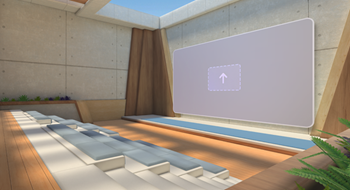
|
|---|---|---|
| Oasis | Ta przestrzeń została zaprojektowana jak sala konferencyjna i doskonale nadaje się do dużych spotkań zespołu. Obszar prezentacji zawiera zakrzywiony stół z siedzeniami po jednej stronie. |

|
| Kanwa | Ta minimalna, neutralna przestrzeń to elastyczna kanwa przeznaczona dla twórców do dodawania własnej zawartości niestandardowej. |

|
Ważne
Środowisko zdarzenia można modyfikować tylko podczas planowania zdarzenia. Po zapisaniu i zaplanowaniu immersywnego zdarzenia to ustawienie jest zablokowane.
Zmienianie opcji spotkania zdarzeń
Skonfiguruj następujące immersywne opcje spotkania zdarzeń, aby ograniczyć możliwość dołączania do wydarzenia, chronić poufne informacje i nie tylko:
- Charakter: Etykiety poufności są dostarczane przez Organizację w celu ochrony i regulacji dostępu do poufnej zawartości wewnętrznej. Po zastosowaniu etykiety poufności niektóre opcje zdarzeń mogą być zablokowane lub ograniczone. Uczestnicy zobaczą etykietę poufności obok tytułu zdarzenia.
- Kto może pominąć poczekalnia?: Ta opcja pozwala organizatorowi zdecydować, czy niektórzy uczestnicy, na przykład goście, muszą zostać wpuszczeni przez organizatora, aby mogli dołączyć do wydarzenia. Organizatorzy mogą korzystać z tej funkcji w celu zapewnienia dodatkowego bezpieczeństwa zdarzeń i ochrony przed tym, kto dołącza do wydarzenia.
- Kto może przyznać się z poczekalni: Ta opcja jest zawsze zablokowana organizatorom i współorganizatorom, zapewniając, że tylko osoby zarządzające spotkaniem będą mogły wprowadzić uczestników do wydarzenia.
- Czat na spotkaniu: Włącz lubwyłącz tę opcję, aby zmodyfikować dostęp uczestników do czatu w aplikacji Teams podczas wydarzenia.
- Zezwalaj na raport uczestnictwa: Ta opcja jest domyślnie wyłączona, ponieważ zdarzenia immersyjne obecnie nie obsługują raportów uczestnictwa.
Uwaga
- Opcji spotkania zdarzenia nie można zmienić po zapisaniu zdarzenia i wysłaniu do Ciebie i współorganizatorów zaproszeń na wydarzenia.
- Niektóre wartości opcji zdarzeń mogą być zablokowane w zależności od zasad określonych przez organizację lub administratora IT.
Zmienianie opcji immersywnych zdarzeń
Aby zmienić opcje spotkania dla immersywnego zdarzenia:
- Wybierz Calendar w aplikacji Teams.
- Wybierz immersywne zdarzenie.
- Wybierz pozycję Wyświetl zdarzenia
 .
. - Wybierz pozycję Zarządzaj zdarzeniem>Opcje spotkania
 .
. - Dostosuj opcje zdarzenia.
- Wybierz opcję Zastosuj.
Prześlij opinię!
Aby przesłać opinię na temat środowiska immersywnego zdarzeń, wybierz pozycję Menu >Przekaż opinię i
  immersywnym zdarzeniu.
Aby przekazać opinię na temat środowiska aplikacji Teams, takiego jak planowanie lub okno zdarzenia (w tym ekran Dołączanie i funkcje, takie jak dźwięk, czat lub udostępnianie ekranu), wybierz pozycję Ustawienia i bardziej> przyciskuZgłoś problem w prawym górnym rogu okna zdarzenia aplikacji Teams.
Tematy pokrewne
Dostosowywanie immersywnego wydarzenia w aplikacji Microsoft Teams
Organizowanie immersywnego wydarzenia w usłudze Microsoft Teams