Om du redan har ett konto som är inloggat på OneDrive och du vill lägga till eller ta bort ett annat konto gör du det i OneDrive-inställningarna.
Lägga till ett konto i OneDrive på Android
Använd Microsoft OneDrive-appen på din Android-enhet för att arbeta med ditt personliga OneDrive-konto samt OneDrive för arbets- eller skolkonton. Om din enhet kör Android 4.0 eller en senare version kan du använda samma app för att arbeta med båda.
Ladda ned, installera och öppna OneDrive-appen.
Logga in med de kontouppgifter som du vill lägga till.
Lägga till flera konton i OneDrive för Android
Obs
- Du kan ha flera arbets- eller skolkonton, men bara ett personligt OneDrive-konto.
- Endast ett konto kan använda säkerhetskopiering av kameran.
- Öppna OneDrive-appen.
- Tryck på profilbilden eller ikonen
 .
.
- Tryck på
 Lägg till konto
- Logga in med de kontouppgifter som du vill lägga till.
Obs
- Om du vill lägga till ett arbets- eller skolkonto kan din organisation kräva att du laddar ned och installerar OneDrive från Google Play Butik i din arbetsprofil. Kontoinloggningen kan då vara automatisk.
- Om din organisation använder SharePoint 2013, SharePoint Server 2016 eller SharePoint Server 2019 skiljer sig inloggningsprocessen från Microsoft 365. På inloggningssidan väljer du Har du en SharePoint Server-URL? Ange sedan webbadressen till din SharePoint-server för att fortsätta inloggningsprocessen. Webbadressen, som även kallas URL, kan se ut som http://portal.
- Du kan inte logga in med flera skol- eller arbetskonton från samma organisation.
Växla mellan OneDrive-konton
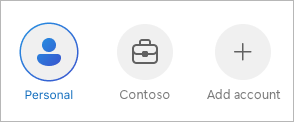
Du kan växla mellan ett personligt OneDrive-konto och ett OneDrive för arbets- eller skolkonto eller mellan flera OneDrive för arbets- eller skolkonton:
- Tryck på profilbilden eller ikonen .
- Tryck på det konto som du vill använda.
Skydda åtkomsten till dina OneDrive-konton med ett applås
Du kan lägga till ett lösenord eller använda biometri för att förhindra att andra som använder din enhet kommer åt, ändrar eller tar bort dina filer av misstag.
- Tryck på din profilbild eller .
- Tryck på
 Inställningar.
- Tryck på Applås och skapa sedan en PIN-kod.
Logga ut för att ta bort ett OneDrive-konto
Så här loggar du ut från ett personligt OneDrive-konto eller ett OneDrive för arbets- eller skolkonto
- Tryck på din profilbild eller .
- Tryck på Logga ut.
Behöver du mer hjälp?
Om du inte kan logga in på ditt konto
Om du har två konton med samma e-postadress
Kontosupport. Om du behöver hjälp med Microsoft-konto och prenumerationer går du till Hjälp för konto & fakturering.
Teknisk support. För teknisk support väljer du Kontakta Microsoft Support nedan, anger ditt problem och väljer Få hjälp.
Mobila användare kan kontakta supporten genom att öppna OneDrive-appen och försiktigt skaka enheten.
Stöd från communityn. Communities hjälper dig att ställa frågor, ge feedback och få råd från experter med rika kunskaper.
Fråga Microsoft-communityn. Lämna inte ut personlig eller känslig information i offentliga forum.
Lägga till ett konto i OneDrive på iOS
Använd Microsoft OneDrive-appen på din iOS-enhet för att arbeta med ditt personliga OneDrive-konto samt OneDrive för arbets- eller skolkonton.
Ladda ned, installera och öppna OneDrive-appen.
Logga in med de kontouppgifter som du vill lägga till.
Lägga till flera konton i OneDrive för iOS
Obs
- Du kan ha flera arbets- eller skolkonton, men bara ett personligt OneDrive-konto.
- Endast ett konto kan använda säkerhetskopiering av kameran.
- Öppna OneDrive-appen.
- Tryck på profilbilden eller ikonen .
- Tryck på Lägg till konto
- Logga in med de kontouppgifter som du vill lägga till.
Obs
- Om din organisation använder SharePoint 2013, SharePoint Server 2016 eller SharePoint Server 2019 skiljer sig inloggningsprocessen från Microsoft 365. På inloggningssidan väljer du Har du en SharePoint Server-URL? Ange sedan webbadressen till din SharePoint-server för att fortsätta inloggningsprocessen. Webbadressen, som även kallas URL, kan se ut som http://portal.
- Du kan inte logga in med flera skol- eller arbetskonton från samma organisation.
Växla mellan OneDrive-konton
Du kan växla mellan ett personligt OneDrive-konto och ett OneDrive för arbets- eller skolkonto eller mellan flera OneDrive för arbets- eller skolkonton:
- Tryck på profilbilden eller ikonen .
- Tryck på det konto som du vill använda.
Skydda åtkomst till dina OneDrive-konton med ett lösenord
Du kan lägga till ett lösenord eller använda biometri för att förhindra att andra som använder din enhet kommer åt, ändrar eller tar bort dina filer av misstag.
- Tryck på profilbilden eller ikonen .
- Tryck på Inställningar.
- Tryck på Lösenord och skapa sedan en PIN-kod.
Logga ut från ditt OneDrive-konto
Så här loggar du ut från ett personligt OneDrive-konto eller ett OneDrive för arbets- eller skolkonto
- Tryck på profilbilden eller ikonen .
- Tryck på Logga ut för att ta bort kontot.
Behöver du mer hjälp?
Om du inte kan logga in på ditt konto
Om du har två konton med samma e-postadress
Kontosupport. Om du behöver hjälp med Microsoft-konto och prenumerationer går du till Hjälp för konto & fakturering.
Teknisk support. För teknisk support väljer du Kontakta Microsoft Support nedan, anger ditt problem och väljer Få hjälp.
Mobila användare kan kontakta supporten genom att öppna OneDrive-appen och försiktigt skaka enheten.
Stöd från communityn. Communities hjälper dig att ställa frågor, ge feedback och få råd från experter med rika kunskaper.
Fråga Microsoft-communityn. Lämna inte ut personlig eller känslig information i offentliga forum.

 och välj Inställningar.