
Σημαντικό
Η εμπειρία ζωντανού συμβάντος του Teams αποσύρεται στις 30 Ιουνίου 2026. Μεταβείτε στις συνελεύσεις του Teams για να αξιοποιήσετε τις πιο πρόσφατες δυνατότητες και εμπειρία εκδήλωσης. Για περισσότερες πληροφορίες, διαβάστε αυτήν την ανάρτηση ιστολογίου.
Ως συμμετέχων σε μια ζωντανή εκδήλωση στο Teams, μπορείτε να παρακολουθήσετε ζωντανά συμβάντα και να συμμετάσχετε στις εποπτευόμενες Ερωτήσεις&Απαντήσεις. Δεν μπορείτε να κάνετε κοινή χρήση ήχου ή βίντεο. Για να αντιμετωπίσετε προβλήματα κακής ποιότητας ήχου ή χαμηλής έντασης, ανατρέξτε στο θέμα Κοινή χρήση ήχου από τον υπολογιστή σας σε μια σύσκεψη ή σε ένα ζωντανό συμβάν του Teams.
Επισκόπηση
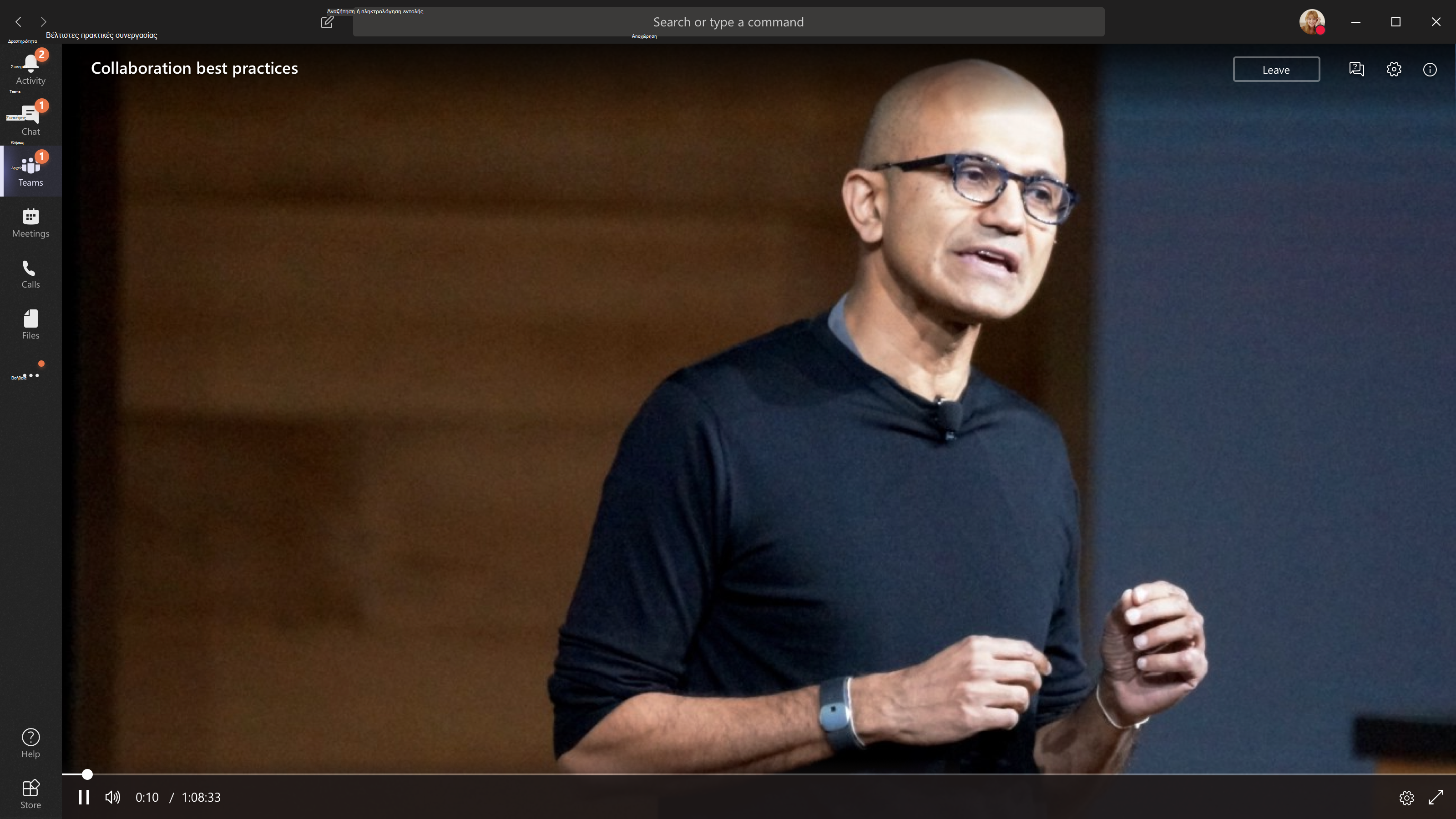
Παρακολουθήστε αυτό το βίντεο για μια επισκόπηση της συμμετοχής σε μια ζωντανή εκδήλωση στο Teams.
Πριν παρακολουθήσετε ένα ζωντανό συμβάν
- Βεβαιωθείτε ότι το πρόγραμμα περιήγησής σας επιτρέπει τα cookies τρίτων.
- Βεβαιωθείτε ότι το πρόγραμμα περιήγησής σας υποστηρίζει το Microsoft Teams και το Microsoft Azure Media Player.
Συμμετοχή στο ζωντανό συμβάν
Ανοίξτε τη σύνδεση ζωντανού συμβάντος, για να συμμετάσχετε στην εκδήλωση.
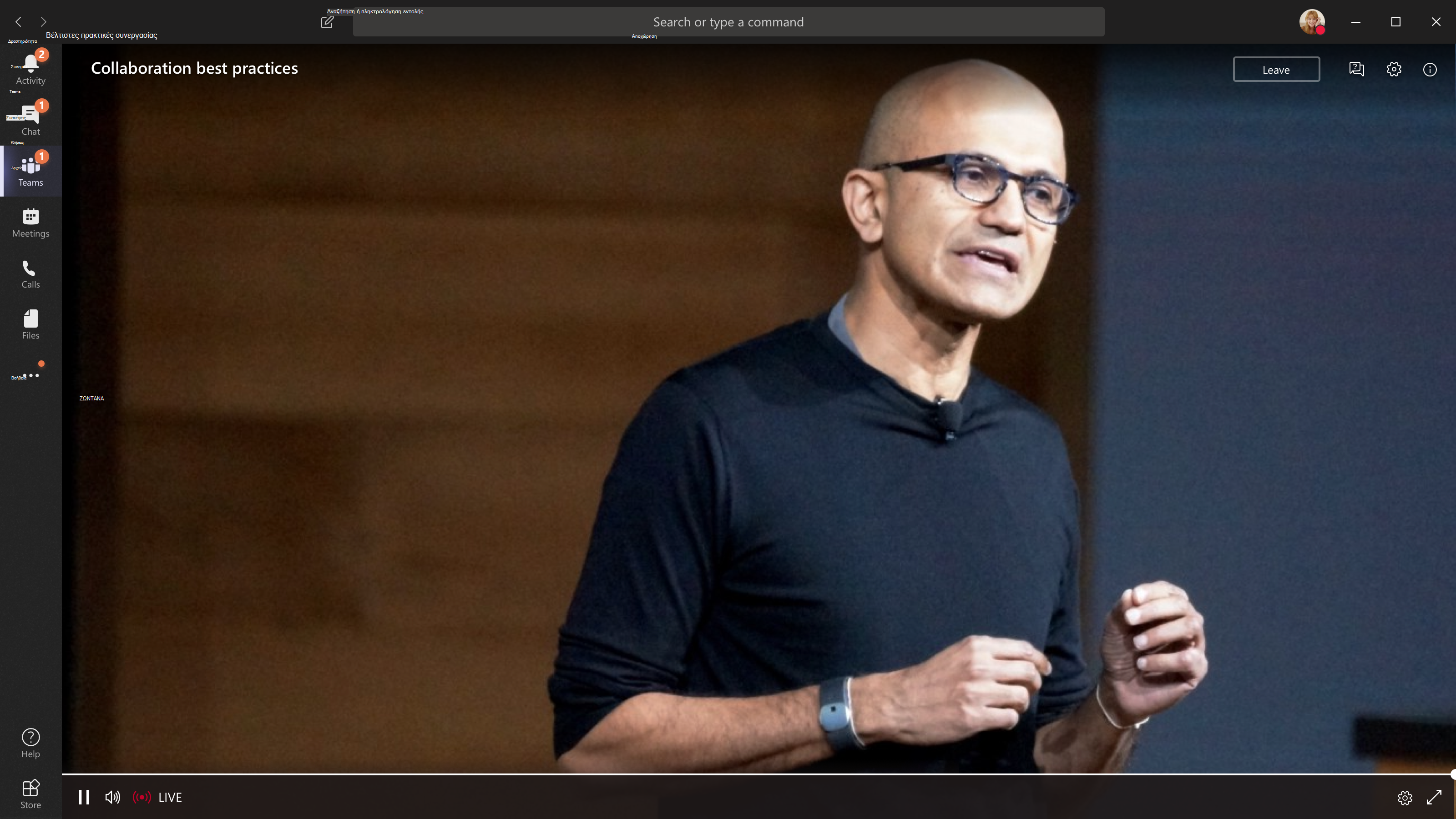
Αν ανοίξετε το συμβάν από το Teams, θα συμμετάσχετε στο συμβάν στο Teams.
Σημείωση
Τα ζωντανά συμβάντα δεν χρησιμοποιούν ακόμη τις προτιμήσεις συσκευής Microsoft Teams. Χρησιμοποιήστε τη ρύθμιση ήχου του λειτουργικού σας συστήματος για να επιλέξετε το ηχείο σας για το ζωντανό συμβάν.
Εάν ανοίξετε το συμβάν από το Outlook, μπορείτε να συμμετάσχετε από το web ή να ανοίξετε το συμβάν στο Teams.
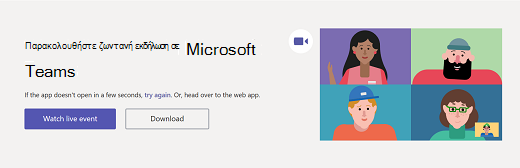
Αν δεν έχει ξεκινήσει το ζωντανό συμβάν, θα εμφανιστεί το μήνυμα "Το ζωντανό συμβάν δεν έχει ξεκινήσει ακόμη."
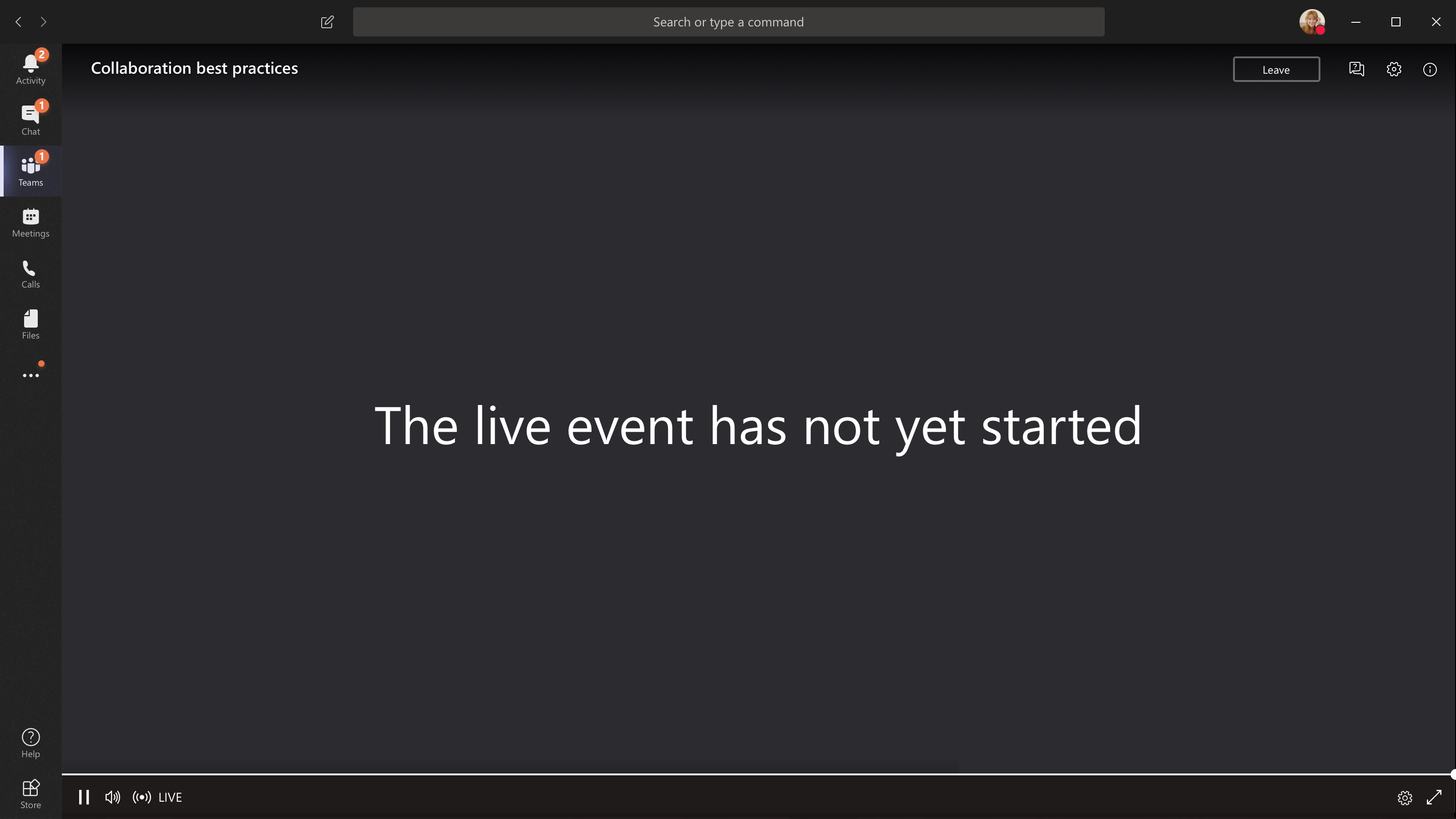
Για ζωντανές εκδηλώσεις που είναι ανοιχτές για το κοινό:
- Εάν έχετε ήδη εισέλθει στο Teams, θα συμμετάσχετε ως εξουσιοδοτημένος χρήστης.
- Εάν δεν έχετε εισέλθει στο Teams, θα συμμετάσχετε ανώνυμα στο web.
Εάν συμμετέχετε στο ζωντανό συμβάν στο web, χρησιμοποιήστε ένα πρόγραμμα περιήγησης web με δυνατότητα επέκτασης πολυμέσων (MSE), όπως Chrome, Firefox, Edge ή Safari.
Σημείωση
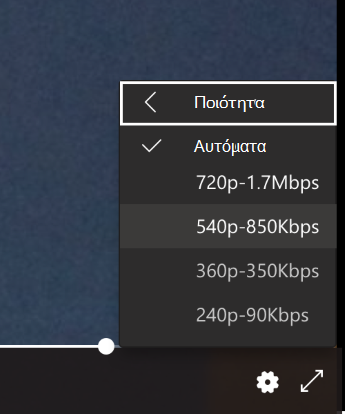
Αν το ζωντανό συμβάν ξεκινά σε χαμηλή ανάλυση, ίσως χρειαστεί να το επαναφέρετε με μη αυτόματο τρόπο σε υψηλότερη ανάλυση.
Υποβολή ερώτησης σε ζωντανό συμβάν
Ως συμμετέχων, μπορείτε να κάνετε ερωτήσεις στις Ερωτήσεις&Απαντήσεις αμέσως μόλις συμμετάσχετε στην εκδήλωση, ακόμη και αν η εκδήλωση δεν έχει ξεκινήσει ακόμα. Εάν το συμβάν περιλαμβάνει ερωτήσεις&απαντήσεις, ο πίνακας Ερωτήσεις&απαντήσεις θα είναι ανοιχτός όταν συμμετέχετε. Για να μάθετε περισσότερα, ανατρέξτε στο θέμα Συμμετοχή σε ερωτήσεις&απαντήσεις σε μια ζωντανή εκδήλωση στο Teams.
Συμμετοχή σε ζωντανό συμβάν από μια Αίθουσα του Microsoft Teams
Εάν έχετε προσκληθεί σε ένα ζωντανό συμβάν, μπορείτε να συμμετάσχετε από μια αίθουσα του Microsoft Teams (MTR) χρησιμοποιώντας τη σύνδεση συμμετοχής στην εκδήλωση.
Για να συμμετάσχετε σε ζωντανά συμβάντα από MTR:
Μεταβείτε στο ημερολόγιο του Teams.
Επιλέξτε +Νέα σύσκεψη.
Στην περιοχή Προσθήκη απαιτούμενων συμμετεχόντων, προσθέστε το MTR από το οποίο θέλετε να συμμετάσχετε.
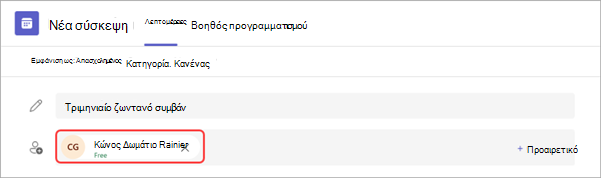
Αντιγράψτε τη σύνδεση ζωντανού συμβάντος του Teams από την πρόσκληση συμβάντος και επικολλήστε την στην Τοποθεσία.
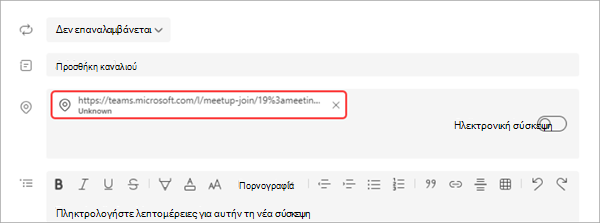
Επιλέξτε "Αποθήκευση " για να στείλετε την πρόσκληση. Το MTR που προσκαλέσατε θα πρέπει να λάβει την πρόσκληση και να εμφανίσει ένα κουμπί συμμετοχής .
Επιλέξτε Συμμετοχή στη συσκευή Windows στο MTR.
Υποβολή ερώτησης σε ζωντανό συμβάν
Ως συμμετέχων, μπορείτε να κάνετε ερωτήσεις στις Ερωτήσεις&Απαντήσεις αμέσως μόλις συμμετάσχετε στην εκδήλωση, ακόμη και αν η εκδήλωση δεν έχει ξεκινήσει ακόμα. Εάν το συμβάν περιλαμβάνει ερωτήσεις&απαντήσεις, ο πίνακας Ερωτήσεις&απαντήσεις θα είναι ανοιχτός όταν συμμετέχετε. Για να μάθετε περισσότερα, ανατρέξτε στο θέμα Συμμετοχή σε ερωτήσεις&απαντήσεις σε μια ζωντανή εκδήλωση στο Teams.
Ενεργοποίηση λεζαντών κατά τη διάρκεια του ζωντανού συμβάντος
Για να ενεργοποιήσετε τις ζωντανές λεζάντες και τους υπότιτλους, επιλέξτε το κουμπί " Υπότιτλοι/σε κλειστές " στα στοιχεία ελέγχου βίντεο. Για να αλλάξετε τη γλώσσα λεζάντας, ανατρέξτε στο θέμα Χρήση ζωντανών λεζαντών σε ζωντανό συμβάν.
Παρακολουθήστε αργότερα το ζωντανό συμβάν
Μόλις ολοκληρωθεί το ζωντανό συμβάν, εξακολουθείτε να μπορείτε να παρακολουθήσετε την εγγραφή χρησιμοποιώντας την ίδια σύνδεση, εάν ο διοργανωτής επιλέξει να καταστήσει διαθέσιμη την εγγραφή.
Χρειάζεστε βοήθεια με τις εκδηλώσεις σας;
Με το Πρόγραμμα βοήθειας ζωντανών συμβάντων Microsoft 365 (LEAP), μπορούμε να σας βοηθήσουμε να εξοικειωθείτε περισσότερο με τη ρύθμιση και τη λειτουργία μιας εκδήλωσης, ενός webinar ή μιας μεγάλης σύσκεψης και να είστε διαθέσιμοι κατά τη διάρκεια της εκδήλωσης για να σας βοηθήσουμε εάν προκύψουν ερωτήσεις ή ζητήματα.
Κατά τη διάρκεια της προεπισκόπησης, το πρόγραμμα βοήθειας παρέχεται δωρεάν στους πελάτες που χρησιμοποιούν το Teams, το Stream ή το Yammer για την προβολή των συμβάντων τους. Εγγραφείτε τώρα για να ξεκινήσετε.