Ως παρουσιαστής, θα είστε ένα από τα άτομα που εργάζονται στο παρασκήνιο για την επιτυχία της εκδήλωσης.
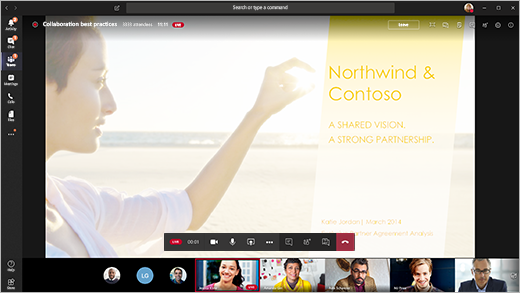
Στο Teams, επιλέξτε Συμμετοχή για να συμμετάσχετε στην εκδήλωση ως παρουσιαστής. Εκτός του Teams, επιλέξτε τη σύνδεση συμμετοχής για να ανοίξετε το ζωντανό συμβάν στο Teams.
Ως παρουσιαστής, μοιράζεστε πολλές από τις βασικές δυνατότητες ενός παραγωγού, αλλά δεν έχετε τόσο μεγάλο έλεγχο στις τροφοδοσίες βίντεο ή στο ίδιο το ζωντανό συμβάν.
| Δυνατότητα |
Παραγωγός |
Παρουσιαστής στον υπολογιστή σας |
| Επιλογή τροφοδοσιών βίντεο άλλων παρουσιαστών και αποστολή σε εκδήλωση |
Ναι |
Όχι |
| Έναρξη ζωντανού συμβάντος |
Ναι |
Όχι |
| Τερματισμός ζωντανού συμβάντος |
Ναι |
Όχι |
| Προβολή προεπισκόπησης συμβάντος (ροή που αποστέλλεται στους συμμετέχοντες) |
Ναι |
Όχι |
| Διαχείριση εγγραφών και αναφορών |
Ναι |
Ναι |
| Συμμετοχή ως συμμετέχων |
Ναι |
Ναι |
| Προβολή ζωντανής καταμέτρησης συμμετεχόντων |
Ναι |
Όχι |
| Συνομιλία με άλλους παραγωγούς και συμμετέχοντες |
Ναι |
Ναι |
| Κοινή χρήση οθόνης στο ζωντανό συμβάν |
Ναι |
Ναι |
| Κοινή χρήση ήχου συστήματος |
Ναι |
Ναι |
| Πρόσκληση χρηστών για συμμετοχή ως παρουσιαστές |
Ναι |
Ναι |
| Σίγαση όλων των άλλων παρουσιαστών |
Ναι |
Ναι |
| Μέτρια Ε&Α |
Ναι |
Ναι |
Σε αυτό το άρθρο
Πριν ξεκινήσετε
Δυνατότητες παρουσιαστή
Συμμετοχή στην εκδήλωση και παρουσίαση περιεχομένου
Πριν ξεκινήσετε
- Το iPad πρέπει να εκτελεί iOS 10 ή νεότερη έκδοση.
- Για ανάλυση βίντεο 1280x720, απαιτείται ελάχιστος ρυθμός μετάδοσης bit 2.000 kilobit ανά δευτερόλεπτο (Kbps).
- Συνιστούμε τις ακόλουθες εκδόσεις iPad για παρουσίαση: οποιοδήποτε iPad Pro, οποιοδήποτε iPad Air.
- Το iPad 4 και το iPad Mini 2 υποστηρίζονται, αλλά δεν συνιστώνται.
- Τα ακόλουθα δεν υποστηρίζονται για αυτή τη δυνατότητα: iPad 1, iPad 2, iPad 3, iPad Mini 1.
Σημαντικό
Για να μπορείτε να κάνετε παρουσίαση, πρέπει να έχετε τον ρόλο παρουσιαστή της σύσκεψης .
Ο ρόλος του παραγωγού δεν υποστηρίζεται προς το παρόν στο iPad. Αυτό σημαίνει ότι όλοι όσοι συμμετέχουν στη σύσκεψη από iPad, εκτός από τους παρουσιαστές, θα έχουν μόνο δυνατότητες συμμετεχόντων . Για πληροφορίες σχετικά με τις δυνατότητες των συμμετεχόντων, ανατρέξτε στο θέμα Ρόλοι σε μια σύσκεψη του Teams.
Δυνατότητες παρουσιαστή
Ως παρουσιαστής σε iPad, μπορείτε να κάνετε τα εξής κατά τη διάρκεια ενός ζωντανού συμβάντος:
- Συνομιλία με άλλους παρουσιαστές και παραγωγούς
- Κοινή χρήση του βίντεό σας
- Κοινή χρήση της οθόνης σας στο ζωντανό συμβάν
- Προσκαλέστε άλλους συμμετέχοντες να συμμετάσχουν ως παρουσιαστές
- Σίγαση όλων των άλλων παρουσιαστών
Τρέχοντες περιορισμοί
Οι παρουσιαστές δεν μπορούν να κάνουν τα εξής:
- Δείτε ή συμμετάσχετε σε συνεδρίες ερωτήσεων&απαντήσεων. Για να συμμετάσχετε, αποχωρήστε από τη σύσκεψη και, στη συνέχεια, συνδεθείτε ξανά, επιλέγοντας "Συμμετοχή ως συμμετέχων " στην οθόνη προ-σύνδεσης.
- Κάντε κοινή χρήση περισσότερων από μίας ροών κάθε φορά. Για παράδειγμα, δεν μπορείτε να κάνετε κοινή χρήση του βίντεό σας ταυτόχρονα με την οθόνη σας.
- Κάντε κοινή χρήση του ήχου του συστήματός τους κατά την παρουσίαση.
Συμμετοχή στην εκδήλωση και παρουσίαση περιεχομένου
Στο Teams, επιλέξτε Συμμετοχή ως παρουσιαστής. Εκτός του Teams, επιλέξτε τη σύνδεση συμμετοχής για να ανοίξετε το ζωντανό συμβάν στο Teams.
Αν θέλετε να παρουσιάσετε ζωντανό βίντεο, ενεργοποιήστε την κάμερά σας επιλέγοντας Ενεργοποίηση κάμερας στα στοιχεία ελέγχου σύσκεψης. Το Teams θα σας ζητήσει να περιστρέψετε το iPad σας για να προσφέρετε στους συμμετέχοντες μια καλύτερη προβολή.
• Εάν η εκδήλωση δεν έχει ξεκινήσει ακόμα, θα δείτε την ένδειξη "PRE-LIVE" στο βίντεό σας με κίτρινο περίγραμμα.
• Εάν το συμβάν έχει ξεκινήσει, θα δείτε την ένδειξη "ΣΕ ΟΥΡΑΞΗ" με κίτρινο περίγραμμα.
• Εάν η εκδήλωση έχει ξεκινήσει και ο παραγωγός μεταδίδει ήδη το βίντεό σας, θα δείτε το "LIVE" με κόκκινο περίγραμμα.
Για να παρουσιάσετε περιεχόμενο ή για να μεταβείτε από την κοινή χρήση ενός τύπου περιεχομένου σε έναν άλλο, επιλέξτε το  κοινής χρήσης οθόνης περιεχομένου στα στοιχεία ελέγχου σύσκεψης και, στη συνέχεια, επιλέξτε αυτό που θέλετε να μοιραστείτε.
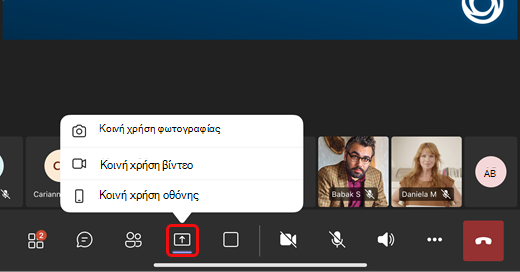
Συμβουλή
Εάν πρόκειται να θέσετε σε κοινή χρήση την οθόνη σας, αλλάξτε την κατάσταση του Teams σε "Μην ενοχλείτε ", για να αποτρέψετε την εμφάνιση ειδοποιήσεων. Για οδηγίες, ανατρέξτε στο θέμα Αλλαγή κατάστασης.
Αν επιλέξετε να κάνετε κοινή χρήση της οθόνης σας, επιλέξτε "Έναρξη εκπομπής".
Όταν ολοκληρώσετε την παρουσίασή σας, επιλέξτε "Διακοπή κοινής χρήσης".
Θέλετε να μάθετε περισσότερα;
Ζωντανά συμβάντα του Teams
