
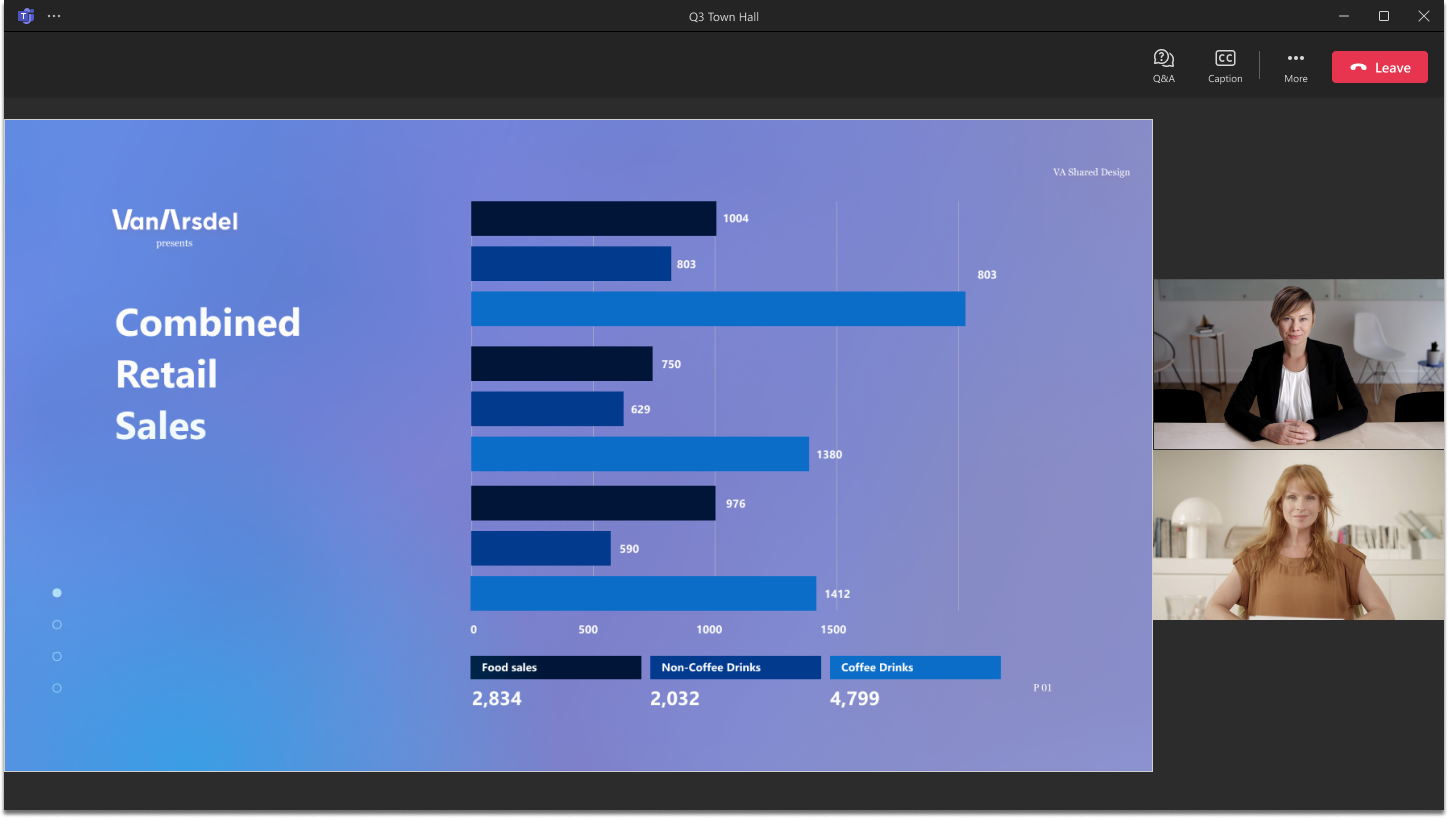
Όταν παρευρίσκεστε σε μια συνέλευση στο Microsoft Teams, μπορείτε να παρακολουθήσετε το ζωντανό συμβάν και να συμμετάσχετε στις συντονισμένες Ερωτήσεις&Απαντήσεις. Δεν θα έχετε πρόσβαση στο μικρόφωνο ή την κάμερα κατά τη διάρκεια της εκδήλωσης.
Σε αυτό το άρθρο
Συμμετοχή σε συνέλευση
Συμμετάσχετε σε μια συνέλευση στο Teams απευθείας, χρησιμοποιώντας τη σύνδεση "Συμμετοχή σε εκδήλωση " στην πρόσκληση ηλεκτρονικού ταχυδρομείου σας.
Εάν είστε διοργανωτής, συνδιοργανωτής, παρουσιαστής ή προσκεκλημένος συμμετέχων, η πρόσκλησή σας θα περιέχει επίσης κωδικούς κλήσης σύνδεσης για συμμετοχή μέσω τηλεφώνου. Οι εξωτερικοί παρουσιαστές δεν θα έχουν κωδικούς κλήσης σύνδεσης.
Για να συμμετάσχετε σε μια συνέλευση στο Teams:
Ανοίξτε την πρόσκληση μέσω ηλεκτρονικού ταχυδρομείου που λάβατε και επιλέξτε Συμμετοχή στην εκδήλωση.
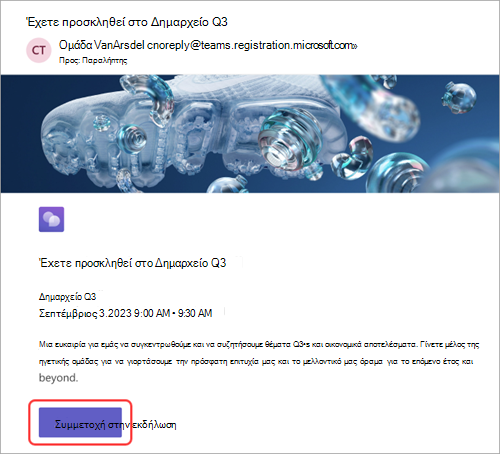
Όταν επιλέξετε "Συμμετοχή σε εκδήλωση", το συμβάν θα ξεκινήσει αυτόματα στο Teams, όπου θα δείτε την οθόνη συμβάντων.
Μπορείτε επίσης να συμμετάσχετε σε μια συνέλευση από μια αίθουσα του Microsoft Teams.
Σημείωση
- Δεν μπορείτε να συμμετάσχετε σε μια συνέλευση χρησιμοποιώντας έναν λογαριασμό δωρεάν έκδοσης του Teams.
- Εάν συμμετέχετε σε μια συνέλευση από την κινητή συσκευή σας, κάντε λήψη του εφαρμογή Teams για κινητές συσκευές. Τα προγράμματα περιήγησης web για κινητές συσκευές δεν υποστηρίζονται επί του παρόντος.
- Οι επισκέπτες που συμμετέχουν μέσω υπολογιστή πρέπει να μεταβούν στον σωστό οργανισμό στην οθόνη προ-συμμετοχής για να συμμετάσχουν. Στο web, οι επισκέπτες πρέπει να μεταβούν στον σωστό οργανισμό στο Teams για να συμμετάσχουν.
Χρήση ζωντανής μετάφρασης λεζάντων
Κατανοήστε καλύτερα τους παρουσιαστές της συνέλευσης με ζωντανές μεταφρασμένες λεζάντες. Επιλέξτε ανάμεσα σε έως έξι προκαθορισμένες γλώσσες με τις προσφορές Office και M365 ή 10 προκαθορισμένες γλώσσες με Teams Premium. Με τις ζωντανές μεταφρασμένες λεζάντες, μπορείτε να δείτε λεζάντες στη γλώσσα με την οποία αισθάνεστε πιο άνετα.
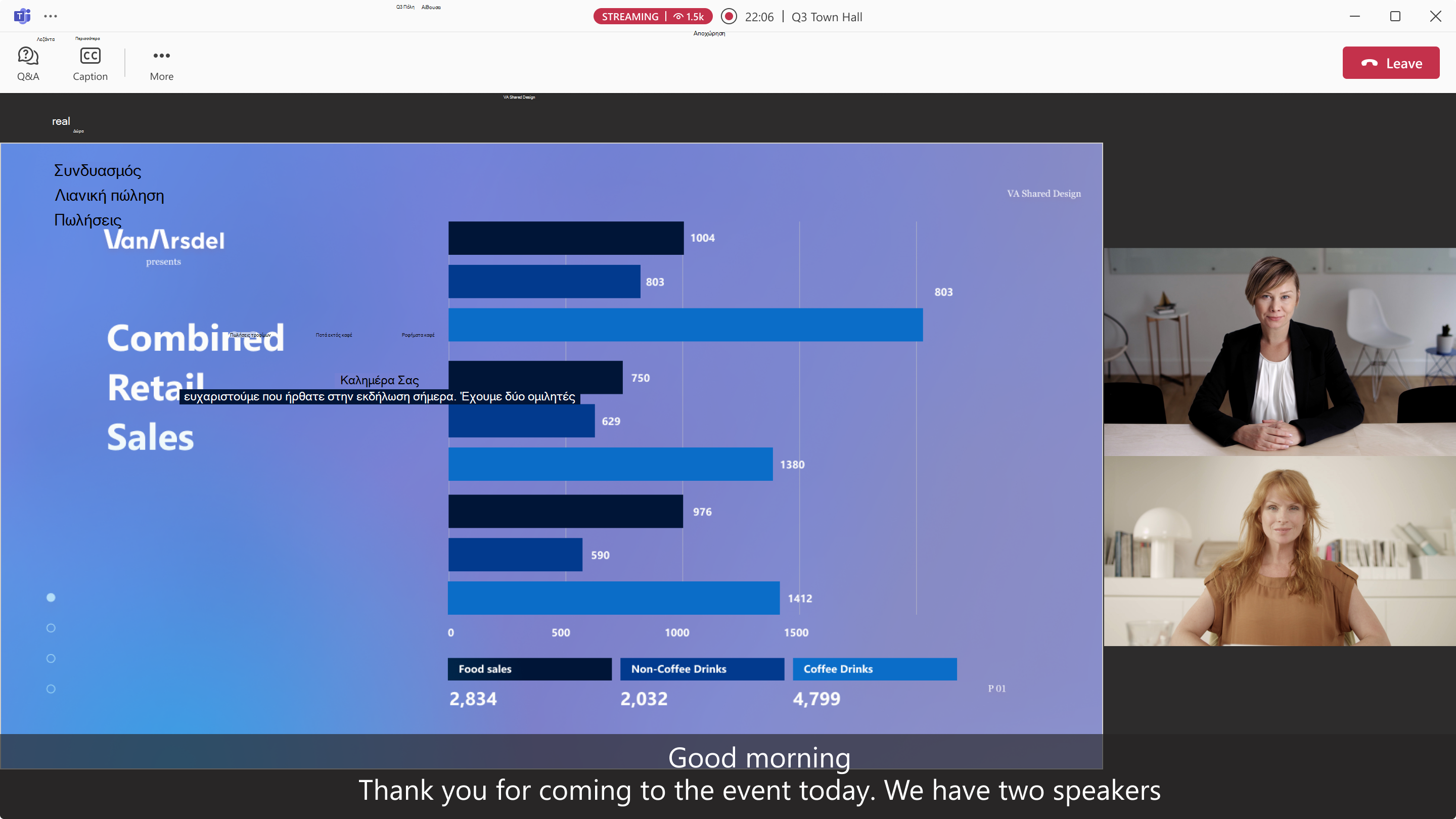
Για να χρησιμοποιήσετε ζωντανές μεταφρασμένες λεζάντες κατά τη διάρκεια μιας συνέλευσης:
-
 στο παράθυρο του Teams.
 - Τοποθετήστε το δείκτη του ποντικιού πάνω από τη γλώσσα λεζάντας ή το εικονίδιο "
 .
. - Επιλέξτε τη γλώσσα που σας είναι πιο οικεία.
Τώρα θα μπορείτε να προβάλετε ζωντανές λεζάντες στην επιλεγμένη γλώσσα.
Χρήση ζωντανών αντιδράσεων
Σημείωση
- Οι ζωντανές αντιδράσεις σε εκδηλώσεις είναι μια προηγμένη δυνατότητα, διαθέσιμη σε εκδηλώσεις με έως 3.000 συμμετέχοντες. Για να χρησιμοποιήσετε αυτήν τη δυνατότητα σε μεγαλύτερα συμβάντα, ο οργανισμός σας πρέπει να διαθέτει πακέτα χωρητικότητας συμμετεχόντων για να ενεργοποιήσει παρουσίες έως 100.000.
- Εάν είχατε Teams Premium πριν από την 1η Απριλίου 2026, θα συνεχίσετε να έχετε πρόσβαση σε αυτήν τη δυνατότητα σε εκδηλώσεις με έως 100.000 συμμετέχοντες μέχρι τη λήξη της άδειας χρήσης σας. Για να μάθετε περισσότερα σχετικά με την παραχώρηση αδειών χρήσης του Teams για συμβάντα, επικοινωνήστε με τον διαχειριστή IT.
Χρησιμοποιήστε ζωντανές αντιδράσεις κατά τη διάρκεια μιας συνέλευσης για να εκφράσετε την αντίδρασή σας σε ό,τι κοινοποιείται. Όταν επιλέξετε κάποιο, θα εμφανιστεί στιγμιαία στη γωνία του παραθύρου της σύσκεψης. Οι ζωντανές αντιδράσεις είναι ορατές σε όλους σε ένα δημαρχείο.
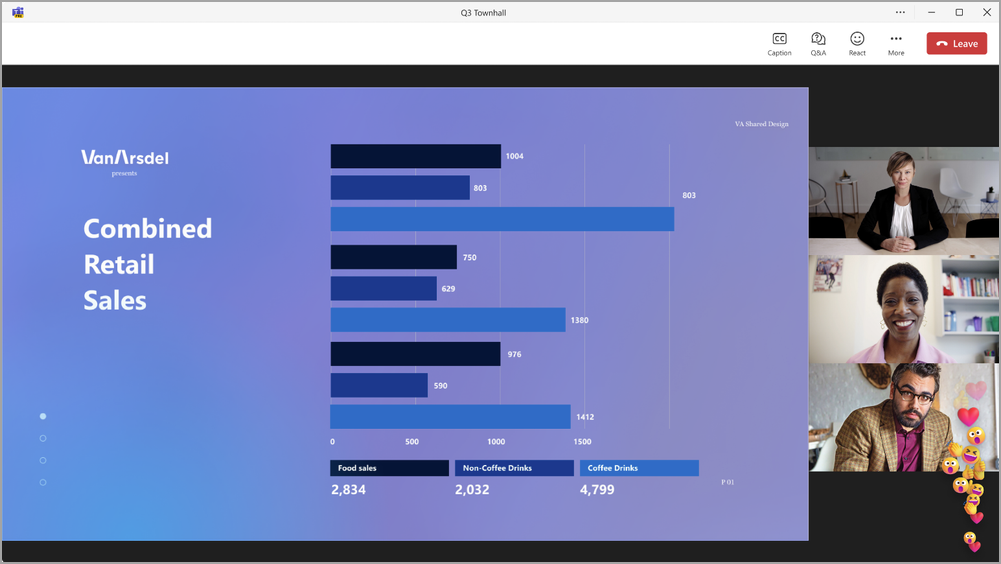
Για να αντιδράσετε κατά τη διάρκεια μιας συνέλευσης:
- Στο Teams για υπολογιστή, επιλέξτε το
 στα στοιχεία ελέγχου της σύσκεψης και επιλέξτε μια αντίδραση.
 - Στο Teams για κινητές συσκευές, πατήστε Περισσότερα
 και επιλέξτε μια αντίδραση.
Για να μάθετε περισσότερα σχετικά με τις ζωντανές αντιδράσεις στο Teams, ανατρέξτε στο θέμα Εκφραστείτε σε συσκέψεις του Microsoft Teams με ζωντανές αντιδράσεις.
Ομιλία κατά τη διάρκεια μιας συνέλευσης
Σημείωση
- Η ομιλία κατά τη διάρκεια μιας συνέλευσης είναι μια προηγμένη δυνατότητα, διαθέσιμη σε εκδηλώσεις με έως 3.000 συμμετέχοντες. Για τη χρήση αυτής της δυνατότητας σε μεγαλύτερα συμβάντα, ο οργανισμός του διοργανωτή της εκδήλωσης πρέπει να διαθέτει πακέτα χωρητικότητας συμμετεχόντων, ώστε να είναι δυνατή η εμφάνιση παρουσιών έως 100.000.
- Εάν ο διοργανωτής είχε Teams Premium πριν από την 1η Απριλίου 2026, η πρόσβαση σε αυτήν τη δυνατότητα σε εκδηλώσεις με έως 100.000 συμμετέχοντες θα συνεχιστεί μέχρι τη λήξη της άδειας χρήσης τους. Για να μάθετε περισσότερα σχετικά με την παραχώρηση αδειών χρήσης του Teams για συμβάντα, επικοινωνήστε με τον διαχειριστή IT.
Κάντε ερωτήσεις ή μοιραστείτε σχόλια κατά τη διάρκεια των συνελεύσεων σηκώνοντας το χέρι σας για να ζητήσετε να μιλήσετε. Όταν μιλάτε σε ένα δημαρχείο, όλοι στο ακροατήριο θα μπορούν να σας ακούσουν.
Για να ζητήσετε να μιλήσετε κατά τη διάρκεια μιας συνέλευσης:
-
Επιλέξτε "Αύξηση
 " στα στοιχεία ελέγχου της σύσκεψης.
 - Επιλέξτε Σήκωμα χεριού. Ο διοργανωτής θα δει το αίτημά σας για ομιλία.
- Θα εμφανιστεί μια ειδοποίηση όταν θα είναι σχεδόν η σειρά σας να μιλήσετε.
- Όταν έρθει η σειρά σας να μιλήσετε, επιλέξτε Camera
 ή Mic
ή Mic για να κοινοποιήσετε το βίντεό σας ή να καταργήσετε τη σίγαση του μικροφώνου σας.
Όταν ολοκληρώσετε την εκφώνησή σας, ο διοργανωτής θα σας βγάλει από την κύρια οθόνη.
Σημείωση
Το σήκωμα του χεριού δεν υποστηρίζεται προς το παρόν σε κινητές συσκευές.
Συνήθεις ερωτήσεις
Ποιος θα βλέπει την ειδοποίηση όταν ένας συμμετέχων σηκώνει το χέρι του;
Οι διοργανωτές και οι παρουσιαστές θα βλέπουν μια ειδοποίηση στο επάνω μέρος του παραθύρου της σύσκεψης, όταν κάποιος σηκώνει το χέρι τους. Μπορούν επίσης να επιλέξουν το εικονίδιο People στα στοιχεία ελέγχου της σύσκεψης, για να δουν ποιανού τα χέρια είναι υψωμένα.
Ποιος μπορεί να φέρει συμμετέχοντες που έχουν σηκώσει τα χέρια τους στη ζωντανή ροή;
Οποιοσδήποτε διαθέτει δυνατότητες παραγωγής μπορεί να φέρει συμμετέχοντες στην τροφοδοσία ζωντανών συμβάντων. Αυτό καθορίζεται από την επιλογή συνάντησης "Ποιος έχει τον έλεγχο των εργαλείων παραγωγής ". Για να μάθετε περισσότερα, ανατρέξτε στο θέμα Έλεγχος των εργαλείων παραγωγής της συνέλευσης στο Microsoft Teams.
Πότε μπορούν οι συμμετέχοντες να ενεργοποιήσουν το μικρόφωνο και τις κάμερές τους;
Όταν κάποιος που έχει τον έλεγχο των εργαλείων παραγωγής φέρνει έναν συμμετέχοντα στην οθόνη, ο συμμετέχων θα μπορεί να ενεργοποιήσει το μικρόφωνο και την κάμερά του. Όταν ένας συμμετέχων αφαιρείται από την οθόνη, το μικρόφωνο και η κάμερά του θα απενεργοποιηθούν και θα χάσει την πρόσβαση για να τις ενεργοποιήσει.
Μπορεί ένας συμμετέχων να κάνει κοινή χρήση της οθόνης του ενώ βρίσκεται στη ζωντανή τροφοδοσία;
Όχι, όταν ένας συμμετέχων εμφανίζεται στην οθόνη, θα έχει πρόσβαση για κοινή χρήση του μικροφώνου και της κάμεράς του, αλλά όχι της οθόνης του. Μόνο οι διοργανωτές και οι παρουσιαστές μπορούν να κάνουν κοινή χρήση της οθόνης τους. Για να επιτρέψετε σε έναν συμμετέχοντα να κάνει κοινή χρήση της οθόνης του, αλλάξτε το ρόλο του σε "παρουσιαστής". Για να μάθετε περισσότερα, ανατρέξτε στο θέμα Ρόλοι στις συσκέψεις του Microsoft Teams.
Τι συμβαίνει όταν κάποιος του οποίου το χέρι σηκώθηκε αφαιρείται από την οθόνη;
Όταν ένας συμμετέχων αφαιρεθεί από την οθόνη, τα μικρόφωνα και οι κάμερές του θα απενεργοποιηθούν. Θα παραμείνουν στο δημαρχείο ως παρευρισκόμενοι. Εάν προηγουμένως μετέδιδαν το συμβάν μέσω ροής, δεν θα επιστρέψουν στην εμπειρία ροής, αλλά θα παραμείνουν στο κύριο συμβάν, όπου μπορούν να συμμετάσχουν με άλλους συμμετέχοντες.
Για να τους καταργήσετε από την κύρια εμπειρία, θα πρέπει να τους καταργήσετε εντελώς από το συμβάν. Στη συνέχεια, μπορούν να συνδεθούν ξανά και να μεταδώσουν μέσω ροής την εκδήλωση.
Απαιτείται εξαιρετικά χαμηλός λανθάνων χρόνος (ULL) για τα υψωμένα χέρια;
Δεν απαιτείται ULL, αλλά διευκολύνει τη μετάβαση των συμμετεχόντων από την εμπειρία ροής στην κύρια σύσκεψη, επειδή υπάρχει λιγότερος λανθάνων χρόνος μεταξύ των δύο.
Μπορεί να απενεργοποιηθεί η ανύψωση χεριών για ένα συγκεκριμένο συμβάν;
Για να αποτρέψετε το σήκωμα των χεριών των συμμετεχόντων, επιλέξτε "Επιλογές σύσκεψης"  στις λεπτομέρειες συμβάντος. Στην περιοχή Συμμετοχή
 απενεργοποιήστε το κουμπί εναλλαγής Να επιτρέπεται το σήκωμα χεριών .
Είναι υψωμένα χέρια διαθέσιμα σε όλες τις συνελεύσεις;
Τα υψωμένα χέρια είναι διαθέσιμα σε συνελεύσεις με έως 3.000 συμμετέχοντες που συμμετέχουν σε υπολογιστή, web, Teams για Android και Teams Rooms σε Windows, ενώ η επιλογή σύσκεψης είναι ενεργοποιημένη. Για τη χρήση αυτής της δυνατότητας σε μεγαλύτερες εκδηλώσεις, ο οργανισμός του διοργανωτή πρέπει να διαθέτει πακέτα χωρητικότητας συμμετεχόντων, ώστε να είναι δυνατή η εμφάνιση παρουσιών έως 100.000.
Τα υψωμένα χέρια δεν υποστηρίζονται στο Teams για iOS Teams Rooms Android ή για όσους συμμετέχουν σε ενσωματωμένες συνελεύσεις, συμπεριλαμβανομένου του Viva Engage και του SharePoint.
Μπορούν οι συμμετέχοντες να κάνουν προεπισκόπηση των καμερών και των μικροφώνων τους πριν εμφανιστούν στην οθόνη;
Οι συμμετέχοντες μπορούν να επιλέξουν τα αναπτυσσόμενα βέλη δίπλα στο εικονίδιο Κάμερα και Εικονίδιο μικροφώνου στα στοιχεία ελέγχου σύσκεψης για να προσαρμόσουν τις ρυθμίσεις μικροφώνου και κάμερας, ακόμη και πριν σηκώσουν το χέρι τους. Δεν θα μπορούν να μοιραστούν τις κάμερες ή τα μικρόφωνά τους, ακόμα και με την ομάδα εκδήλωσης, μέχρι να εμφανιστούν στην οθόνη.
Συμμετοχή στο Q&A
Κατά τη διάρκεια μιας συνέλευσης, μπορείτε να συμμετάσχετε στις ερωτήσεις&Α, όπου μπορείτε να δημοσιεύσετε, να απαντήσετε και να αντιδράσετε σε ερωτήσεις. Εάν οι ερωτήσεις&και απαντήσεις εποπτεύονται, θα λάβετε μια ειδοποίηση ότι ένας διοργανωτής έλαβε την ερώτησή σας και θα την εξετάσει πριν από τη δημοσίευση.
Για να ανοίξετε τις Ερωτήσεις&Απαντήσεις, επιλέξτε το  Q&A White στο επάνω μέρος του παραθύρου του Teams.
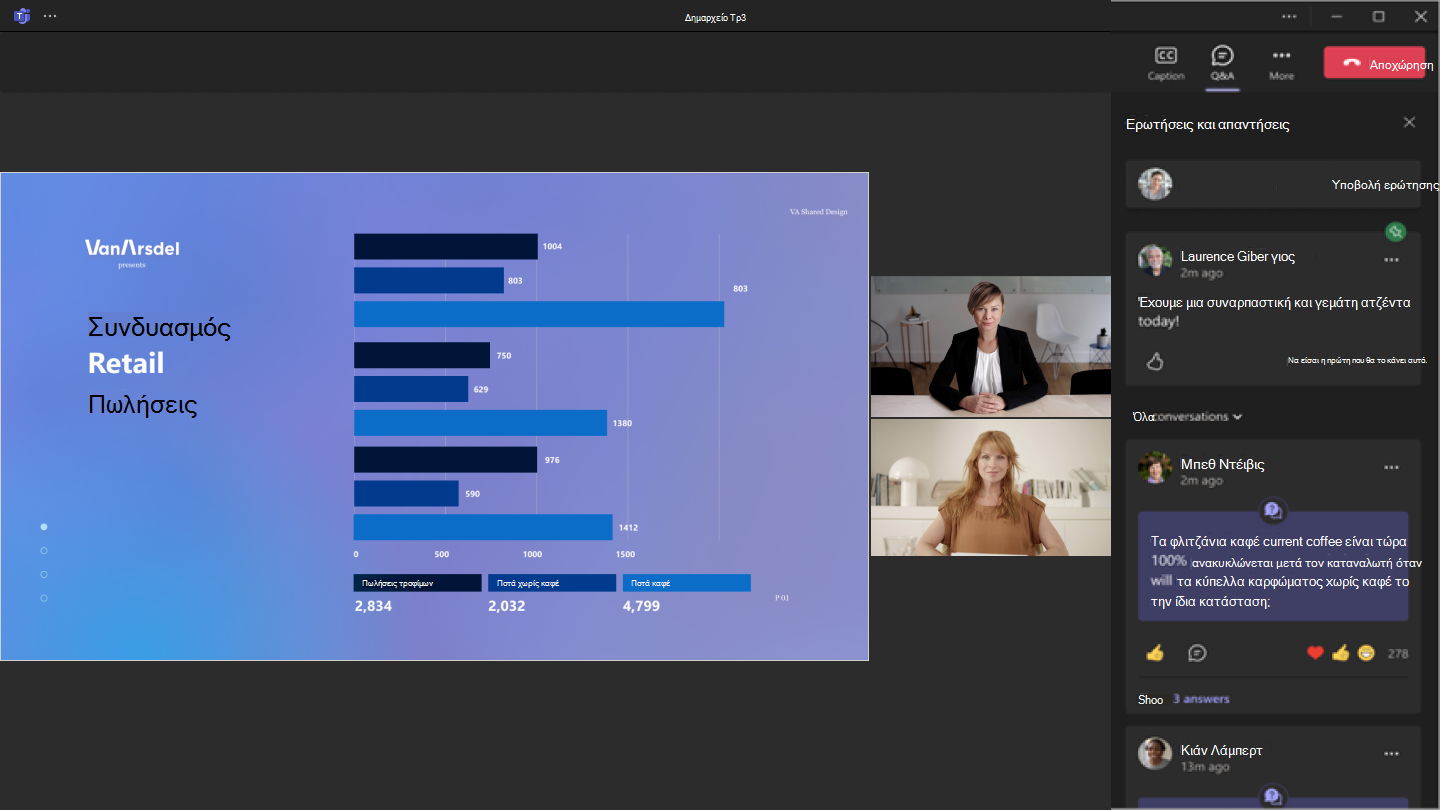
Για να κάνετε μια ερώτηση, πληκτρολογήστε στο πλαίσιο κειμένου "Υποβολή ερώτησης " στο επάνω μέρος του πίνακα "Ερωτήσεις&απαντήσεις".
Για να μάθετε περισσότερα, ανατρέξτε στο θέμα Ερωτήσεις&απαντήσεις στις συσκέψεις του Microsoft Teams.
Επαναφορά κατά τη διάρκεια μιας συνέλευσης
Γυρίστε πίσω σε προηγούμενες στιγμές κατά τη διάρκεια μιας συνέλευσης ή παρακολουθήστε από την αρχή εάν συμμετάσχετε αφού ξεκινήσει. Μετακινήστε τον κέρσορα πάνω από το παράθυρο συμβάντος για να εμφανιστεί η γραμμή προόδου. Στη συνέχεια, επιλέξτε ένα προηγούμενο σημείο στη γραμμή προόδου για επαναφορά και παρακολούθηση από εκείνη τη στιγμή και μετά.
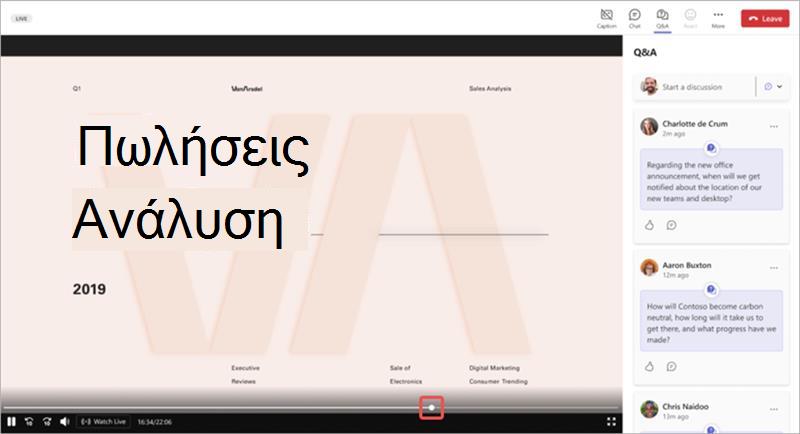
Για να επιστρέψετε στη ζωντανή παρουσίαση, επιλέξτε το  κάτω από τη γραμμή προόδου.
Σημείωση
- Οι αντιδράσεις και το σήκωμα των χεριών είναι διαθέσιμα μόνο όταν η εκδήλωση είναι ζωντανή.
- Η συνομιλία συμβάντων και οι ερωτήσεις&απαντήσεις θα αντικατοπτρίζουν πάντα τη ζωντανή δραστηριότητα.
Αποχώρηση από μια συνέλευση
Μπορείτε να αποχωρήσετε από μια συνέλευση ανά πάσα στιγμή, επιλέγοντας το εικονίδιο αποχώρησης στην επάνω γωνία του παραθύρου του Teams.
Πρόσβαση σε εγγραφή συνέλευσης
Μετά τη λήξη μιας συνέλευσης, οι διοργανωτές της εκδήλωσης μπορούν να επιλέξουν να δημοσιεύσουν την εγγραφή της εκδήλωσης για παρακολούθηση από τους συμμετέχοντες. Εάν δημοσιευτεί μια εγγραφή συνέλευσης, θα λάβετε αυτόματα ένα μήνυμα ηλεκτρονικού ταχυδρομείου με μια σύνδεση προς την εγγραφή.
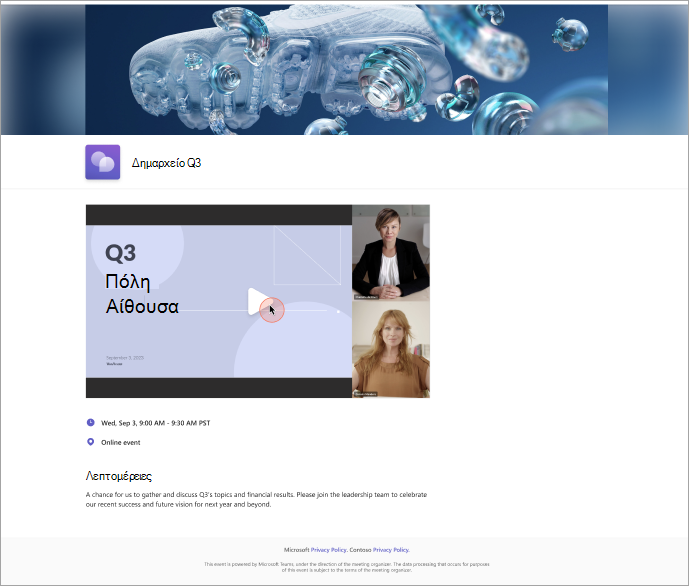
Από προεπιλογή, οι περισσότερες εγγραφές συμβάντων λήγουν μετά από 30 ημέρες, αλλά μπορούν να παραταθούν από τον διοργανωτή.
Σχετικά θέματα
Γρήγορα αποτελέσματα με την συνέλευση στο Microsoft Teams
Μετάβαση από τα ζωντανά συμβάντα του Microsoft Teams στις συνελεύσεις