
Χρησιμοποιήστε τον χώρο αναμονής συσκέψεων στις συσκέψεις του Teams για να εμποδίσετε τους χρήστες να εισέρχονται απευθείας σε μια σύσκεψη όταν συμμετέχουν. Οι διοργανωτές, οι συνδιοργανωτές και οι παρουσιαστές θα ειδοποιούνται όταν εισέρχονται οι χρήστες στο χώρο αναμονής και μπορούν να τους επιτρέψουν να εισέλθουν στη σύσκεψη.
Σε αυτό το άρθρο
Ρυθμίσεις χώρου αναμονής
Κάθε σύσκεψη βασίζεται από προεπιλογή στις ρυθμίσεις του χώρου αναμονής που έχουν οριστεί από τον διαχειριστή IT, αλλά μπορείτε να τις αλλάξετε πριν ή κατά τη διάρκεια της σύσκεψης. Ενδέχεται να μην μπορείτε να αλλάξετε ορισμένες ρυθμίσεις, εάν στη σύσκεψή σας χρησιμοποιείται πρότυπο ή ετικέτα ευαισθησίας.
Επιλέξτε ποιος μπορεί να παρακάμψει τον χώρο αναμονής
Ως διοργανωτής της σύσκεψης, μπορείτε να αποφασίσετε ποιος θα συμμετέχει απευθείας στις συσκέψεις σας και ποιος θα πρέπει να περιμένει κάποιον να τον επιτρέψει.
Εάν επιλέξετε να περιμένουν άλλα άτομα, εσείς (και οποιοσδήποτε άλλος επιτρέπεται να δέχεται άτομα) θα δείτε μια λίστα ατόμων στον χώρο αναμονής. Από εκεί μπορείτε να επιλέξετε αν θα τα παραδεχτείτε ή θα τα αρνηθείτε.
| Ποιος μπορεί να παρακάμψει τον χώρο αναμονής; | Τι συμβαίνει | Προτείνεται όταν... |
|---|---|---|
| Μόνο οι διοργανωτές και οι συν-διοργανωτές | Ως διοργανωτής της σύσκεψης, εσείς και οι συν-διοργανωτές μπορείτε να εισέλθετε απευθείας στη σύσκεψη. Όλοι οι άλλοι θα περιμένουν στο χώρο αναμονής. | Θέλετε όλοι οι άλλοι να περιμένουν στον χώρο αναμονής μέχρι να είστε έτοιμοι να τους δεχτείτε. |
| People που προσκλήθηκαν* | Όλοι όσοι λαμβάνουν την πρόσκληση, συμπεριλαμβανομένων και εκείνων στους οποίους προωθείται, θα συμμετάσχουν απευθείας στη σύσκεψη. People χωρίς λογαριασμό Teams δεν θα παρακάμψουν τον χώρο αναμονής. Επιπλέον, υποστηρίζονται λίστες διανομής έως 10.000 χρήστες. Εάν δεν θέλετε οι χρήστες να προωθήσουν την πρόσκληση σε άλλους, απενεργοποιήστε την επιλογή "Να επιτρέπεται η προώθηση" στην πρόσκληση. |
Θέλετε μια συγκεκριμένη, περιορισμένη ομάδα ατόμων που έχουν προσκληθεί μέσω των λογαριασμών τους στο Teams να συμμετέχουν απευθείας στη σύσκεψη και όλοι οι άλλοι να περιμένουν στον χώρο αναμονής. |
| People στον οργανισμό μου | Μόνο τα άτομα εντός του οργανισμού σας μπορούν να συμμετέχουν απευθείας στη σύσκεψη. Όλοι οι άλλοι θα περιμένουν στο χώρο αναμονής. | Θέλετε όλοι οι επισκέπτες και οι εξωτερικοί χρήστες να περιμένουν στο χώρο αναμονής, ώστε να μπορείτε να τους εγκρίνετε έναν προς έναν. |
| People στον οργανισμό και τους επισκέπτες μου | People στον οργανισμό σας και άτομα με πρόσβαση επισκέπτη μπορούν να συμμετέχουν απευθείας στη σύσκεψη. | Θέλετε όλα τα εξωτερικά άτομα (οποιοσδήποτε εκτός του οργανισμού σας, εκτός από τους επισκέπτες) να περιμένουν στον χώρο αναμονής, ώστε να μπορείτε να τους εγκρίνετε έναν προς έναν. |
| People στον οργανισμό μου, αξιόπιστοι οργανισμοί και επισκέπτες | Οποιοσδήποτε από την εταιρεία και τις εταιρείες με τις οποίες ο διαχειριστής IT έχει ρυθμίσει μια σύνδεση ή οποιοσδήποτε συμμετέχει ως επισκέπτης, θα μπορεί να παρακάμψει το χώρο αναμονής. | Θέλετε ορισμένα εξωτερικά άτομα (π.χ., άτομα που συμμετέχουν χωρίς λογαριασμό στο Teams και άτομα από οργανισμούς με τους οποίους ο διαχειριστής IT δεν ρύθμισε σύνδεση) να περιμένουν στον χώρο αναμονής, ώστε να μπορείτε να τους εγκρίνετε έναν προς έναν. |
| Όλοι | Όλα τα άτομα που έχουν πρόσβαση στη σύνδεση της σύσκεψης συμμετέχουν απευθείας στη σύσκεψη, συμπεριλαμβανομένων των ατόμων που καλούν στη σύσκεψη. Ανάλογα με την πολιτική σύσκεψης που έχει ρυθμιστεί από τον διαχειριστή IT, τα άτομα που συνδέονται χωρίς λογαριασμό Teams, τα άτομα από μη αξιόπιστους οργανισμούς και τα άτομα που καλούν μπορούν να τοποθετηθούν στον χώρο αναμονής μέχρι κάποιος από τον οργανισμό σας ή από έναν αξιόπιστο οργανισμό να συμμετάσχει στη σύσκεψη, ακόμα και αν είναι ενεργοποιημένη η επιλογή "Όλοι ". |
Δεν θέλετε να περιμένει κανείς στο χώρο αναμονής. Θέλετε όλοι να μπορούν να συμμετέχουν στις συσκέψεις σας χωρίς συγκεκριμένη έγκριση. |
* Για τις συσκέψεις καναλιού, μόνο τα μέλη του καναλιού που έχουν προσκληθεί απευθείας μπορούν να παρακάμψουν τον χώρο αναμονής.
Αλλαγή ρυθμίσεων χώρου αναμονής
Μπορείτε να αλλάξετε τις ρυθμίσεις του χώρου αναμονής πριν, κατά τη διάρκεια ή μετά από μια σύσκεψη (στην περίπτωση σειράς συσκέψεων). Οι αλλαγές θα εφαρμοστούν μόνο στη σύσκεψη στην οποία τις αλλάζετε, εκτός και εάν η σύσκεψη είναι μέρος μιας σειράς. Στη συνέχεια, οι αλλαγές θα εφαρμοστούν σε όλες τις μελλοντικές συσκέψεις αυτής της σειράς. Για να αλλάξετε τις προεπιλεγμένες ρυθμίσεις του χώρου αναμονής, επικοινωνήστε με τον διαχειριστή IT.
Πριν από σύσκεψη
Επιλέξτε το
 στο Teams.
Επιλέξτε ένα συμβάν.
Επιλέξτε View event
 .
.- Για να επεξεργαστείτε μια σειρά συσκέψεων, επιλέξτε "Επεξεργασία σειράς".
Επιλέξτε το
 επιλογών .
Στην περιοχή Εικονίδιο πρόσβασης σε
 :
:- Κάντε μια επιλογή από το αναπτυσσόμενο μενού "Ποιος μπορεί να παρακάμψει τον χώρο αναμονής; ".
- Ενεργοποίηση ή απενεργοποίηση του People κλήση σύνδεσης μπορεί να παρακάμψει το κουμπί εναλλαγής του χώρου αναμονής.
- Επιλέξτε ποιος μπορεί να επιτρέπει σε άτομα να συμμετέχουν στη σύσκεψη από το αναπτυσσόμενο μενού " Ποιος μπορεί να κάνει αποδοχή" στον χώρο αναμονής .
Επιλέξτε Εφαρμογή.
Κατά τη διάρκεια σύσκεψης
Εάν αλλάξετε τις ρυθμίσεις του χώρου αναμονής κατά τη διάρκεια μιας σύσκεψης, τα άτομα που βρίσκονται στο χώρο αναμονής θα συνεχίσουν να βρίσκονται εκεί.
Επιλέξτε το
 > στοιχείων ελέγχου στοιχείων ελέγχου Προβάλετε περισσότερες επιλογές στα στοιχεία ελέγχου της σύσκεψης.
Στο εικονίδιο πρόσβασης σε σύσκεψη
:- Κάντε μια επιλογή από το αναπτυσσόμενο μενού "Ποιος μπορεί να παρακάμψει τον χώρο αναμονής; ".
- Ενεργοποίηση ή απενεργοποίηση του People κλήση σύνδεσης μπορεί να παρακάμψει το κουμπί εναλλαγής του χώρου αναμονής, εάν υπάρχει.
- Επιλέξτε ποιος μπορεί να επιτρέπει σε άτομα να συμμετέχουν στη σύσκεψη από το αναπτυσσόμενο μενού " Ποιος μπορεί να κάνει αποδοχή" στον χώρο αναμονής .
Επιλέξτε Εφαρμογή.
Διαχείριση του χώρου αναμονής
Κατά τη διάρκεια μιας σύσκεψης, τα άτομα που έχετε ορίσει να διαχειρίζονται το χώρο αναμονής μπορούν να δεχτούν ή να αρνηθούν την είσοδο στη σύσκεψη.
Ποιος μπορεί να διαχειρίζεται τον χώρο αναμονής
Ο διοργανωτής της σύσκεψης, οι συνδιοργανωτές και οι παρουσιαστές μπορούν να διαχειρίζονται το χώρο αναμονής. Εάν είστε ο διοργανωτής, επιλέξτε ποιος από αυτούς τους ρόλους μπορεί να διαχειρίζεται τον χώρο αναμονής κατά τη διάρκεια αυτής της συγκεκριμένης σύσκεψης. Μπορείτε επίσης να ορίσετε κάποιον ως συνδιοργανωτή ή παρουσιαστή, αλλάζοντας τον ρόλο του στη σύσκεψη.
Για να αλλάξετε τα άτομα που μπορούν να διαχειρίζονται τον χώρο αναμονής:
Επιλέξτε το
στο Teams.Επιλέξτε ένα συμβάν.
Επιλέξτε View event
.- Για να επεξεργαστείτε μια σειρά συσκέψεων, επιλέξτε "Επεξεργασία σειράς".
Επιλέξτε το
επιλογών .Στην περιοχή Πρόσβαση σε σύσκεψη
, επιλέξτε ποιος μπορεί να επιτρέψει σε άτομα να συμμετέχουν στη σύσκεψη από το αναπτυσσόμενο μενού "Ποιος μπορεί να κάνει αποδοχή".Επιλέξτε Εφαρμογή.
Αποδοχή ή απόρριψη συμμετεχόντων
Κατά τη διάρκεια της σύσκεψης, οι διαχειριστές του χώρου αναμονής μπορούν να δουν μια λίστα με τους συμμετέχοντες που περιμένουν να εισέλθουν στη σύσκεψη και να επιλέξουν αν θα τους αποδεχθούν ή θα τους απορρίψουν.
Για να αποδεχτείτε ή να απορρίψετε συμμετέχοντες:
Επιλέξτε το
 " στο παράθυρο σύσκεψης.
Στην περιοχή Αναμονή στο χώρο αναμονής:
- Επιλέξτε το σημάδι ελέγχου δίπλα στο όνομα κάποιου ατόμου για να το αποδεχτείτε.
- Επιλέξτε το X δίπλα στο όνομα ενός ατόμου για να το αρνηθείτε.
- Επιλέξτε "Αποδοχή όλων" για να επιτρέψετε σε όλους τους χρήστες να εισέρχονται από τον χώρο αναμονής.
Συνομιλία στον χώρο αναμονής
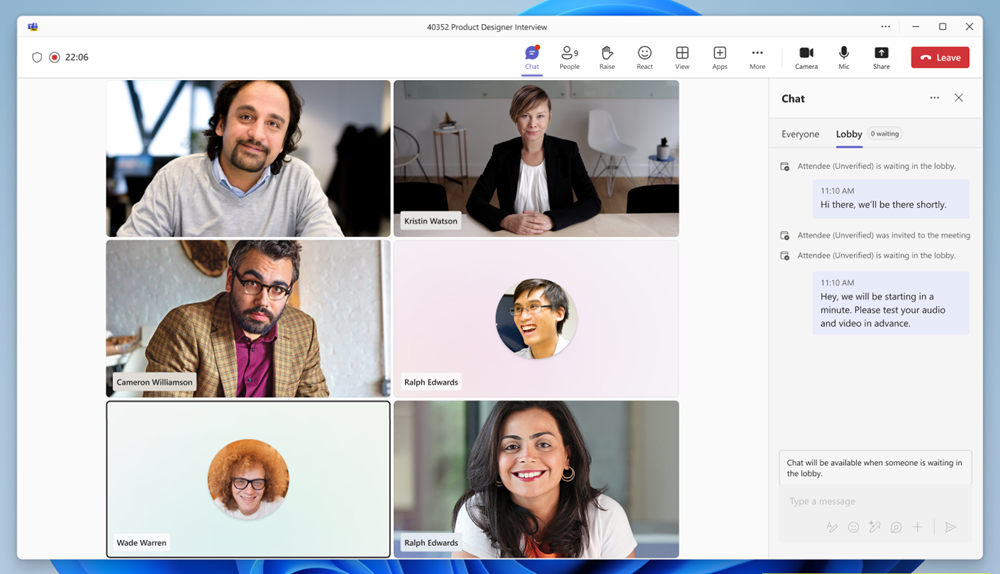
Στείλτε μηνύματα συνομιλίας στους συμμετέχοντες που περιμένουν στο χώρο αναμονής για να επικοινωνήσουν τις καθυστερήσεις, τους χρόνους αναμονής ή οποιεσδήποτε προϋποθέσεις ή εργασίες που πρέπει να ολοκληρωθούν πριν συμμετάσχουν.
Οι διοργανωτές μπορούν να βλέπουν και να στέλνουν μηνύματα στη συνομιλία του χώρου αναμονής, όταν τουλάχιστον ένα άτομο βρίσκεται στο χώρο αναμονής. Εάν ο χώρος αναμονής είναι κενός, η συνομιλία στο λόμπι δεν θα είναι διαθέσιμη.
Για να προβάλετε και να στείλετε μηνύματα στη συνομιλία στο χώρο αναμονής:
-
Επιλέξτε το
 στο Teams. Ανοίξτε τη συνομιλία σύσκεψης και επιλέξτε Χώρος αναμονής.
 -
Επιλέξτε το στα στοιχεία ελέγχου σύσκεψης. Στο παράθυρο συνομιλίας, επιλέξτε Χώρος αναμονής.
Οι διοργανωτές μπορούν να δουν όλα τα μηνύματα συνομιλίας στο χώρο αναμονής πριν, κατά τη διάρκεια και μετά τη σύσκεψη.
Σημείωση
- Η επιλογή "Χώρος αναμονής" εμφανίζεται μόνο όταν κάποιος βρίσκεται σε αναμονή στο χώρο αναμονής.
- Η συνομιλία στον χώρο αναμονής δεν υποστηρίζει τα εξής: Αντιδράσεις σε μηνύματα, απαντήσεις, @mentions, emoji, GIF, αυτοκόλλητα, Αναδιατύπωση με το Copilot, στοιχεία Loop, Ενέργειες και εφαρμογές καθώς και λειτουργίες
 (προσθήκη εφαρμογής, επισύναψη αρχείου, εγγραφή αποσπάσματος βίντεο κ.λπ.).
Προβολή συμμετεχόντων
Όταν αποστέλλεται ένα νέο μήνυμα στη συνομιλία του χώρου αναμονής, το παράθυρο συνομιλίας του χώρου αναμονής θα ανοίξει αυτόματα για τους συμμετέχοντες στην οθόνη προ-σύνδεσης, διασφαλίζοντας ότι κανείς δεν θα χάσει ένα μήνυμα. Μπορούν επίσης να επιλέξουν το εικονίδιο Lobby chat στην οθόνη προ-συμμετοχής για να δουν τα μηνύματα.
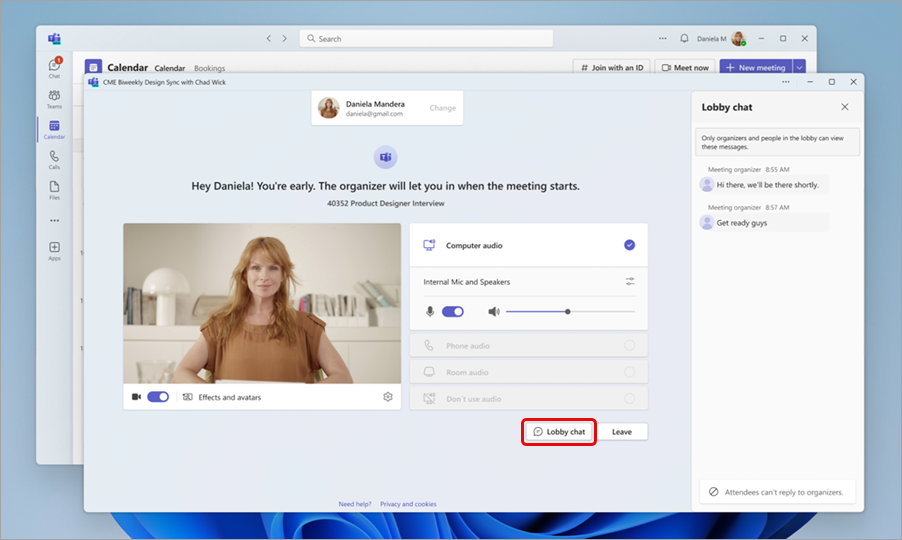
Οι συμμετέχοντες δεν θα μπορούν να στείλουν απαντήσεις ή αντιδράσεις και θα βλέπουν μόνο τα μηνύματα που αποστέλλονται ενώ ήταν στο χώρο αναμονής. Τα μηνύματα που αποστέλλονται πριν από τη συμμετοχή τους δεν θα είναι ορατά σε αυτούς. Τα μηνύματα συνομιλίας στον χώρο αναμονής δεν εμφανίζονται στην κύρια συνομιλία της σύσκεψης και δεν είναι προσβάσιμα στους συμμετέχοντες μετά τη σύνδεσή τους στη σύσκεψη.
Ειδοποιήσεις χώρου αναμονής
People τη διαχείριση του χώρου αναμονής θα λαμβάνει ειδοποιήσεις ότι τα άτομα τον περιμένουν στο χώρο αναμονής. Στις ειδοποιήσεις, επιλέξτε Προβολή χώρου αναμονής για να μεταβείτε δεξιά στον χώρο αναμονής ή Σίγαση αυτών των ειδοποιήσεων για να απενεργοποιήσετε τις ειδοποιήσεις.
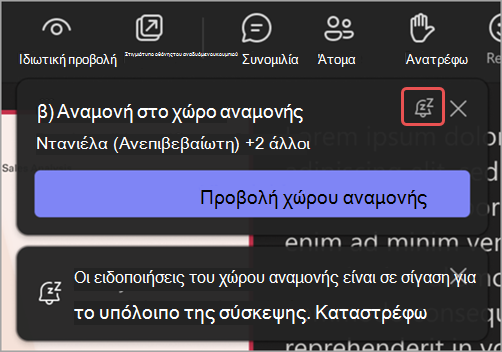
Επιλέξτε "Αναίρεση" για να ενεργοποιήσετε ξανά τις ειδοποιήσεις.
Απενεργοποίηση του χώρου αναμονής για μια σύσκεψη
Εάν θέλετε όλοι οι χρήστες να συμμετέχουν απευθείας στη σύσκεψή σας, ορίστε την επιλογή "Ποιος μπορεί να παρακάμψει τον χώρο αναμονής; " σε "Όλοι". Αυτή η αλλαγή θα εφαρμοστεί για τη συγκεκριμένη σύσκεψη και τις μελλοντικές συσκέψεις, εάν είναι μέρος μιας σειράς συσκέψεων. Επικοινωνήστε με το διαχειριστή IT, εάν θέλετε να αλλάξετε αυτήν τη ρύθμιση για όλες τις μελλοντικές συσκέψεις που θα διοργανώνετε.
Σημείωση
Εάν συμμετάσχουν πρώτοι ανώνυμοι συμμετέχοντες, θα περιμένουν στο χώρο αναμονής. Θα μπορούν να συμμετέχουν στη σύσκεψη αυτόματα μετά τη συμμετοχή κάποιου από τον οργανισμό σας, ενός αξιόπιστου οργανισμού ή ενός χρήστη-επισκέπτη. Επικοινωνήστε με το διαχειριστή IT για να επιτρέψετε στους ανώνυμους συμμετέχοντες να ξεκινούν συσκέψεις.
Μπορείτε επίσης να καταργήσετε άτομα ή να κλειδώσετε τη σύσκεψή σας.
Για να καταργήσετε άτομα από τη σύσκεψη:
- Επιλέξτε το" στο παράθυρο σύσκεψης.
- Τοποθετήστε τον δείκτη του ποντικιού επάνω από το όνομα του ατόμου που θέλετε να καταργήσετε.
-
Επιλέξτε
 > Κατάργηση από τη σύσκεψη.