Τι γίνεται αν θέλετε να απομαγνητοφωνήσετε μια σύσκεψη στο Microsoft Teams, αλλά το κουμπί μεταγραφής δεν είναι διαθέσιμο σε εσάς; Έχουμε μερικές συμβουλές που θα σας βοηθήσουν να ολοκληρώσετε την εργασία σας.
Τοποθετήστε τον δείκτη του ποντικιού επάνω από το εικονίδιο κλειδώματος στο κουμπί Έναρξη μεταγραφής για να δείτε μια συμβουλή εργαλείου που εξηγεί γιατί το κουμπί δεν λειτουργεί. Στη συνέχεια, ελέγξτε τον παρακάτω πίνακα για να βρείτε μια λύση.

| Συμβουλή εργαλείου | Αιτία | Τι μπορείς να κάνετε |
|---|---|---|
| Οι επισκέπτες δεν μπορούν να ξεκινήσουν τη μεταγραφή | Είστε χρήστης-επισκέπτης. | Ζητήστε από έναν συμμετέχοντα στη σύσκεψη από τον οργανισμό του διοργανωτή να ξεκινήσει την απομαγνητοφώνηση και να τη θέσει σε κοινή χρήση μετά τη σύσκεψη. |
| Μη διαθέσιμο σε άτομα σε διαφορετικό οργανισμό από τον διοργανωτή | Ανήκετε σε διαφορετικό οργανισμό από το διοργανωτή της σύσκεψης. | Ζητήστε από έναν συμμετέχοντα στη σύσκεψη από τον οργανισμό του διοργανωτή να ξεκινήσει την απομαγνητοφώνηση και να τη θέσει σε κοινή χρήση μετά τη σύσκεψη. |
| Μόνο τα άτομα σε αυτόν τον οργανισμό μπορούν να ξεκινήσουν τη μεταγραφή. Συνδεθείτε στο Teams για να συνεχίσετε. | Είστε ανώνυμος χρήστης. | Εισέλθετε σε έναν λογαριασμό που έχει υποβληθεί σε έλεγχο ταυτότητας. |
| Δεν είναι διαθέσιμο για αυτήν τη σύσκεψη λόγω πολιτικής του οργανισμού. Επικοινωνήστε με τον διαχειριστή IT για να αποκτήσετε πρόσβαση. Εάν η πολιτική ενημερωθεί, ενδέχεται να χρειαστεί χρόνος για να τεθεί σε ισχύ. | Ο διαχειριστής IT δεν έχει επιτρέψει την απομαγνητοφώνηση για μεμονωμένους χρήστες στις συσκέψεις. Μάθετε περισσότερα σχετικά με την αποδοχή ή την αποτροπή της μεταγραφής από τους χρήστες. Ή Ο διαχειριστής IT μόλις άλλαξε την πολιτική μεταγραφής της σύσκεψης, αλλά η αλλαγή δεν έχει εφαρμοστεί ακόμα. |
Ζητήστε από τον διαχειριστή IT να ενεργοποιήσει την επιλογή απομαγνητοφώνησης στις συσκέψεις για όλους. Μετά από αυτό, περιμένετε λίγο χρόνο για να τεθεί σε ισχύ η αλλαγή. |
| Μη διαθέσιμο για αυτήν την κλήση λόγω πολιτικής του οργανισμού. Επικοινωνήστε με τον διαχειριστή IT για να αποκτήσετε πρόσβαση. Εάν η πολιτική ενημερωθεί, ενδέχεται να χρειαστεί χρόνος για να τεθεί σε ισχύ. | Ο διαχειριστής IT δεν έχει επιτρέψει την απομαγνητοφώνηση για μεμονωμένους χρήστες στις κλήσεις. Μάθετε περισσότερα σχετικά με τον τρόπο ενεργοποίησης της απομαγνητοφώνησης κλήσης. Ή Ο διαχειριστής IT μόλις άλλαξε την πολιτική μεταγραφής κλήσεων, αλλά η αλλαγή δεν έχει εφαρμοστεί ακόμα. |
Ζητήστε από τον διαχειριστή IT να ενεργοποιήσει την επιλογή απομαγνητοφώνησης στις κλήσεις για όλους. Μετά από αυτό, περιμένετε λίγο χρόνο για να τεθεί σε ισχύ η αλλαγή. |
| Η μεταγραφή είναι απενεργοποιημένη για το διοργανωτή της σύσκεψης από την πολιτική του οργανισμού. Επικοινωνήστε με τον διαχειριστή IT για να αποκτήσετε πρόσβαση. | Εάν ο διοργανωτής της σύσκεψης δεν επιτρέπεται να μεταγράψει στην πολιτική σύσκεψης, το κουμπί μεταγραφής δεν είναι διαθέσιμο σε κανέναν από τους συμμετέχοντες στη σύσκεψη. Ή Εάν η σύσκεψη έχει προγραμματιστεί με το Microsoft Graph API και ο διοργανωτής της σύσκεψης ορίσει την ιδιότητα allowTranscription σε False, το κουμπί μεταγραφής δεν είναι διαθέσιμο σε κανέναν από τους συμμετέχοντες στη σύσκεψη. Μάθετε περισσότερα σχετικά με τις ιδιότητες του onlineMeetingBase . |
Ζητήστε από τον διαχειριστή IT να ενεργοποιήσει την απομαγνητοφώνηση για τους διοργανωτές συσκέψεων. Ή Ζητήστε από τον διοργανωτή να κλείσει την τρέχουσα σύσκεψη, να ενεργοποιήσει την απομαγνητοφώνηση και να ξεκινήσει μια νέα σύσκεψη. |
| Μόνο οι διοργανωτές και οι παρουσιαστές της σύσκεψης μπορούν να ξεκινήσουν τη μεταγραφή | Ο διοργανωτής της σύσκεψης ορίζει την επιλογή "Ποιος μπορεί να παρουσιάσει " στην περιοχή "Ρόλοι " στις επιλογές σύσκεψης του Teams για να καθορίσει ποιος μπορεί να ξεκινήσει μια παρουσίαση. Εάν δεν έχετε οριστεί ως παρουσιαστής, θα επισημανθείτε ως συμμετέχων στη σύσκεψη, αλλά το κουμπί απομαγνητοφώνησης δεν είναι διαθέσιμο σε εσάς. | Ζητήστε από το διοργανωτή να σας ορίσει ως παρουσιαστή. Μάθετε περισσότερα σχετικά με τους ρόλους στις συσκέψεις του Microsoft Teams. |
| Μη διαθέσιμο για συμμετέχοντες που χρησιμοποιούν Location-Based Δρομολόγηση. Επικοινωνήστε με τον διαχειριστή IT για βοήθεια. | Ο διαχειριστής IT έχει ορίσει την επιλογή "Αποτροπή παράκαμψης διοδίων και αποστολής κλήσεων μέσω PSTN " στην πολιτική κλήσεων στην τιμή True. Επομένως, το κουμπί απομαγνητοφώνησης δεν είναι διαθέσιμο στους συμμετέχοντες σε κλήσεις PSTN. Μάθετε περισσότερα σχετικά με τη διαχείριση δρομολόγησης βάσει τοποθεσίας για άμεση δρομολόγηση. | Ζητήστε από το διαχειριστή IT να απενεργοποιήσει την επιλογή "Αποτροπή παράκαμψης με διόδια και αποστολή κλήσεων μέσω PSTN " στην πολιτική κλήσεων. Μάθετε περισσότερα σχετικά με τη διαχείριση της δρομολόγησης βάσει τοποθεσίας για άμεση δρομολόγηση |
| Δεν είναι διαθέσιμο, επειδή το Copilot είναι απενεργοποιημένο για αυτήν τη σύσκεψη. Για να την ενεργοποιήσετε, ζητήστε από τον διοργανωτή της σύσκεψης ή τον συνδιοργανωτή να επιτρέψει στο Copilot στις επιλογές σύσκεψης. |
Στις επιλογές σύσκεψης του Teams, ο διοργανωτής όρισε την επιλογή "Να επιτρέπεταιη απενεργοποίηση του Copilot" κάτω από το Copilot και άλλο AI. Το κουμπί απομαγνητοφώνησης δεν είναι διαθέσιμο σε κανέναν από τους συμμετέχοντες. | Ζητήστε από τον διοργανωτή της σύσκεψης να κλείσει τη σύσκεψη, να ενεργοποιήσει το Copilot και να επανεκκινήσει τη σύσκεψη. |
| Μόνο ο διοργανωτής και ο συνδιοργανωτής της σύσκεψης μπορούν να ξεκινήσουν τη μεταγραφή για αυτήν τη σύσκεψη. Επικοινωνήστε με το διοργανωτή της σύσκεψης για πρόσβαση. | Ο διοργανωτής της σύσκεψης μπορεί να ορίσει την επιλογή "Ποιος μπορεί να κάνει εγγραφή και μεταγραφή " στην περιοχή "Εγγραφή & μεταγραφή" στις επιλογές σύσκεψης του Teams, για να καθορίσει ποιος μπορεί να ξεκινήσει τη μεταγραφή. Εάν η επιλογή έχει οριστεί σε "Διοργανωτής" και "Συνδιοργανωτές", το κουμπί "Μεταγραφή" δεν είναι διαθέσιμο σε κανέναν άλλον συμμετέχοντα εκτός από τον διοργανωτή και τους συν-διοργανωτές. |
Ζητήστε από το διοργανωτή να αλλάξει τα άτομα που μπορούν να καταγράφουν και να μεταγράφουν σε διοργανωτές, συνδιοργανωτές και παρουσιαστές. Μάθετε περισσότερα σχετικά με την επιλογή των ατόμων που μπορούν να κάνουν εγγραφή ή μεταγραφή. Ή Ζητήστε από το διοργανωτή να σας ορίσει ως συνδιοργανωτή. Μάθετε περισσότερα σχετικά με την προσθήκη συνδιοργανωτών σε συσκέψεις του Microsoft Teams. |
| Δεν είναι διαθέσιμη επειδή ο διοργανωτής της σύσκεψης έχει απενεργοποιήσει την απομαγνητοφώνηση για αυτήν τη σύσκεψη. Επικοινωνήστε με το διοργανωτή της σύσκεψης για πρόσβαση. | Στις επιλογές σύσκεψης του Teams, στην περιοχή Εγγραφή & μεταγραφή, ο διοργανωτής της σύσκεψης όρισε την επιλογή "Ποιος μπορεί να εγγράψει και να μεταγράψει " την επιλογή " Κανένας". | Ζητήστε από το διοργανωτή της σύσκεψης να αλλάξει την επιλογή "Ποιος μπορεί να κάνει εγγραφή και απομαγνητοφώνηση ". Μάθετε περισσότερα σχετικά με την επιλογή των ατόμων που μπορούν να κάνουν εγγραφή ή μεταγραφή. |
| Ο διοργανωτής απενεργοποίησε αυτή τη δυνατότητα | Ο διοργανωτής της σύσκεψης όρισε την επιλογή Ποιος έχει πρόσβαση στην εγγραφή ή τη μεταγραφή στην περιοχή Εγγραφή & μεταγραφή στις επιλογές σύσκεψης του Teams για να ορίσει ποιος έχει δικαιώματα πρόσβασης. Εάν η επιλογή έχει οριστεί σε "Διοργανωτής" και "Συνδιοργανωτές " ή συγκεκριμένα άτομα, το κουμπί μεταγραφής δεν είναι διαθέσιμο σε κανέναν συμμετέχοντα εκτός από τα καθορισμένα άτομα. |
Ζητήστε από τον διοργανωτή να αλλάξει την επιλογή "Ποιος έχει πρόσβαση στην εγγραφή ή τη μεταγραφή " σε όλους. Μάθετε περισσότερα σχετικά με την προσαρμογή της πρόσβασης σε εγγραφές ή μεταγραφές σύσκεψης. Ζητήστε από τον διοργανωτή να σας ορίσει ως συνδιοργανωτή ή ως κάποιον που μπορεί να ενεργοποιήσει τη μεταγραφή. Μάθετε περισσότερα σχετικά με την προσθήκη συνδιοργανωτών σε συσκέψεις του Microsoft Teams. |
Συνήθεις ερωτήσεις
Γιατί η εγγραφή της σύσκεψής μου εκτελείται αυτόματα, αν δεν την προγραμμάτισα με αυτόν τον τρόπο;
Εάν προγραμματίσετε μια σύσκεψη ή ένα συμβάν χρησιμοποιώντας το πρότυπο συνέλευσης ή webinar, η αυτόματη εγγραφή και απομαγνητοφώνηση θα είναι ενεργοποιημένη από προεπιλογή.
Για να απενεργοποιήσετε την αυτόματη εγγραφή πριν από την έναρξη της σύσκεψης ή του συμβάντος, ανοίξτε τις λεπτομέρειες του συμβάντος στο ημερολόγιο του Teams και επιλέξτε Επιλογές σύσκεψης
 > "Ρυθμίσεις" Εγγραφή & απομαγνητοφώνηση
 . Στη συνέχεια, απενεργοποιήστε αυτόματα την επιλογή Εγγραφή και μεταγραφή .
 Για να μάθετε περισσότερα, ανατρέξτε στο θέμα Διαχείριση εγγραφών webinar ή Διαχείριση εγγραφών συνέλευσης.
Εάν έχετε μια πολιτική καταγραφής συμμόρφωσης, η εγγραφή θα ξεκινά αυτόματα κάθε φορά που συμμετέχετε σε μια σύσκεψη. Αυτή η εγγραφή θα αποθηκευτεί στον χώρο αποθήκευσης του οργανισμού σας και όχι στο προσωπικό σας OneDrive ή στο Microsoft SharePoint.
Για να μάθετε περισσότερα, ανατρέξτε στο θέμα Εγγραφή συμμόρφωσης τρίτων για κλήσεις και συσκέψεις του Teams.
Πού αποθηκεύονται οι εγγραφές και οι απομαγνητοφωνήσεις;
Ανατρέξτε στην ενότητα Αποθήκευση εγγραφής.
Τι κάνουν οι επιλογές σύσκεψης εγγραφής & απομαγνητοφώνησης;
Όταν οργανώνετε μια σύσκεψη στο Teams, μπορείτε να προσαρμόσετε τις ρυθμίσεις και τα δικαιώματα εγγραφής και απομαγνητοφώνησης στις επιλογές σύσκεψης. Μάθετε περισσότερα σχετικά με τις επιλογές εγγραφής και μεταγραφής στον παρακάτω πίνακα:
| Επιλογή σύσκεψης | Τι κάνει |
|---|---|
| Αυτόματη εγγραφή και απομαγνητοφώνηση | Όταν αυτή η επιλογή είναι ενεργοποιημένη, η εγγραφή και η απομαγνητοφώνηση θα ξεκινήσουν αυτόματα όταν ξεκινήσει η σύσκεψη. Αυτή η επιλογή θα απενεργοποιηθεί εάν η ρύθμιση "Ποιος μπορεί να κάνει εγγραφή και απομαγνητοφώνηση " έχει οριστεί σε " Κανένας". |
| Ποιος μπορεί να καταγράψει και να μεταγράψει | Αυτή η επιλογή ελέγχει ποιος μπορεί να ξεκινήσει την εγγραφή ή την απομαγνητοφώνηση κατά τη διάρκεια μιας σύσκεψης.
|
|
Ενεργοποίηση πολύγλωσσης αναγνώρισης ομιλίας *Teams Premium |
Αυτό επιτρέπει σε όλους να γίνουν κατανοητοί στη γλώσσα ομιλίας που όρισαν στην αρχή της σύσκεψης. Αυτό θα ενεργοποιηθεί αυτόματα εάν είναι ενεργοποιημένος ο διερμηνέας. Για να μάθετε περισσότερα, ανατρέξτε στο θέμα Διερμηνέας στις συσκέψεις του Microsoft Teams. |
Για να μάθετε περισσότερα, ανατρέξτε στο θέμα Προσαρμογή πρόσβασης σε εγγραφές ή μεταγραφές συσκέψεων στο Microsoft Teams.
Πώς γίνεται κάνετε κοινή χρήση μιας εγγραφής ή απομαγνητοφώνησης με άλλους χρήστες στο Stream;
Για κοινή χρήση μιας εγγραφής ή απομαγνητοφώνησης:
Κάντε διπλό κλικ στην προηγούμενη σύσκεψη στο ημερολόγιο του Teams.
Επιλέξτε Ανακεφαλαίωση.
Επιλέξτε την εγγραφή ή τη μεταγραφή που θέλετε να κοινοποιήσετε.
Επιλέξτε Άνοιγμα σε Stream στην επάνω δεξιά γωνία.
Στο Stream, επιλέξτε"Κοινή χρήση>".
Επιλέξτε "Ρυθμίσεις σύνδεσης" για να διαχειριστείτε τα δικαιώματα εγγραφής:
Στην περιοχή Η σύνδεση λειτουργεί για, επιλέξτε σε ποιον θέλετε να δώσετε πρόσβαση.
Στην περιοχή "Περισσότερες ρυθμίσεις":
- Επιλέξτε "Δεν είναι δυνατή η λήψη" για να αποτρέψετε τη λήψη της εγγραφής από άλλα άτομα.
- Επιλέξτε "Δυνατότητα προβολής" για να επιτρέψετε στα άτομα με τα οποία μοιράζεστε τη συνδρομή να προβάλλουν και να κατεβάζουν την εγγραφή.
- Επιλέξτε "Δυνατότητα επεξεργασίας" για να επιτρέψετε στα άτομα με τα οποία μοιράζεστε τη συνδρομή να τροποποιήσουν, να διαγράψουν ή να μετακινήσουν την εγγραφή.
- Ορίστε μια ημερομηνία λήξης εγγραφής.
- Ορίστε έναν κωδικό πρόσβασης στην εγγραφή.
Επιλέξτε Εφαρμογή για να εφαρμόσετε τα δικαιώματα εγγραφής.
Εισαγάγετε το όνομα, την ομάδα ή τη διεύθυνση ηλεκτρονικού ταχυδρομείου με την οποία θέλετε να κάνετε κοινή χρήση.
Επιλέξτε Αντιγραφή συνδέσμου για να αντιγράψετε έναν άμεσο σύνδεσμο προς την εγγραφή και να τον θέσετε σε κοινή χρήση με άλλους.
Για να μάθετε περισσότερα, ανατρέξτε στο θέμα Αναπαραγωγή, κοινή χρήση και λήψη μιας εγγραφής σύσκεψης στο Microsoft Teams.
Μπορώ να ζητήσω πρόσβαση σε μια ηχογράφηση ή απομαγνητοφώνηση;
Όταν ανοίγετε μια εγγραφή ή μια μεταγραφή στην οποία δεν έχετε πρόσβαση, μπορείτε να ζητήσετε από τον κάτοχο να την κοινοποιήσει απευθείας σε εσάς ή να ζητήσει πρόσβαση απευθείας από αυτήν τη σελίδα. Αν ζητήσετε πρόσβαση, επικοινωνήστε με τον κάτοχο της εγγραφής ή της απομαγνητοφώνησης για να τους ενημερώσετε ότι το αίτημά σας είναι σε αναμονή. Μπορούν να εγκρίνουν την αίτηση μέσω ηλεκτρονικού ταχυδρομείου.
Πώς γίνεται διαχειριστείτε την ημερομηνία λήξης μιας εγγραφής ή μιας απομαγνητοφώνησης στο Stream;
Για να διαχειριστείτε την ημερομηνία λήξης μιας εγγραφής ή μιας απομαγνητοφώνησης στο Stream:
Ανοίξτε την εγγραφή ή τη μεταγραφή σε Stream.
Βεβαιωθείτε ότι βρίσκεστε σε λειτουργία επεξεργασίας . Εάν βρίσκεστε σε λειτουργία προβολής , επιλέξτε Προβολή>επεξεργασίας.

Κάτω από την εγγραφή της σύσκεψης, επιλέξτε την τρέχουσα αντίστροφη μέτρηση λήξης.
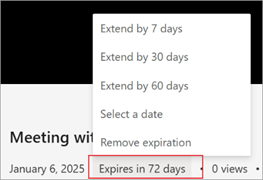
Επιλέξτε μια επιλογή για να επεκτείνετε την εγγραφή, να επιλέξετε μια νέα ημερομηνία λήξης ή να καταργήσετε εντελώς τη λήξη από την εγγραφή.
Τι συμβαίνει εάν ο διοργανωτής της σύσκεψης είναι κοινόχρηστο γραμματοκιβώτιο;
Εάν προγραμματίζετε συσκέψεις εκ μέρους ενός κοινόχρηστου γραμματοκιβωτίου, το κοινόχρηστο γραμματοκιβώτιο θα είναι ο διοργανωτής της σύσκεψης. Για να μάθετε περισσότερα, ανατρέξτε στο θέμα Προγραμματισμένες συσκέψεις κοινόχρηστου γραμματοκιβωτίου.
Πού βρίσκεται η εγγραφή μου;
Εάν δεν μπορείτε να βρείτε μια εγγραφή:
Ελέγξτε εάν υπάρχει κάποιο μήνυμα που υποδεικνύει ότι η εγγραφή σας ξεκίνησε. Εάν δεν βλέπετε αυτό το μήνυμα, πιθανότατα η εγγραφή δεν ξεκίνησε και δεν είναι δυνατή η επαναφορά της.

Εάν γνωρίζετε ότι η εγγραφή ξεκίνησε, αλλά δεν μπορείτε να τη βρείτε στο OneDrive, ελέγξτε αν έχει διαγραφεί, αν έχει μετακινηθεί σε διαφορετική θέση ή αν έχει λήξει. Κοιτάξτε στον κάδο ανακύκλωσης και στον κάδο ανακύκλωσης δεύτερου σταδίου.

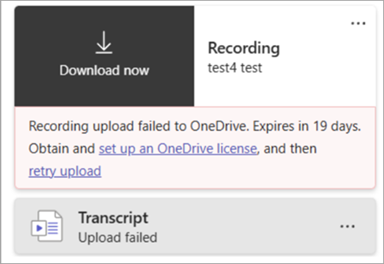
Εάν δεν μπορείτε να βρείτε την εγγραφή σας στο OneDrive, αλλά βλέπετε αυτό το chiclet εγγραφής στο ιστορικό συνομιλίας σας, η εγγραφή σας απέτυχε να αποσταλεί στο OneDrive και θα αποθηκευτεί σε προσωρινό χώρο αποθήκευσης για 21 ημέρες. Μπορείτε να επαναλάβετε την αποστολή στο OneDrive ή να κάνετε λήψη στην τοπική συσκευή σας.
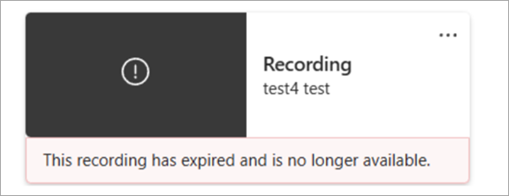
Εάν δείτε αυτό το chiclet στο ιστορικό συνομιλίας σας, η εγγραφή διαγράφηκε οριστικά από τον προσωρινό χώρο αποθήκευσης και δεν μπορεί να ανακτηθεί.