
Συνομιλήστε σε μια συνέλευση για να μοιραστείτε τις σκέψεις και τις ιδέες σας κατά τη διάρκεια μιας παρουσίασης, να λάβετε σχόλια σε πραγματικό χρόνο από το ακροατήριό σας και πολλά άλλα.
Σημείωση
- Η συνομιλία σε εκδηλώσεις είναι μια προηγμένη δυνατότητα, διαθέσιμη σε εκδηλώσεις με έως 3.000 συμμετέχοντες. Για να χρησιμοποιήσετε αυτήν τη δυνατότητα σε μεγαλύτερα συμβάντα, ο οργανισμός σας πρέπει να διαθέτει πακέτα χωρητικότητας συμμετεχόντων για να ενεργοποιήσει παρουσίες έως 100.000.
- Εάν είχατε Teams Premium πριν από την 1η Απριλίου 2026, θα συνεχίσετε να έχετε πρόσβαση σε αυτήν τη δυνατότητα σε εκδηλώσεις με έως 100.000 συμμετέχοντες μέχρι τη λήξη της άδειας χρήσης σας. Για να μάθετε περισσότερα σχετικά με την παραχώρηση αδειών χρήσης του Teams για συμβάντα, επικοινωνήστε με τον διαχειριστή IT
Συνομιλία σε μια συνέλευση
Η εμπειρία συνομιλίας στις συνελεύσεις ποικίλλει ανάλογα με τον ρόλο σας στη συνέλευση. Μάθετε περισσότερα σχετικά με τις διαφορετικές δυνατότητες και δυνατότητες συνομιλίας για τους διοργανωτές, τους συνδιοργανωτές, τους παρουσιαστές και τους συμμετέχοντες.
Διοργανωτές, συνδιοργανωτές και παρουσιαστές
Αφού προγραμματίσετε μια συνέλευση, ξεκινήστε να συνομιλείτε ιδιωτικά με άλλους διοργανωτές, συνδιοργανωτές και παρουσιαστές στη συνομιλία ομάδας εκδήλωσης. Μόνο οι διοργανωτές, οι συνδιοργανωτές και οι παρουσιαστές μπορούν να έχουν πρόσβαση σε αυτήν τη συνομιλία.
Έναρξη ομαδικής συνομιλίας εκδήλωσης πριν από μια συνέλευση
Για να ξεκινήσετε μια ομαδική συνομιλία εκδήλωσης πριν από μια συνέλευση:
- Φροντίστε να προσθέσετε παρουσιαστές και συνδιοργανωτές στην εκδήλωση στο ημερολόγιο του Teams.
- Ανοίξτε τις λεπτομέρειες του συμβάντος από το ημερολόγιο του Teams.
- Επιλέξτε Συνομιλία ομάδας συμβάντων.
Η ομαδική συνομιλία εκδήλωσης θα είναι διαθέσιμη πριν, κατά τη διάρκεια και μετά το συμβάν.
Εναλλαγή μεταξύ συνομιλιών και αποστολή μηνυμάτων κατά τη διάρκεια μιας συνέλευσης
Εναλλαγή μεταξύ της ομαδικής συνομιλίας εκδήλωσης και της κύριας συνομιλίας με όλους κατά τη διάρκεια μιας συνέλευσης. Οι συμμετέχοντες μπορούν να έχουν πρόσβαση στη συνομιλία με όλους μόνο κατά τη διάρκεια της εκδήλωσης.
Για εναλλαγή μεταξύ των συνομιλιών και αποστολή μηνυμάτων στη διάρκεια μιας συνέλευσης:
Επιλέξτε το
 στα στοιχεία ελέγχου σύσκεψης.
Στο παράθυρο συνομιλίας , επιλέξτε Όλοι ή Ομάδα συμβάντων για να αποκτήσετε πρόσβαση σε διαφορετικές τροφοδοσίες συνομιλίας.
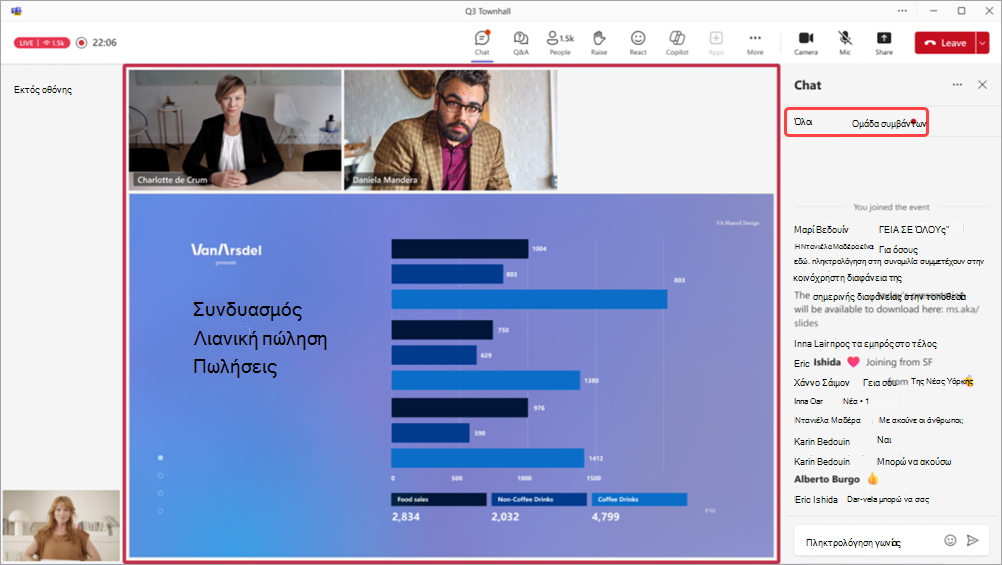
- Επιλέξτε "Όλοι" για να προβάλετε και να στείλετε μηνύματα στην τροφοδοσία συνομιλίας με ολόκληρο το ακροατήριο της συνέλευσης.
- Επιλέξτε ομάδα συμβάντων για να προβάλετε και να στείλετε μηνύματα στην τροφοδοσία συνομιλίας μόνο με τους διοργανωτές, τους συν-διοργανωτές και τους παρουσιαστές. Τα μηνύματα από αυτή τη συνομιλία θα είναι διαθέσιμα μετά τη λήξη της συνέλευσης.
Compose ένα μήνυμα στο πλαίσιο σύνθεσης. Τα μηνύματα μπορούν να έχουν μήκος έως 200 χαρακτήρες, συμπεριλαμβανομένων των emoji.
Επιλέξτε
 .
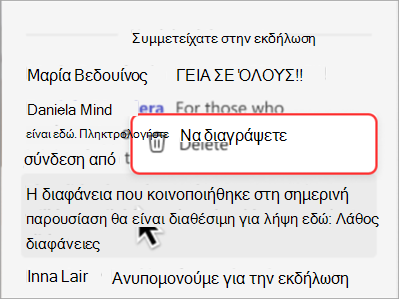
.Διαγράψτε ένα απεσταλμένο μήνυμα κάνοντας δεξί κλικ σε αυτό και επιλέγοντας το κουμπί Διαγραφή
 .
.
Συμμετέχοντες
Αν παρευρίσκεστε σε μια συνέλευση, χρησιμοποιήστε τη συνομιλία για να κάνετε ερωτήσεις, να εκφράσετε τις σκέψεις σας σχετικά με ό,τι έχει τεθεί σε κοινή χρήση και να συνδεθείτε με άλλους συμμετέχοντες.
Η συνομιλία θα είναι διαθέσιμη κατά τη διάρκεια μιας συνέλευσης μέχρι να λήξει. Μετά τη λήξη του συμβάντος, δεν θα έχετε πρόσβαση στη συνομιλία.
Για να συνομιλήσετε σε μια συνέλευση:
-
Επιλέξτε το στα στοιχεία ελέγχου σύσκεψης.
- Compose ένα μήνυμα στο πλαίσιο σύνθεσης. Τα μηνύματα μπορούν να έχουν μήκος έως 200 χαρακτήρες, συμπεριλαμβανομένων των emoji.
-
Επιλέξτε.
- Διαγράψτε ένα απεσταλμένο μήνυμα κάνοντας δεξί κλικ σε αυτό και επιλέγοντας το κουμπί Διαγραφή .
Θα έχετε τη δυνατότητα να δείτε έως και 200 από τα πιο πρόσφατα μηνύματα συνομιλίας, κάνοντας κύλιση προς τα επάνω και προς τα κάτω στον πίνακα .
Σημαντικό
- Οι παρακάτω επιλογές δεν είναι διαθέσιμες για μηνύματα που αποστέλλονται κατά τη διάρκεια μιας συνέλευσης από το παράθυρο της σύσκεψης: αποστολή εικόνων, αποστολή GIF, επισύναψη αρχείων, αναφορά ατόμων με το σύμβολο "@", μορφοποίηση μηνυμάτων, απάντηση σε συγκεκριμένα μηνύματα και αντίδραση σε μηνύματα.
- Εάν μια συνέλευση τελειώσει και επανεκκινηθεί, η συνομιλία δεν θα είναι διαθέσιμη στην επανεκκίνηση της συνέλευσης. Στο επανεκκινημένο δημαρχείο, κανείς δεν μπορεί να στείλει ή να λάβει μηνύματα συνομιλίας ή να αποκτήσει πρόσβαση σε μηνύματα από το προηγούμενο δημαρχείο.
- Εάν απενεργοποιήσετε το Green Room, η συνομιλία δεν θα είναι διαθέσιμη στη συνέλευση.
Ενεργοποίηση ή απενεργοποίηση συνομιλίας
Η συνομιλία για τις συνελεύσεις θα ενεργοποιηθεί αυτόματα, αλλά μπορείτε να την ενεργοποιήσετε ή να την απενεργοποιήσετε πριν ή κατά τη διάρκεια της εκδήλωσης.
Πριν από μια συνέλευση
Αφού αποθηκεύσετε τις λεπτομέρειες μιας συνέλευσης, μπορείτε να ενεργοποιήσετε ή να απενεργοποιήσετε τη συνομιλία σύσκεψης από τις ρυθμίσεις της εκδήλωσης.
Για να απενεργοποιήσετε τη συνομιλία πριν από την έναρξη μιας συνέλευσης:
Επιλέξτε Calendar
 στο Teams.
Επιλέξτε μια επερχόμενη συνέλευση.
Επιλέξτε View event
 >Manage event
 .
.Στις "Λεπτομέρειες", επιλέξτε "Επιλογές σύσκεψης
 " .
" .Στη Συμμετοχή
 >Συνομιλία σύσκεψης:
- Επιλέξτε Off από το αναπτυσσόμενο μενού για να απενεργοποιήσετε τη συνομιλία.
- Επιλέξτε "Μόνο εντός σύσκεψης" από το αναπτυσσόμενο μενού για να ενεργοποιήσετε τη συνομιλία.
Επιλέξτε Εφαρμογή.
Κατά τη διάρκεια μιας συνέλευσης
Εάν ενεργοποιήσετε ή απενεργοποιήσετε τη συνομιλία κατά τη διάρκεια μιας συνέλευσης, οι αλλαγές θα τεθούν σε ισχύ αμέσως.
Για να απενεργοποιήσετε τη συνομιλία κατά τη διάρκεια μιας συνέλευσης:
Επιλέξτε "Περισσότερες ενέργειες
 "Ρυθμίσεις>Επιλογές σύσκεψης
 στα στοιχεία ελέγχου σύσκεψης.>
Στη Συμμετοχή
>Συνομιλία σύσκεψης:- Επιλέξτε Off από το αναπτυσσόμενο μενού για να απενεργοποιήσετε τη συνομιλία.
- Επιλέξτε "Μόνο εντός σύσκεψης" από το αναπτυσσόμενο μενού για να ενεργοποιήσετε τη συνομιλία.
Επιλέξτε Αποθήκευση.
Σημείωση
Εάν προγραμματίζετε μια συνέλευση με τη συνομιλία απενεργοποιημένη, δεν μπορείτε να την ενεργοποιήσετε κατά τη διάρκεια της εκδήλωσης.