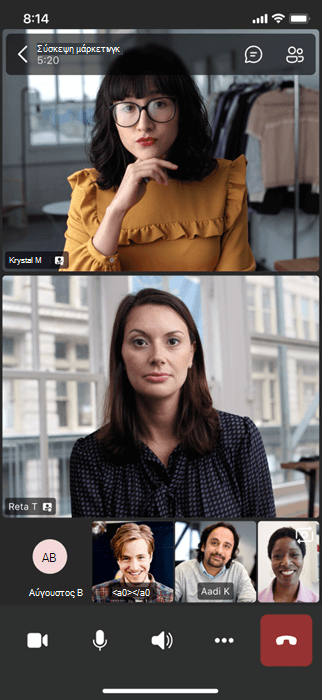
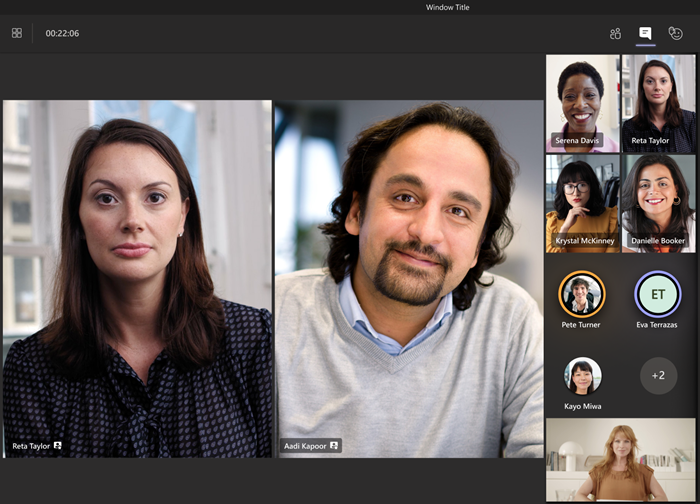
Η ανάδειξη ενός βίντεο είναι σαν να το καρφιτσώνετε για όλα τα άτομα στη σύσκεψη. Εάν είστε διοργανωτής ή παρουσιαστής, μπορείτε να επιλέξετε τροφοδοσίες βίντεο έως και επτά ατόμων (συμπεριλαμβανομένης της δικής σας) για επισήμανση για όλους τους υπόλοιπους.
Σημείωση
Δεν θα μπορείτε να αναδείξετε ένα βίντεο εάν βρίσκεστε σε προβολή " Εκτεταμένη συλλογή ".
Ανάδειξη του βίντεο κάποιου άλλου
Υπάρχουν διάφοροι τρόποι για να το κάνετε:
- Κάντε δεξί κλικ στο ίδιο το βίντεο του ατόμου και επιλέξτε Ανάδειξη για όλους
 από το μενού (ή Προσθήκη ανάδειξης> ανάδειξηςΑνάδειξη για όλους, εάν κάποιος άλλος έχει ήδη αναδειχθεί).
 - Επιλέξτε People
 " για να δείτε μια λίστα όλων των ατόμων στη σύσκεψη. Βρείτε το όνομα του ατόμου στη λίστα του οποίου το βίντεο θέλετε να επισημάνετε, κάντε δεξί κλικ στο όνομά του και επιλέξτε Ανάδειξη για όλους .
 - Όταν είστε έτοιμοι να τερματίσετε την ανάδειξη, κάντε ξανά δεξί κλικ και επιλέξτε Διακοπή ανάδειξης
 .
. - Εάν αναδεικνύονται πολλά άτομα, μπορείτε να σταματήσετε να τους αναδεικνύετε όλους ταυτόχρονα, επιλέγοντας το κουμπί People" στα στοιχεία ελέγχου της σύσκεψης και επιλέγοντας "Περισσότερες ενέργειες"
 > "Περισσότερες επιλογές" του Microsoft TeamsΔιακοπή όλων των προβολέων> ανάδειξηςΔιακοπή ανάδειξης .
Ανάδειξη του δικού σας βίντεο
Δύο διαφορετικοί τρόποι για να το κάνετε:
- Τοποθετήστε τον δείκτη του ποντικιού επάνω από το βίντεο και επιλέξτε "Περισσότερες επιλογές" > "Περισσότερες επιλογές" του Microsoft Teams.Ανάδειξη για όλους .
- Επιλέξτε το , κάντε δεξί κλικ στο όνομά σας και επιλέξτε Ανάδειξη για όλους Βίντεο.
Επιλέξτε Έξοδος από την ανάδειξη για να σταματήσετε να αναδεικνύετε το βίντεό σας.