
Προσκαλέστε άτομα στον οργανισμό σας να δουν και να αποκτήσουν πρόσβαση στις λεπτομέρειες του ημερολογίου σας στο ημερολόγιο του Microsoft Teams. Αποφασίστε πόση πρόσβαση θέλετε να δώσετε στους χρήστες με τους οποίους μοιράζεστε και αλλάξτε την ανά πάσα στιγμή.
Για να προσκαλέσετε άλλα άτομα για κοινή χρήση του ημερολογίου σας στο Teams:
Επιλέξτε το
 στο Teams.
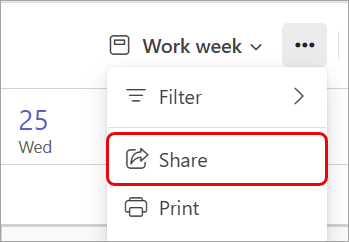
Επιλέξτε "Περισσότερες επιλογές
 > "Περισσότερες επιλογές"του Microsoft Teams
  .
.
Πληκτρολογήστε τη διεύθυνση ηλεκτρονικού ταχυδρομείου ή το όνομα της επαφής με την οποία θέλετε να κάνετε κοινή χρήση.
Από το αναπτυσσόμενο μενού, επιλέξτε το επίπεδο πρόσβασης που θέλετε να έχουν:
- Δυνατότητα προβολής όταν είμαι απασχολημένος: Μπορώ να βλέπω μόνο την ώρα που έχετε αποκλείσει ως απασχολημένος.
- Δυνατότητα προβολής τίτλων και τοποθεσιών: Μπορεί να προβάλλει μόνο τον τίτλο και την τοποθεσία ενός συμβάντος.
- Δυνατότητα προβολής όλων των λεπτομερειών: Δυνατότητα προβολής όλων των λεπτομερειών, συμπεριλαμβανομένων των περιγραφών εκδηλώσεων και των συμμετεχόντων.
- Δυνατότητα επεξεργασίας: Δυνατότητα προβολής, επεξεργασίας και διαγραφής συμβάντων.
- Δυνατότητα ανάθεσης: Δυνατότητα προβολής, δημιουργίας, τροποποίησης και διαγραφής στοιχείων. Ένας πληρεξούσιος μπορεί επίσης να δημιουργεί προσκλήσεις σε σύσκεψη και να απαντά σε προσκλήσεις εκ μέρους σας.
Επιλέξτε Κοινή χρήση.
Μπορείτε επίσης να προσαρμόσετε τα γενικά δικαιώματα πρόσβασης για τα άτομα στον οργανισμό σας, επιλέγοντας την προτίμησή σας στο αναπτυσσόμενο μενού Εντός του οργανισμού> σας People στο αναπτυσσόμενο μενού "Ο οργανισμός μου".

Σημείωση
Ορισμένα δικαιώματα κοινής χρήσης ενδέχεται να είναι περιορισμένα, ανάλογα με τις πολιτικές που έχουν οριστεί από τον οργανισμό σας.
Εκτύπωση του ημερολογίου σας
Εκτυπώστε έντυπα αντίγραφα του ημερολογίου του Teams για να τα διανείμετε στα άτομα αυτοπροσώπως ή διατηρήστε τα για εύκολη πρόσβαση χωρίς σύνδεση. Επιλέξτε την προβολή, τη διάταξη και το χρονικό εύρος που θέλετε να εκτυπώσετε και αποφασίστε να συμπεριλάβετε τις μίνι μηνιαίες προβολές και τις λεπτομέρειες της ατζέντας σας.
Για να εκτυπώσετε το ημερολόγιό σας:
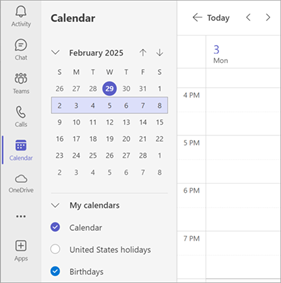
Επιλέξτε το
στο Teams.Στο αριστερό τμήμα παραθύρου, επιλέξτε τα ημερολόγια που θέλετε να εκτυπώσετε.
Επιλέξτε "Περισσότερες επιλογές
> "Περισσότερες επιλογές"του Microsoft Teams  " .
" .
Στο αναπτυσσόμενο μενού Calendar, επιλέξτε το ημερολόγιο που θέλετε να εκτυπώσετε. Επιλέξτε Επιλεγμένα ημερολόγια για να εκτυπώσετε μια προβολή των πολλαπλών ημερολογίων που έχετε επιλέξει.
Προσαρμογή άλλων λεπτομερειών εκτύπωσης:
- Στην προβολή, επιλέξτε την προβολή του ημερολογίου που θέλετε να εκτυπώσετε. Εάν επιλέξετε "Εβδομάδα" ή "Εργάσιμη εβδομάδα", επιλέξτε "Διάταξη" για να επιλέξετε τον προσανατολισμό του ημερολογίου σας.
- Στο Χρονικό εύρος, οριστικοποιήστε ποιες ώρες του χρονοδιαγράμματός σας θέλετε να εκτυπώσετε.
- Επιλέξτε Μίνι μήνας για να εκτυπώσετε μια μικρή προβολή ενός μηνιαίου ημερολογίου.
- Επιλέξτε "Εκτύπωση λεπτομερούς ατζέντας" για να εκτυπώσετε λεπτομέρειες σύσκεψης και συμβάντος, όπως περιγραφές συσκέψεων, λίστες συμμετεχόντων και πολλά άλλα.
Επιλέξτε Εκτύπωση.