
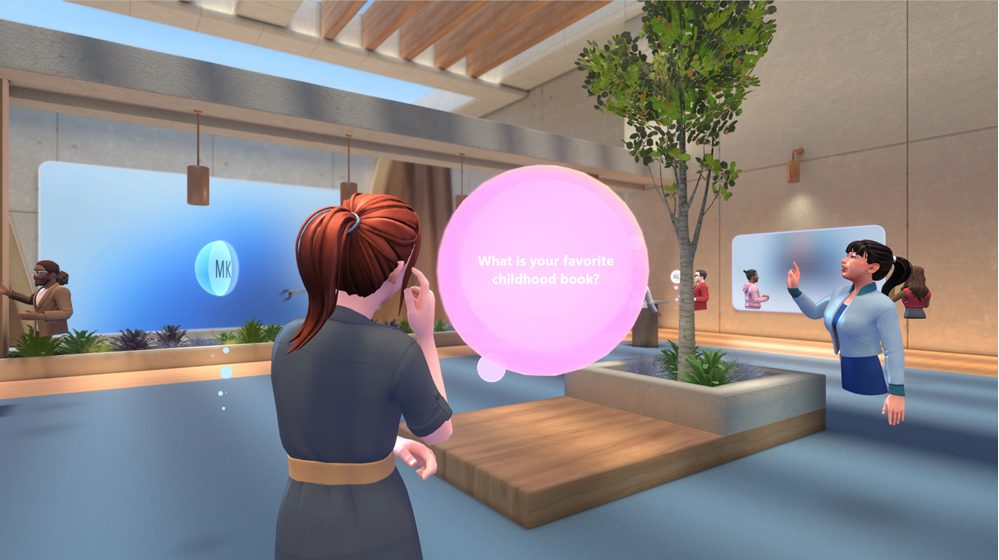
Απολαύστε συναρπαστικές εκδηλώσεις στο Microsoft Teams σε δυναμικούς χώρους 3D που έχουν σχεδιαστεί για συναρπαστική συνεργασία.
Παρακολουθήστε εκπαιδευτικές συνεδρίες, εκθέσεις προϊόντων και εταιρικές εκδηλώσεις για να συνδεθείτε, να μάθετε και να εξερευνήσετε, όλα από το Teams στο PC, τον Mac ή την εφαρμογή Meta Quest 3.
Σε αυτό το άρθρο
Συμμετοχή σε προηγμένο συμβάν
Συμμετοχή σε PC ή Mac
Όταν συμμετέχετε σε ένα προηγμένο συμβάν, συμμετέχετε είτε ως avatar , εάν έχετε δημιουργήσει ένα, είτε ως έκδοση 3D της εικόνας προφίλ σας. Εάν αντιμετωπίζετε προβλήματα με τη συμμετοχή σε ένα προηγμένο συμβάν, επικοινωνήστε με τον διαχειριστή IT.
Σημείωση
- Οι ανώνυμοι ή εξωτερικοί συμμετέχοντες δεν μπορούν προς το παρόν να συμμετάσχουν σε προηγμένα συμβάντα.
- Στις συσκευές Meta Quest 3, κάντε λήψη της εφαρμογής Microsoft Teams Immersive από το κατάστημα Meta Quest.
- Οι ελάχιστες απαιτήσεις υλικού για PC και Mac είναι 4-πύρηνη CPU & 8-GB RAM.
Για να συμμετάσχετε σε ένα προηγμένο συμβάν σε PC ή Mac:
- Κατεβάστε την εφαρμογή Teams για PC ή Mac.
- Ανοίξτε το ημερολόγιο του Teams ή του Outlook.
- Επιλέξτε ένα προηγμένο συμβάν και επιλέξτε Συμμετοχή.
- Στην οθόνη προεγγραφής, ελέγξτε τις προτιμήσεις ήχου και επιλέξτε "Συμμετοχή τώρα".
Αφού συμμετάσχετε, μετακινηθείτε στον εικονικό χώρο χρησιμοποιώντας το πληκτρολόγιο και το ποντίκι ή το trackpad. Εξατομικεύστε το avatar σας, αν δεν το έχετε κάνει ήδη, το οποίο είναι αποθηκευμένο για χρήση σε μελλοντικά προηγμένα συμβάντα.
Συμβουλή
Συμμετέχετε πρώτη φορά σε μια εκδήλωση πλήρους εμπειρίας; Ρίξτε μια ματιά στο εκπαιδευτικό βοήθημα για να μάθετε περισσότερα σχετικά με το πώς λειτουργούν! Επιστρέψτε σε αυτό το πρόγραμμα εκμάθησης ανά πάσα στιγμή επιλέγοντας Μενού >Help
>Help >Πρόγραμμα εκμάθησης> ελέγχουΕπανάληψη εκμάθησης.
Συμμετοχή ως επισκέπτης
Εάν είστε έμπιστος επισκέπτης ενός οργανισμού, μπορείτε να συμμετάσχετε σε καθηλωτικές εκδηλώσεις που φιλοξενούνται από μέλη αυτού του οργανισμού.
Προτού συμμετάσχετε σε ένα προηγμένο συμβάν ως επισκέπτης:
- Βεβαιωθείτε ότι έχετε εγγραφεί ως επισκέπτης στον οργανισμό από τον οποίο φιλοξενείται η εκδήλωση πλήρους εμπειρίας. Εάν δεν είστε, επικοινωνήστε με τον διαχειριστή IT του οργανισμού σας με αυτόν τον οδηγό βήμα προς βήμα για να σας προσθέσετε.
- Ζητήστε από τον διοργανωτή της εκδήλωσης να μοιραστεί τη σύνδεση της σύσκεψης μαζί σας μέσω συνομιλίας του Teams ή ηλεκτρονικού ταχυδρομείου. Θα χρειαστείτε τη σύνδεση συμβάντος για να συμμετάσχετε.
- Θα λάβετε μια πρόσκληση για να συμμετάσχετε στον οργανισμό του κεντρικού υπολογιστή. Αποδεχτείτε την πρόσκληση και ακολουθήστε όλα τα απαιτούμενα βήματα ρύθμισης λογαριασμού. Αυτό είναι πολύ σημαντικό για τη διασφάλιση μιας ομαλής εμπειρίας για τη συμμετοχή στην καθηλωτική εκδήλωση.
Για να συμμετάσχετε σε ένα προηγμένο συμβάν ως επισκέπτης:
Ανοίξτε το Teams για υπολογιστή σε PC ή Mac.
Βρείτε και επιλέξτε τη σύνδεση συμβάντος. Φροντίστε να ακολουθήσετε τις οδηγίες στην οθόνη για να ανοίξετε το συμβάν στο Teams για υπολογιστή και όχι για web.
Στην οθόνη πριν από τη συμμετοχή στο συμβάν, βεβαιωθείτε ότι το όνομα τομέα που εμφανίζεται στο επάνω μέρος του παραθύρου αντιστοιχεί σε αυτό του διοργανωτή που σας προσκάλεσε ως επισκέπτη.
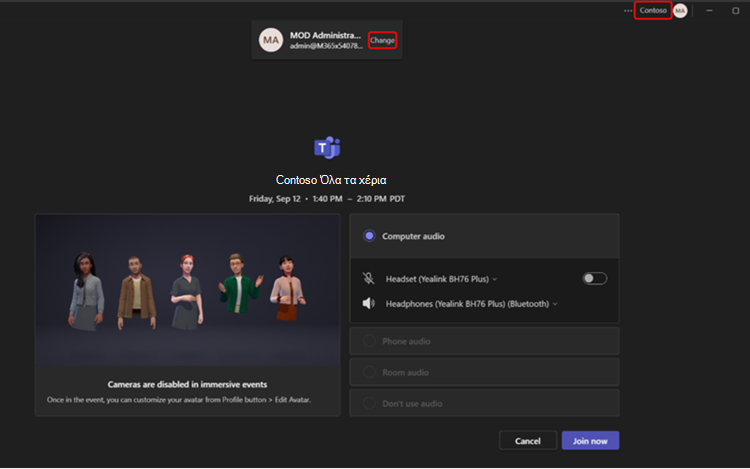
- Στην επάνω δεξιά γωνία του παραθύρου του Teams, θα πρέπει να δείτε το όνομα τομέα του διοργανωτή που σας προσκάλεσε ως επισκέπτη. Εάν δεν το κάνετε, επιλέξτε " Αλλαγή " στο επάνω μέρος της οθόνης προ-συμμετοχής για να επιλέξετε τον σωστό τομέα. Οι οργανισμοί-επισκέπτες θα έχουν ένα εικονίδιο χαρτοφύλακα,
 δίπλα τους.
 - Εάν δεν έχετε εισέλθει ως επισκέπτης, επιλέξτε Προσθήκη άλλου λογαριασμού για να εισέλθετε.
- Εάν δεν βλέπετε πολλές επιλογές τομέα όταν επιλέγετε "Αλλαγή " και έχετε εξαργυρώσει τον λογαριασμό επισκέπτη σας, κλείστε και επανεκκινήστε το Teams.
- Στην επάνω δεξιά γωνία του παραθύρου του Teams, θα πρέπει να δείτε το όνομα τομέα του διοργανωτή που σας προσκάλεσε ως επισκέπτη. Εάν δεν το κάνετε, επιλέξτε " Αλλαγή " στο επάνω μέρος της οθόνης προ-συμμετοχής για να επιλέξετε τον σωστό τομέα. Οι οργανισμοί-επισκέπτες θα έχουν ένα εικονίδιο χαρτοφύλακα,
Επιλέξτε Άμεση συμμετοχή.
Πριν συμμετάσχετε απευθείας στην εκδήλωση, μπορείτε να τοποθετηθείτε στον χώρο αναμονής της εκδήλωσης μέχρι να σας δεχτεί ένας διοργανωτής.
Για να μάθετε περισσότερα σχετικά με τη συμμετοχή ως επισκέπτης, ανατρέξτε στο θέμα Συμμετοχή σε σύσκεψη ή εκδήλωση του Microsoft Teams εκτός του οργανισμού σας.
Συμμετοχή στο Meta Quest 3
Σημαντικό
- Τα συμβάντα πλήρους εμπειρίας πρέπει να προγραμματιστούν από την εφαρμογή Teams. Αφού προγραμματιστούν, μπορούν να παρακολουθούνται από συσκευές PC, Mac και Meta Quest. Κάθε συμμετέχων που χρησιμοποιεί το Meta Quest πρέπει να προσκληθεί στην εκδήλωση από τον διοργανωτή.
- Ζητήστε υποστήριξη από τον διαχειριστή IT εάν αντιμετωπίζετε σφάλμα εισόδου, καθώς οι περισσότεροι οργανισμοί απαιτούν οι συσκευές να είναι εγγεγραμμένες στη διαχείριση κινητών συσκευών για να είναι συμβατές.
Για να συμμετάσχετε σε μια καθηλωτική εκδήλωση στο Meta Quest 3:
- Στα ακουστικά εικονικής πραγματικότητας Meta Quest 3 ή Quest 3S, μεταβείτε στο κατάστημα.
- Πραγματοποιήστε αναζήτηση και λήψη της εφαρμογής Microsoft Teams Immersive εφαρμογή.
- Πραγματοποιήστε είσοδο χρησιμοποιώντας τα ίδια διαπιστευτήρια που χρησιμοποιείτε για την εργασία σας.
- Προβάλετε τον πίνακα εργαλείων και επιλέξτε το συμβάν και, στη συνέχεια, επιλέξτε Συμμετοχή.
Προσαρμογή του avatar σας
Στα καθηλωτικά συμβάντα, θα αναπαραστείστε είτε ως avatar είτε ως απόδοση 3D της εικόνας προφίλ σας στο Teams. Υπάρχουν διάφοροι τρόποι για να δημιουργήσετε και να προσαρμόσετε ένα avatar που σας αντιπροσωπεύει καλύτερα πριν ή κατά τη διάρκεια ενός προηγμένου συμβάντος:
Κατά τη διάρκεια ενός προηγμένου συμβάντος, επιλέξτε το avatar ή την εικόνα προφίλ σας στην κάτω δεξιά γωνία της οθόνης συμβάντος.
- Επιλέξτε Προσθήκη εικονικής προσωπικότητας
 για να δημιουργήσετε ένα νέο avatar. Επιλέξτε Δημιουργία από φωτογραφική
 , Δημιουργία από βασικό
 ή Αναπαραγωγή
 υπάρχοντος.
 - Επιλέξτε Επεξεργασία avatar για να προσαρμόσετε ένα avatar που χρησιμοποιείτε ήδη.
- Όταν είστε έτοιμοι να αποθηκεύσετε τις αλλαγές σας, επιλέξτε Ολοκλήρωση προσαρμογής.
- Επιλέξτε Προσθήκη εικονικής προσωπικότητας
Προσαρμόστε ένα avatar στην εφαρμογή Avatars στο Teams.
Μετακίνηση
Κινηθείτε ελεύθερα και εξερευνήστε το εικονικό περιβάλλον σας κατά τη διάρκεια ενός προηγμένου συμβάντος. Περπατήστε και τρέξτε, τηλεμεταφερθείτε ή απλά καθίστε σε ένα τραπέζι για να μιλήσετε με άλλα avatar.
Για να μετακινηθείτε σε PC ή Mac, πατήστε τα πλήκτρα W, A, S και D .
Για περισσότερη βοήθεια σχετικά με την περιήγηση στο PC, το Mac ή τη συσκευή Quest, επιλέξτε Μενού>Help>Πρόγραμμα εκμάθησης ελέγχου.
Χωρικός ήχος
Με τον χωρικό ήχο σε προηγμένα συμβάντα, μπορείτε να συμμετέχετε σε διαφορετικές συνομιλίες γύρω σας, να ξεκινάτε παράλληλες συνομιλίες και να εντοπίζετε άλλους χρήστες στο περιβάλλον σας με βάση τους ήχους κατεύθυνσης των φωνών τους.
Θα έχετε τη δυνατότητα να ακούτε τις φωνές των άλλων συμμετεχόντων σε διάφορους τόμους και κατευθύνσεις, ανάλογα με το πού βρίσκονται τα avatar τους στο εικονικό περιβάλλον σε σχέση με εσάς. Μετακινήστε το avatar σας πιο κοντά σε κάποιον για να τον ακούσετε πιο καθαρά.
Συμβουλή
Χρησιμοποιήστε ενσύρματα ακουστικά για βελτιωμένη εμπειρία χωρικού ήχου. Για να μάθετε περισσότερα, ανατρέξτε στο θέμα Διαχείριση ρυθμίσεων ήχου στις συσκέψεις του Microsoft Teams.
Συμμετοχή κατά τη διάρκεια της εκδήλωσης
Αξιοποιήστε στο έπακρο τα συναρπαστικά συμβάντα αλληλεπιδρώντας απευθείας με τους οικοδεσπότες εκδηλώσεων και άλλους συμμετέχοντες. Δημιουργήστε ουσιαστικές συνδέσεις, αποκτήστε περισσότερες πληροφορίες σχετικά με το τι κοινοποιείται και συμμετάσχετε σε συνομιλίες καθ' όλη τη διάρκεια της εκδήλωσης.
Chat με άλλους
Engage με άλλους συμμετέχοντες στη συνομιλία συμβάντων, επιλέγοντας Chat στα στοιχεία ελέγχου της σύσκεψης. Όλοι οι συμμετέχοντες στην εκδήλωση θα βλέπουν την ίδια τροφοδοσία συνομιλίας, ανεξάρτητα από την αίθουσα στην οποία βρίσκονται. Κάντε ερωτήσεις, αφήστε σχόλια και αντιδράστε στα μηνύματα των άλλων χρηστών.
Σηκώστε το χέρι σας
Έχετε κάποια ερώτηση ή σχόλιο κατά τη διάρκεια της εκδήλωσης; Σηκώστε το χέρι σας για να κάνετε σήμα στους οικοδεσπότες εκδηλώσεων και στους άλλους συμμετέχοντες ότι έχετε κάτι να μοιραστείτε.
Για να σηκώσετε το χέρι σας, επιλέξτε Το χέρι σηκώνει στη γραμμή εφαρμογής. Στη συνέχεια, περιμένετε να σας καλέσει ο οικοδεσπότης για να παρουσιάσετε ή να υποβάλετε ερωτήσεις. Όταν ο οικοδεσπότης σας καλεί, οι υπόλοιποι συμμετέχοντες στην εκδήλωση θα μπορούν να ακούσουν εσάς και τον οικοδεσπότη.
React με emote
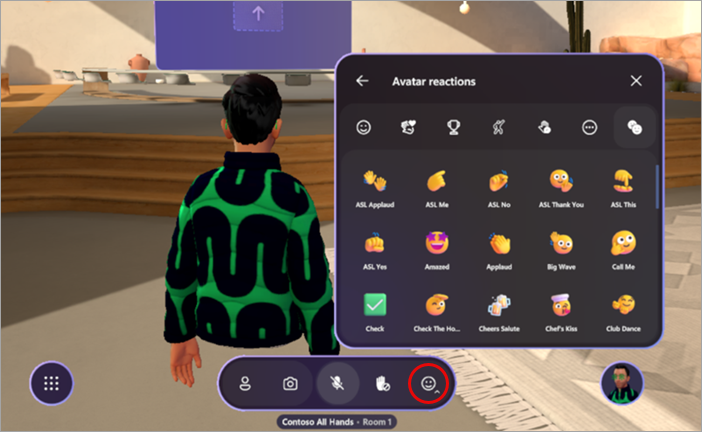
Ενημερώστε τους άλλους για το πώς αισθάνεστε για το τι λέγεται ή παρουσιάζεται κατά τη διάρκεια μιας εκδήλωσης με αντιδράσεις avatar.
Επιλέξτε Αντιδράσεις στη γραμμή εφαρμογών για να ανοίξετε ένα μενού αντιδράσεων. Επιλέξτε μία από τις αντιδράσεις Avatar για να δείτε το avatar σας να παίζει το emote.
Τραβήξτε μια εικονική selfie
Επιλέξτε Κάμερα> Τραβήξτε μια φωτογραφία στη γραμμή εφαρμογών για να τραβήξετε μια εικονική selfie με φίλους ή μια φωτογραφία από την προβολή του avatar σας.
Μόλις ληφθεί η φωτογραφία, επιλέξτε Κοινή χρήση στη συνομιλία για να την στείλετε στη συνομιλία συμβάντων για να τη δουν άλλοι συμμετέχοντες ή επιλέξτε Αποθήκευση για να αποθηκεύσετε τη φωτογραφία στην προσωπική σας μονάδα δίσκου.
Προβολή λεπτομερειών συμμετέχοντος
Μάθετε περισσότερα για τα άτομα στο συμβάν σας, επιλέγοντας τις ετικέτες ονομάτων επάνω από τα avatar τους και επιλέγοντας Κάρτα επαφής.
Αλλαγή ρυθμίσεων
Προσαρμόστε τα στοιχεία ελέγχου συμβάντων, εφαρμόστε δυνατότητες προσβασιμότητας, όπως θέματα υψηλής αντίθεσης και μεγεθυντικό φακό, και πολλά άλλα στις ρυθμίσεις, για να βελτιώσετε τη συνολική εικονική εμπειρία σας.
Για να αλλάξετε τις ρυθμίσεις σας:
-
Επιλέξτε το μενού στη γραμμή εφαρμογής.
- Επιλέξτε Ρυθμίσεις
 .
. - Προσαρμόστε τις ρυθμίσεις σύμφωνα με τις προσωπικές προτιμήσεις σας.
-
Επιλέξτε το εικονίδιο κλεισίματος
 για έξοδο από το παράθυρο. Οι αλλαγές σας θα εφαρμοστούν αυτόματα.
Υποβολή σχολίων
Για να υποβάλετε σχόλια σχετικά με την εμπειρία προηγμένου συμβάντος, επιλέξτε Μενού>Υποβολή σχολίων στο προηγμένο συμβάν.
Για να παρέχετε σχόλια σχετικά με την εμπειρία του Teams, όπως ο προγραμματισμός ή το παράθυρο συμβάντος (συμπεριλαμβανομένης της οθόνης συμμετοχής και δυνατοτήτων όπως ο ήχος, η συνομιλία ή η κοινή χρήση οθόνης), επιλέξτε "Ρυθμίσεις και πολλά άλλα"  >Αναφορά προβλήματος
 δεξιά γωνία του παραθύρου συμβάντος του Teams.
Σχετικά θέματα
Γρήγορα αποτελέσματα με τα προηγμένα συμβάντα στο Microsoft Teams