
Προσθέστε κίνηση στο avatar σας με εκφράσεις συναισθημάτων, ώστε να εκφράζετε τα συναισθήματα και τα συναισθήματά σας στις συσκέψεις του Teams. Με τα avatar, μπορείτε να δημιουργήσετε καλύτερες συναισθηματικές συνδέσεις με τους συμμετέχοντες στη σύσκεψη χωρίς να ενεργοποιήσετε την κάμερά σας.
Αντιδράσεις και κινήσεις avatar
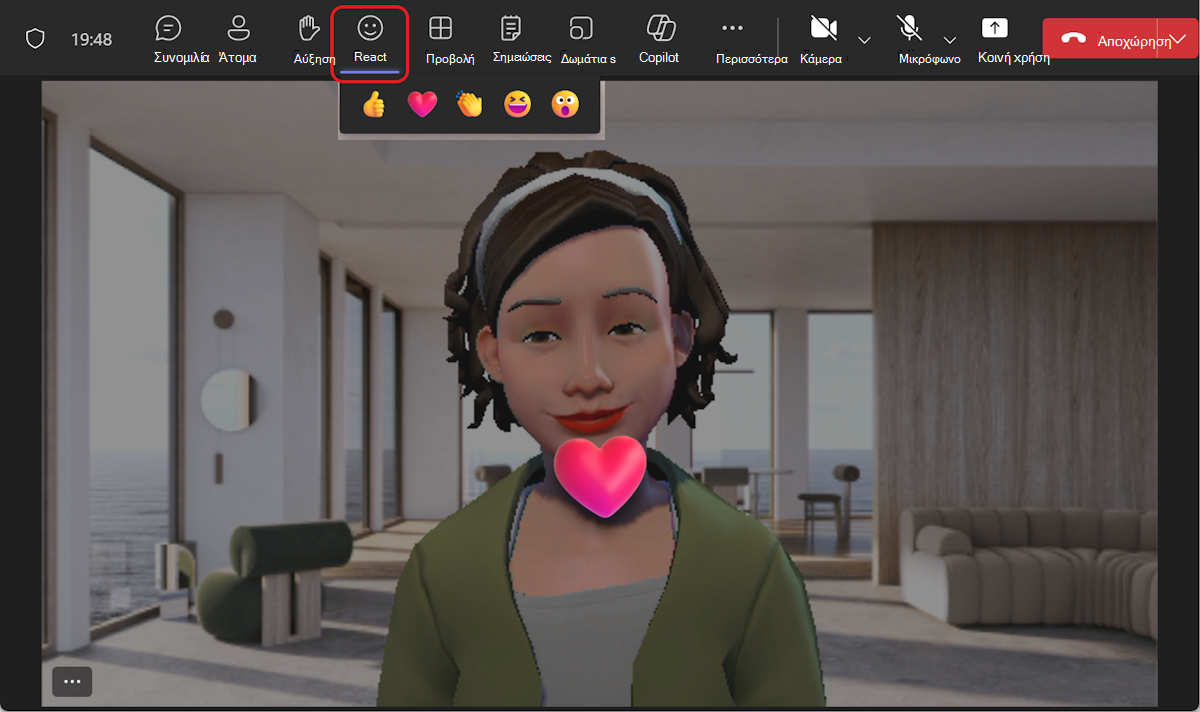
Επιλέξτε τα περιεχόμενα emote σας από ένα σύνολο γνωστών emoji και δείτε το avatar σας να ζωντανεύει με τα ίδια emotes και κινήσεις. Όταν επιλέγετε React στα στοιχεία ελέγχου σύσκεψης του Teams, το avatar σας θα ζωντανεύει τα συνηθισμένα 2D emoji. Το γέλιο, το χειροκρότημα και το χαμόγελο δεν είναι πλέον απλώς επίπεδες εικόνες: είναι ενέργειες που πραγματοποιεί το avatar σας.
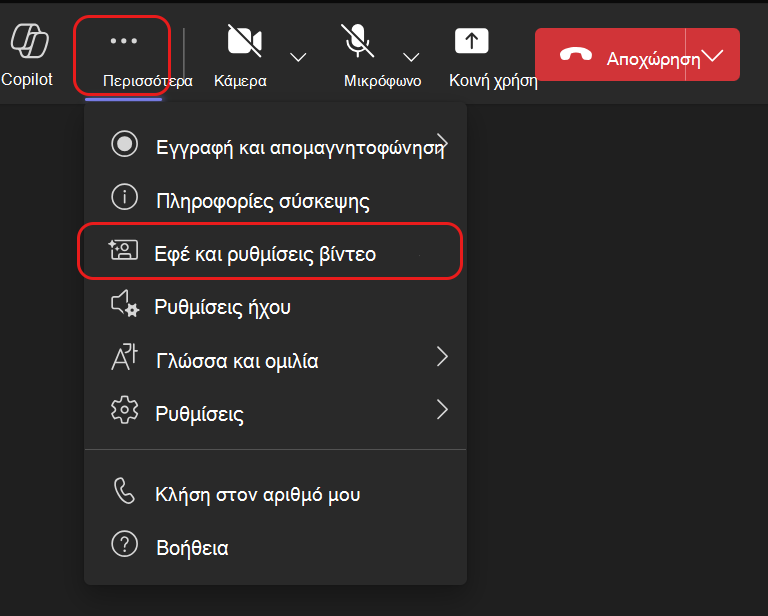
Μπορείτε να βρείτε περισσότερες αντιδράσεις avatar επιλέγοντας "Περισσότερες ενέργειες" "Περισσότερες επιλογές" του Microsoft Teams Εφέ βίντεο και ρυθμίσεις Εικονίδιο "Εφέ και avatar" πριν από τη σύσκεψη Avatar Αντιδράσεις avatar στο μενού σύσκεψης> του Teams.
 >>
εμφάνισης όλων των περισσότερων επιλογών του Microsoft Teams για να δείτε όλες τις διαθέσιμες αντιδράσεις που μπορείτε να χρησιμοποιήσετε για το avatar σας.
>>
εμφάνισης όλων των περισσότερων επιλογών του Microsoft Teams για να δείτε όλες τις διαθέσιμες αντιδράσεις που μπορείτε να χρησιμοποιήσετε για το avatar σας.
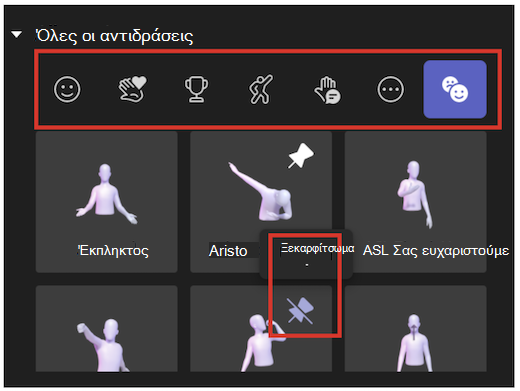
Βρείτε γρήγορα την επιθυμητή αντίδραση που θέλετε να εμφανίσετε στη στιγμή στην περιοχή Όλες οι αντιδράσεις. Καρφιτσώστε στην κορυφή τις αντιδράσεις avatar που χρησιμοποιείτε συχνά, τοποθετώντας τον δείκτη του ποντικιού επάνω από μια αντίδραση και επιλέγοντας " Καρφίτσωμα ". Έχετε τη δυνατότητα να χρησιμοποιήσετε με παρόμοιο τρόπο τη λίστα Όλες οι αντιδράσεις, ώστε να ξεκαρφιτσώσετε αντιδράσεις.
Συμβουλή
Έχετε τη δυνατότητα να καρφιτσώσετε έως και πέντε εκφράσεις συναισθημάτων κάθε φορά για γρήγορη πρόσβαση στις αγαπημένες σας αντιδράσεις. Αν η λίστα κορυφαίων αντιδράσεων είναι πλήρης, ξεκαρφιτσώστε μερικά τρέχοντα emote πριν καρφιτσώσετε τυχόν νέες αντιδράσεις στην κορυφή της λίστας όλων των αντιδράσεων .
Επιλογές διάθεσης, φόντου και κάμερας avatar
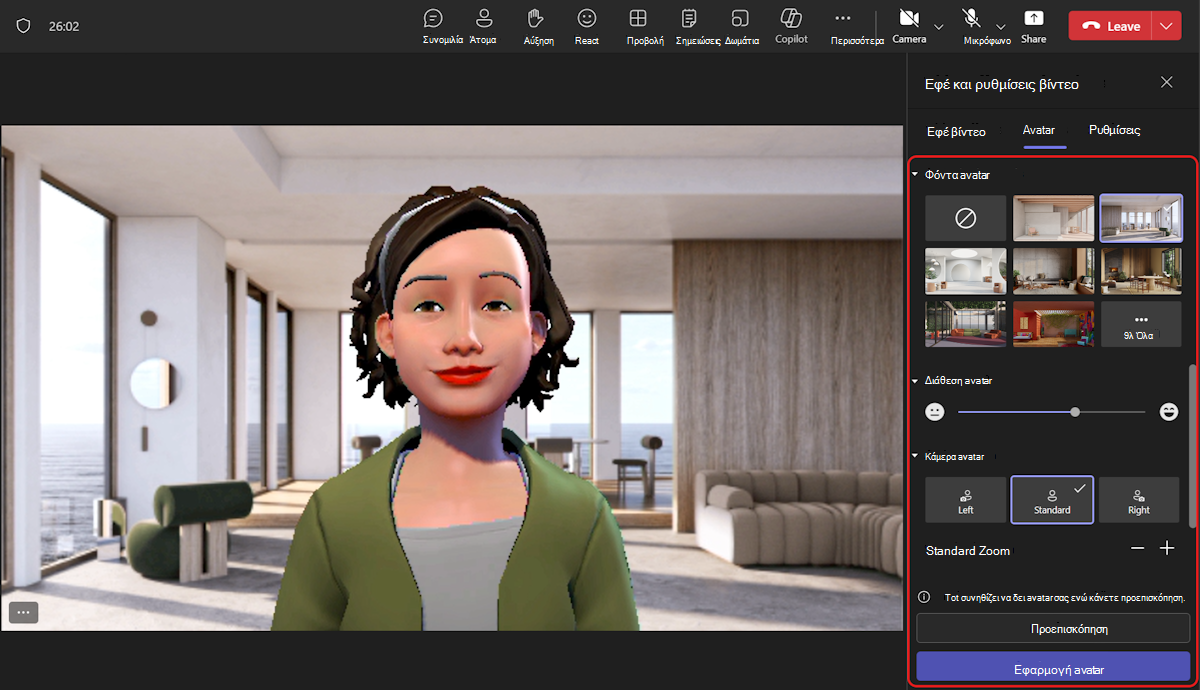
Ορίστε το φόντο, τη διάθεση και τις οπτικές γωνίες της κάμερας του avatar σας. Στα στοιχεία ελέγχου σύσκεψης του Teams, επιλέξτε "Περισσότερες ενέργειες" "Περισσότερες επιλογές" του Microsoft Teams Εφέ βίντεο και ρυθμίσεις Εικονίδιο "Εφέ και avatar" πριν από τη σύσκεψη Avatar>.>
Επιλέξτε Προεπισκόπηση για να δείτε τις επιλογές σας προτού τις εφαρμόσετε στη σύσκεψη.
Επιλέξτε Εφαρμογή avatar όταν είστε έτοιμοι να δείξετε σε άλλους το τελικό αποτέλεσμα.
Εικόνες φόντου
Επιλέξτε ένα φόντο για το avatar σας στην περιοχή Φόντα avatar. Ενεργοποίηση
Διαθέσεις
Προσαρμόστε την έκφραση του προσώπου του avatar σας χρησιμοποιώντας τη γραμμή ρύθμισης διάθεσης του avatar .
Κάμερα
Κάτω από την επιλογή Κάμερα avatar, επιλέξτε μια οπτική γωνία κάμερας για το avatar σας. Μπορείτε επίσης να κάνετε μεγέθυνση (+) και σμίκρυνση (-) του avatar.