
Εάν δεν έχετε δυνατότητα προγραμματισμού συσκέψεων στο Outlook ή το Teams, η έναρξη μιας άμεσης σύσκεψης είναι μια εξαιρετική επιλογή. Όπως ακριβώς και με τις προγραμματισμένες συσκέψεις, όλοι οι συμμετέχοντες στη σύσκεψή σας θα συνεχίσουν να έχουν πρόσβαση στη συνομιλία της σύσκεψης, στην εγγραφή και σε οτιδήποτε άλλο κοινόχρηστο άτομο στη σύσκεψη (όπως αρχεία και σημειώσεις σύσκεψης), ακόμα και μετά τη λήξη της σύσκεψης.
Υπάρχουν μερικοί διαφορετικοί τρόποι για να ξεκινήσετε μια μη προγραμματισμένη σύσκεψη με λίγα μόνο κλικ.
Από το ημερολόγιό σας
Μεταβείτε στο κουμπί Calendar
 στην αριστερή πλευρά του Teams και, στη συνέχεια, επιλέξτε το εικονίδιο "Άμεση σύσκεψη"
  στην επάνω δεξιά γωνία.
Επεξεργαστείτε το όνομα της σύσκεψης και επιλέξτε "Λήψη σύνδεσης για κοινή χρήση" για να κοινοποιήσετε μια σύνδεση για τη σύσκεψη.
- Εάν επιλέξετε "Λήψη σύνδεσης για κοινή χρήση", θα έχετε την επιλογή να επιλέξετε "Ρύθμιση παραμέτρων επιλογών σύσκεψης", όπου μπορείτε να αλλάξετε τις επιλογές σύσκεψης.
Όταν είστε έτοιμοι, επιλέξτε "Έναρξη σύσκεψης " για να ανοίξετε την οθόνη προ-συμμετοχής στη σύσκεψη.
Επιλέξτε Συμμετοχή τώρα για να εισέλθετε στη σύσκεψη.
Σε ένα κανάλι
Για να ξεκινήσετε μια άμεση σύσκεψη καναλιού:
- Επιλέξτε το κανάλι στο οποίο θέλετε να κάνετε σύσκεψη από τη λίστα συνομιλιών και καναλιών.
- Ανάλογα με τη διάταξη του καναλιού σας, επιλέξτε το εικονίδιο Meet now
 ή το εικονίδιο Meet now
 επάνω δεξιά γωνία.
 - Επιλέξτε Άμεση συμμετοχή.
- Για να διατηρήσετε το πλαίσιο μιας συγκεκριμένης συνομιλίας, επιλέξτε "Απάντηση" κάτω από οποιαδήποτε δημοσίευση. Στο πλαίσιο σύνταξης, επιλέξτε Ενέργειες και εφαρμογές
 >Meet now .
Όλες οι συνομιλίες σύσκεψης καναλιού θα εμφανίζονται ως δικά τους νήματα στην τροφοδοσία "Δημοσιεύσεις " ή "Συνομιλίες " του καναλιού. Για να μάθετε περισσότερα σχετικά με τη συνομιλία στις συσκέψεις καναλιού, ανατρέξτε στο θέμα Συσκέψεις καναλιού στο Microsoft Teams.
Από μια ομαδική συνομιλία
Οι άμεσες συσκέψεις σε ομαδικές συνομιλίες είναι ένας τρόπος για να συναντηθείτε με τα μέλη μιας συνομιλίας αυθόρμητα, χωρίς να διακόψετε ή να καλέσετε άλλους. Οι συσκέψεις ομαδικής συνομιλίας είναι επίσης ένας τρόπος για να βεβαιωθείτε ότι οι εγγραφές και τα μηνύματα της σύσκεψης παραμένουν στο ίδιο σημείο.
Για να ξεκινήσετε μια άμεση σύσκεψη από μια ομαδική συνομιλία:
Ανοίξτε την ομαδική συνομιλία στην οποία θέλετε να ξεκινήσετε μια άμεση σύσκεψη.
Στο επάνω μέρος της συνομιλίας, επιλέξτε Άμεση σύσκεψη
.- Αφού ξεκινήσετε μια άμεση σύσκεψη σε μια ομαδική συνομιλία, οι άλλοι χρήστες θα βλέπουν από τη λίστα συνομιλιών τους ότι έχει ξεκινήσει μια σύσκεψη σε αυτήν την ομαδική συνομιλία.
- Μπορούν να ανοίξουν την ομαδική συνομιλία και να επιλέξουν Συμμετοχή για να εισέλθουν στη σύσκεψη.
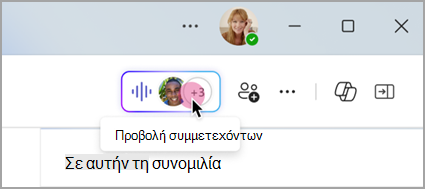
Επιλέξτε την ένδειξη ζωντανής προβολής στο επάνω μέρος της ομαδικής συνομιλίας για να δείτε τους συμμετέχοντες.
Επιλέξτε Κλήση άλλων για να συμμετάσχετε για να ειδοποιήσετε άλλους στην ομαδική συνομιλία σχετικά με την άμεση σύσκεψη.
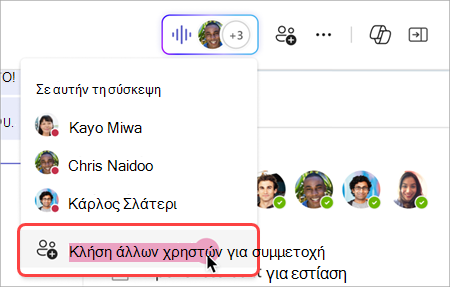
- Για να καλέσετε μεμονωμένα άτομα, επιλέξτε τα ονόματά τους και επιλέξτε Κλήση.
- Για να καλέσετε όλους όσους δεν βρίσκονται στην άμεση σύσκεψη, επιλέξτε Κλήση όλων.
Επιλέξτε Αποχώρηση από το παράθυρο κλήσης για αποχώρηση από την άμεση σύσκεψη.
Σημείωση
Εάν δεν είστε το τελευταίο άτομο που θα αποχωρήσει από μια άμεση σύσκεψη, μπορείτε να συμμετάσχετε ξανά ανοίγοντας την ομαδική συνομιλία και επιλέγοντας Συμμετοχή. Όταν το τελευταίο άτομο αποχωρήσει από τη σύσκεψη, όλοι θα ειδοποιηθούν ότι η σύσκεψη τερματίστηκε.
Από τη συνομιλία με χρήση εντολών
Ξεκινήστε μια άμεση σύσκεψη σε οποιαδήποτε συνομιλία χρησιμοποιώντας εντολές.
Για να ξεκινήσετε μια σύσκεψη άμεσης συνομιλίας:
- Ανοίξτε τη συνομιλία στην οποία θέλετε να ξεκινήσετε μια άμεση σύσκεψη.
- Πληκτρολογήστε /meetnow στο πλαίσιο σύνταξης.
- Πατήστε το πλήκτρο Enter ή Tab στο πληκτρολόγιό σας.
Για να μάθετε περισσότερα, ανατρέξτε στο θέμα Χρήση εντολών στο Microsoft Teams.
Πρόσκληση ατόμων
Αφού συμμετάσχετε στη σύσκεψη, θα δείτε ένα μήνυμα για να προσκαλέσετε άλλους χρήστες.
- Επιλέξτε το κουμπί "Αντιγραφή σύνδεσης σύσκεψης"
 για να αντιγράψετε και να μοιραστείτε μια σύνδεση για τη σύσκεψη, στην οποία οι άλλοι χρήστες μπορούν να κάνουν κλικ για να συμμετάσχουν.
 - Επιλέξτε "Προσθήκη συμμετεχόντων" για να ανοίξετε το People
 > "Εμφάνιση συμμετεχόντων"Συμμετέχοντες στη σύσκεψη, όπου μπορείτε να αναζητήσετε ονόματα συμμετεχόντων στο πεδίο "Πρόσκληση ατόμου" ή να καλέσετε έναν αριθμό. Τοποθετήστε το δείκτη του ποντικιού επάνω από το όνομα κάποιου ατόμου και επιλέξτε Αίτηση συμμετοχής για να τον καλέσετε στη σύσκεψή σας.
 - Επιλέξτε Κοινή χρήση μέσω προεπιλεγμένου email για να εκκινήσετε την προεπιλεγμένη εφαρμογή email με μια πρόσκληση ηλεκτρονικού ταχυδρομείου που δημιουργείται αυτόματα. Εισαγάγετε παραλήπτες και στείλτε το μήνυμα ηλεκτρονικού ταχυδρομείου για να τους προσκαλέσετε.
Μπορείτε πάντα να προσθέσετε άτομα αργότερα, επιλέγοντας People στα στοιχεία ελέγχου της σύσκεψης. Επιλέξτε το  πρόσκλησης OD για να ειδοποιήσετε άλλους σχετικά με τη σύσκεψή σας μέσω σύνδεσης ή ηλεκτρονικού ταχυδρομείου.
Για να συμμετάσχετε ξανά στην ίδια σύσκεψη οποιαδήποτε στιγμή, βρείτε τη συνομιλία σύσκεψης στη λίστα συνομιλιών σας και επιλέξτε Συμμετοχή.