
Προσθέστε δομή στο webinar σας με πρόσθετες ρυθμίσεις και απαιτήσεις εγγραφής. Για να τροποποιήσετε την εγγραφή συμμετεχόντων, ανοίξτε το webinar από το ημερολόγιο του Teams και μεταβείτε στηρύθμιση παραμέτρωνεγγραφής>.
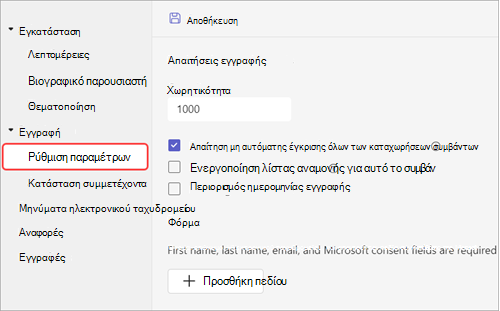
Από εδώ, μπορείτε να υλοποιήσετε τα εξής:
- Χωρητικότητα εκδηλώσεων - ορίστε ένα όριο στον αριθμό των ατόμων που μπορούν να εγγραφούν στο webinar.
- Απαίτηση μη αυτόματης έγκρισης για όλες τις εγγραφές εκδηλώσεων* - αποφασίστε ποιος μπορεί να παρακολουθήσει το webinar εγκρίνοντας ή απορρίπτοντας τις αιτήσεις εγγραφής.
- Ενεργοποίηση λίστας αναμονής για αυτό το συμβάν* - αφού γεμίσει η χωρητικότητα της εκδήλωσης, διαχειριστείτε τις αιτήσεις εγγραφής υπερχείλισης εφαρμόζοντας μια λίστα αναμονής. Η χωρητικότητα της λίστας αναμονής θα είναι ίση με τη χωρητικότητα της εκδήλωσης.
- Περιορισμός ημερομηνίας εγγραφής* - ορίστε ένα χρονικό παράθυρο κατά το οποίο οι πιθανοί συμμετέχοντες μπορούν να εγγραφούν για την εκδήλωσή σας.
*Προηγμένες δυνατότητες εγγραφής.
Σημείωση
Εάν δεν έχετε δυνατότητες εγγραφής στη ρύθμιση παραμέτρων της εκδήλωσης, επικοινωνήστε με τον διαχειριστή IT.
Ορισμός ώρας έναρξης και λήξης των εγγραφών
Σημείωση
- Ο περιορισμός των ωρών έναρξης / λήξης εγγραφών είναι μια προηγμένη δυνατότητα εγγραφής, διαθέσιμη σε εκδηλώσεις με έως 3.000 συμμετέχοντες. Για να χρησιμοποιήσετε αυτήν τη δυνατότητα σε μεγαλύτερα συμβάντα, ο οργανισμός σας πρέπει να διαθέτει πακέτα χωρητικότητας συμμετεχόντων για να ενεργοποιήσει παρουσίες έως 100.000.
- Εάν είχατε Teams Premium πριν από την 1η Απριλίου 2026, θα συνεχίσετε να έχετε πρόσβαση σε αυτήν τη δυνατότητα σε εκδηλώσεις με έως 100.000 συμμετέχοντες μέχρι τη λήξη της άδειας χρήσης σας. Για να μάθετε περισσότερα σχετικά με την παραχώρηση αδειών χρήσης του Teams για συμβάντα, επικοινωνήστε με τον διαχειριστή IT.
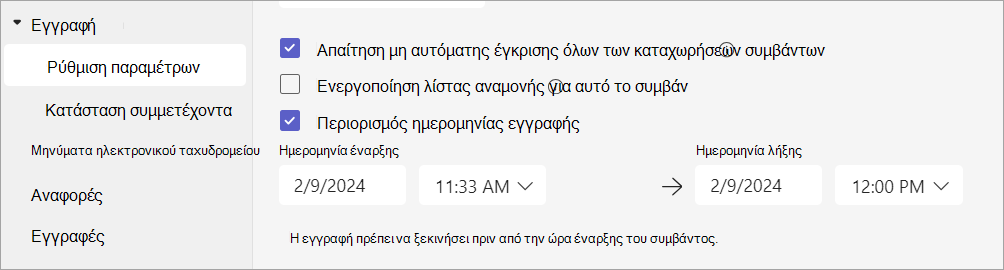
Περιορίστε τον χρόνο εγγραφής των πιθανών συμμετεχόντων στο webinar, ορίζοντας ώρες έναρξης και λήξης των εγγραφών.
Για να ορίσετε ώρες έναρξης και λήξης εγγραφής:
Μεταβείτε στηδιαμόρφωσηεγγραφής>.
Επιλέξτε Περιορισμός ημερομηνίας εγγραφής.
Καθορίστε το παράθυρο εγγραφής στα αναπτυσσόμενα μενού Ημερομηνία έναρξης και Ημερομηνία λήξης .
Διαχείριση εγγραφής
Προσθέστε ερωτήσεις σε μια φόρμα εγγραφής webinar για να μάθετε περισσότερα σχετικά με το ακροατήριό σας, συμπεριλαμβανομένων λεπτομερειών σχετικά με το ιστορικό τους, πώς άκουσαν για την εκδήλωση και πολλά άλλα. Μπορείτε επίσης να συμπεριλάβετε νομικούς όρους για προβολή και αποδοχή από πιθανούς συμμετέχοντες.
Προσθήκη πεδίων καταχώρησης
Για να προσθέσετε πεδία στη φόρμα εγγραφής:
Μεταβείτε στηδιαμόρφωσηεγγραφής>.
Στην περιοχή "Φόρμα", επιλέξτε "Προσθήκη πεδίου".
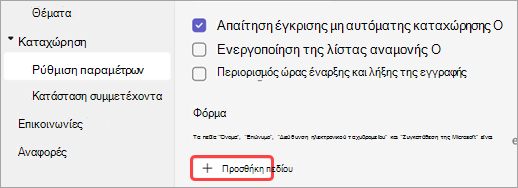
Επιλέξτε από τα προκαθορισμένα πεδία ή επιλέξτε Προσαρμοσμένη ερώτηση για να δημιουργήσετε τη δική σας.
Αφού προσθέσετε ένα πεδίο ή μια ερώτηση, επιλέξτε Απαιτείται για να την προσθέσετε στη φόρμα εγγραφής.
Σημείωση
Από προεπιλογή, η εγγραφή είναι ανοιχτή μέχρι να λήξει η εκδήλωση, εκτός εάν ο διοργανωτής ενεργοποιήσει και ορίσει διαφορετική ώρα λήξης της εγγραφής.
Προβολή απαντήσεων φόρμας
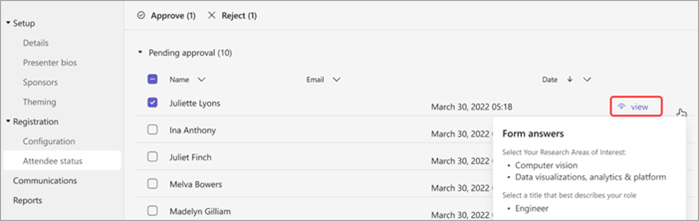
Για να προβάλετε τις απαντήσεις φόρμας ενός πιθανού συμμετέχοντα:
Μεταβείτε στηδιαμόρφωσηεγγραφής>.
Επιλέξτε το αναπτυσσόμενο βέλος δίπλα στην επιλογή "Έγκριση σε εκκρεμότητα".
Επιλέξτε προβολή στη γραμμή του συμμετέχοντος για να δείτε τις απαντήσεις του στη φόρμα εγγραφής.
Έγκριση ή απόρριψη αιτήσεων
Σημείωση
- Ο έλεγχος αιτήσεων εγγραφής είναι μια προηγμένη δυνατότητα εγγραφής, διαθέσιμη σε εκδηλώσεις με έως 3.000 συμμετέχοντες. Για να χρησιμοποιήσετε αυτήν τη δυνατότητα σε μεγαλύτερα συμβάντα, ο οργανισμός σας πρέπει να διαθέτει πακέτα χωρητικότητας συμμετεχόντων για να ενεργοποιήσει παρουσίες έως 100.000.
- Εάν είχατε Teams Premium πριν από την 1η Απριλίου 2026, θα συνεχίσετε να έχετε πρόσβαση σε αυτήν τη δυνατότητα σε εκδηλώσεις με έως 100.000 συμμετέχοντες μέχρι τη λήξη της άδειας χρήσης σας. Για να μάθετε περισσότερα σχετικά με την παραχώρηση αδειών χρήσης του Teams για συμβάντα, επικοινωνήστε με τον διαχειριστή IT.
Για να εγκρίνετε ή να απορρίψετε αιτήσεις εγγραφής:
Στην ενότητα "Εγγραφή", βεβαιωθείτε ότι έχετε επιλέξει "Να απαιτείται μη αυτόματη έγκριση για όλες τις εγγραφές συμβάντων".
Μεταβείτε στην κατάσταση Εγγραφή>συμμετεχόντων.
Επιλέξτε "Έγκριση σε εκκρεμότητα".
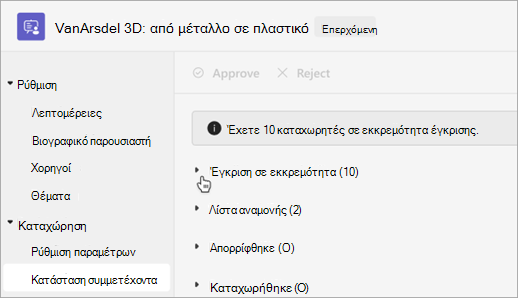
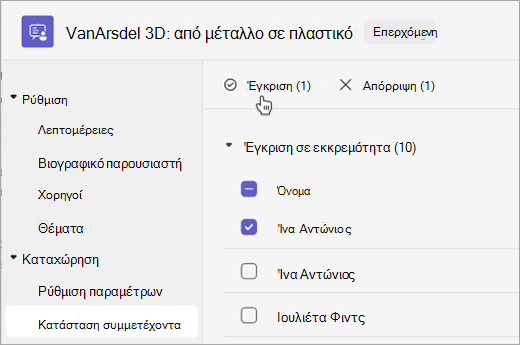
Επιλέξτε το πλαίσιο δίπλα σε κάθε όνομα που θέλετε να εγκρίνετε ή να απορρίψετε. Επιλέξτε το πλαίσιο δίπλα στο στοιχείο Όνομα για να επιλέξετε όλα.
Επιλέξτε "Έγκριση" ή "Απόρριψη" για να διαχειριστείτε τις αιτήσεις.
Διαχείριση της λίστας αναμονής εγγραφής
Σημείωση
- Η διαχείριση της λίστας αναμονής εγγραφής είναι μια προηγμένη δυνατότητα εγγραφής, διαθέσιμη σε εκδηλώσεις με έως 3.000 συμμετέχοντες. Για να χρησιμοποιήσετε αυτήν τη δυνατότητα σε μεγαλύτερα συμβάντα, ο οργανισμός σας πρέπει να διαθέτει πακέτα χωρητικότητας συμμετεχόντων για να ενεργοποιήσει παρουσίες έως 100.000.
- Εάν είχατε Teams Premium πριν από την 1η Απριλίου 2026, θα συνεχίσετε να έχετε πρόσβαση σε αυτήν τη δυνατότητα σε εκδηλώσεις με έως 100.000 συμμετέχοντες μέχρι τη λήξη της άδειας χρήσης σας. Για να μάθετε περισσότερα σχετικά με την παραχώρηση αδειών χρήσης του Teams για συμβάντα, επικοινωνήστε με τον διαχειριστή IT.
People που εγγράφονται σε ένα διαδικτυακό σεμινάριο μετά τη συμπλήρωση της χωρητικότητας της εκδήλωσης θα προστεθούν στη λίστα αναμονής. Όταν ανοίγουν θέσεις επειδή ο διοργανωτής αυξάνει τη χωρητικότητα ή άλλοι καταχωρίζοντες ακυρώνουν, οι εγγεγραμμένοι στη λίστα αναμονής θα μετακινηθούν σε έγκριση σε εκκρεμότητα εάν είναι ενεργοποιημένη η μη αυτόματη έγκριση. Διαφορετικά, η εγγραφή τους θα γίνει αυτόματα.
Για να ενεργοποιήσετε τη λίστα αναμονής:
- Ανοίξτε το webinar στο ημερολόγιο του Teams.
- Μεταβείτε στη διαμόρφωση εγγραφής > .
- Επιλέξτε Ενεργοποίηση λίστας αναμονής για αυτό το συμβάν.
Για να αποκτήσετε πρόσβαση στη λίστα αναμονής:
Ανοίξτε το webinar στο ημερολόγιο του Teams.
Μεταβείτε στην κατάσταση Εγγραφή>συμμετεχόντων.
Σημείωση
Οι διοργανωτές δεν μπορούν να καταργήσουν ή να εγκρίνουν συμμετέχοντες από τη λίστα αναμονής. Ωστόσο, μπορούν να αυξήσουν την ικανότητα εγγραφής της εκδήλωσης για να μετακινήσουν τους συμμετέχοντες στη λίστα αναμονής στην εγγεγραμμένη ή εκκρεμούσα κατάσταση έγκρισης.
Επιτρέψτε στους εγγεγραμμένους συμμετέχοντες να παρακάμψουν τον χώρο αναμονής
Όταν οι χρήστες συμμετέχουν στο webinar σας, θα εισέλθουν πρώτα σε ένα χώρο αναμονής μέχρι να τους επιτραπεί η είσοδος από κάποιον διοργανωτή, συνδιοργανωτή ή παρουσιαστή. Για να διαχειριστείτε πιο εύκολα τον χώρο αναμονής, επιτρέψτε στους εγγεγραμμένους συμμετέχοντες να παρακάμπτουν αυτόματα τον χώρο αναμονής, αλλάζοντας τις ρυθμίσεις παράκαμψης του χώρου αναμονής.
Για να επιτρέψετε στους εγγεγραμμένους συμμετέχοντες να παρακάμψουν τον χώρο αναμονής:
Μεταβείτε στο ημερολόγιο του Teams και επιλέξτε το webinar σας.
Επιλέξτε View event
 .
.Επιλέξτε Manage event
 .
.Επιλέξτε το κουμπί "Ρυθμίσεις επιλογών σύσκεψης
 ".
".Στην περιοχή "Πρόσβαση σε σύσκεψη
 ενεργοποιήστε το κουμπί εναλλαγής " Συμμετέχοντες με μια σύνδεση εγγραφής" και μπορείτε να παρακάμψετε τον χώρο αναμονής .
Σημείωση
Αυτό θα επιτρέψει στους εσωτερικούς και εξωτερικούς εγγεγραμμένους χρήστες και στα άτομα που ορίζονται στην αναπτυσσόμενη λίστα " Ποιος μπορεί να παρακάμψει τον χώρο αναμονής;" να παρακάμψει τον χώρο αναμονής.
Ενεργοποιήστε το κουμπί εναλλαγής Απόρριψη οποιουδήποτε δεν μπορεί να παρακάμψει τον χώρο αναμονής για να απορρίψετε οποιονδήποτε δεν έχει εγγραφεί για την εκδήλωσή σας.
Σημείωση
Αυτή η επιλογή είναι διαθέσιμη μόνο εάν οι συμμετέχοντες με τη σύνδεση εγγραφής μπορούν να παρακάμψουν την εναλλαγή του χώρου αναμονής είναι ενεργοποιημένη.
Επιλέξτε Αποθήκευση
 .
.
Αυτή η ρύθμιση μπορεί να αλλάξει πριν και κατά τη διάρκεια του συμβάντος. Εάν την αλλάξετε κατά τη διάρκεια του συμβάντος, θα επηρεάσει τους συμμετέχοντες που εισέρχονται στο χώρο αναμονής μετά την αλλαγή ρύθμισης. Για να μάθετε περισσότερα, ανατρέξτε στο θέμα Χρήση του χώρου αναμονής στις συσκέψεις του Teams.
Λήψη αναφορών καταχώρησης
Για να κατεβάσετε μια αναφορά εγγραφής:
- Επιλέξτε Calendar
 στο Teams.
 - Επιλέξτε το webinar για το οποίο θέλετε να κάνετε λήψη μιας αναφοράς.
-
Επιλέξτε Manage event .
- Επιλέξτε Αναφορές.
- Επιλέξτε Λήψη
 >Αναφορά εγγραφής.