
Οι περισσότερες συσκέψεις του Teams περιλαμβάνουν μια συνομιλία όπου οι συμμετέχοντες στη σύσκεψη μπορούν να κοινοποιούν πληροφορίες χωρίς να διακόπτουν τη ροή της σύσκεψης.
Σημείωση
Εάν δεν βλέπετε τη συνομιλία στη σύσκεψη του Teams, επικοινωνήστε με τον διαχειριστή IT.
Σε αυτό το άρθρο
Συμμετοχή στη συνομιλία σύσκεψης
Προβάλετε και στείλτε μηνύματα σε μια συνομιλία σύσκεψης πριν, κατά τη διάρκεια και μετά από μια σύσκεψη. Όταν κάποιος στείλει ένα νέο μήνυμα, θα εμφανιστεί μια κόκκινη κουκκίδα στο  στα στοιχεία ελέγχου σύσκεψης ή στη γραμμή εργαλείων παρουσιαστή, εάν παρουσιάζετε περιεχόμενο. Για να μάθετε περισσότερα, ανατρέξτε στο θέμα Παρουσίαση περιεχομένου σε συσκέψεις του Microsoft Teams.

Σημείωση
Chat πρόσβαση πριν, κατά τη διάρκεια και μετά από μια σύσκεψη ενδέχεται να είναι περιορισμένη, ανάλογα με τις ρυθμίσεις διοργανωτή ή τις πολιτικές διαχειριστή IT.
Πριν από σύσκεψη
People προσκεκλημένοι σε μια σύσκεψη μπορούν να ξεκινήσουν να συνομιλούν μεταξύ τους πριν ξεκινήσει.
Για να συνομιλήσετε πριν από μια σύσκεψη:
- Επιλέξτε το
 στο Teams.
 - Κάντε δεξί κλικ στη σύσκεψη στην οποία θέλετε να συνομιλήσετε.
- Επιλέξτε Chat με συμμετέχοντες .
- Πληκτρολογήστε και στείλτε το μήνυμά σας.
Τα μηνύματα που αποστέλλονται στη συνομιλία πριν από μια σύσκεψη θα είναι ορατά σε όλους κατά τη διάρκεια και μετά τη σύσκεψη.
Κατά τη διάρκεια σύσκεψης
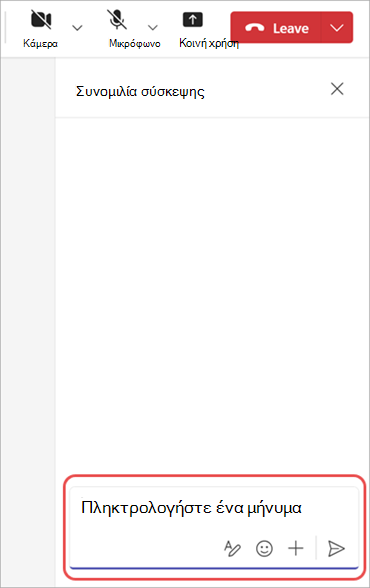
Για να συνομιλήσετε κατά τη διάρκεια μιας σύσκεψης:
Επιλέξτε το εικονίδιο καρτέλας Chat
στοιχεία ελέγχου της σύσκεψης.Στο παράθυρο συνομιλίας σύσκεψης, προβάλετε τα μηνύματα που έχουν σταλεί και δείτε ποιος πληκτρολογεί σε πραγματικό χρόνο.
- Επιλέξτε "Άνοιγμα σε νέο παράθυρο"
 για πολλαπλές εργασίες κατά τη διάρκεια της σύσκεψής σας.
- Επιλέξτε "Άνοιγμα σε νέο παράθυρο"
Πληκτρολογήστε το μήνυμά σας στο πλαίσιο σύνθεσης.
-
Επιλέξτε "Εμφάνιση επιλογών μορφοποίησης"
 για να εισαγάγετε μια σύνδεση, να προσθέσετε κουκκίδες και πολλά άλλα στο μήνυμά σας. Για να μάθετε περισσότερα, ανατρέξτε στο θέμα Μορφοποίηση μηνύματος.
 -
Επιλέξτε emoji, GIF και αυτοκόλλητα
 να στείλετε κάτι διασκεδαστικό! Για να μάθετε περισσότερα, ανατρέξτε στο θέμα Αποστολή emoji, GΙF ή αυτοκόλλητου.
 - Επιλέξτε "Ενέργειες και εφαρμογές"
 για να επισυνάψετε ένα αρχείο, να προγραμματίσετε ένα μήνυμα και πολλά άλλα.
-
Επιλέξτε "Εμφάνιση επιλογών μορφοποίησης"
Επιλέξτε το εικονίδιο κουμπιού "Αποστολή
 " για να στείλετε το μήνυμά σας στη συνομιλία.
Εάν επιλέξετε "Πρόσκληση ατόμου" ή καλέστε έναν αριθμό στο People " στη διάρκεια μιας σύσκεψης, τα άτομα που προσκαλείτε μπορούν να δουν τη συνομιλία από τη στιγμή που τα προσκαλέσατε μέχρι τη λήξη της σύσκεψης.
Συμβουλή
Θέλετε να κάνετε αλλαγές στο μήνυμά σας μετά την αποστολή του; Τοποθετήστε το δείκτη του ποντικιού επάνω από ένα μήνυμα που στείλατε και επιλέξτε Επεξεργασία . Επεξεργαστείτε το μήνυμά σας και επιλέξτε το εικονίδιο "Τέλος"
  για να ενημερώσετε το μήνυμα στη συνομιλία.
Μετά από σύσκεψη
Μετά τη λήξη μιας σύσκεψης, επιστρέψτε στη συνομιλία για να αναφερθείτε ή να συνεχίσετε τη συνομιλία.
Για να προβάλετε μια συνομιλία σύσκεψης μετά από μια σύσκεψη:
Επιλέξτε Chat
στο Teams.Επιλέξτε μια συνομιλία σύσκεψης. Στη λίστα συνομιλιών, πριν από τις συνομιλίες σύσκεψης προηγείται το εικονίδιο
και έχουν τον ίδιο τίτλο με τη σύσκεψη.
Για να προβάλετε όλες τις συνομιλίες συσκέψεων σε ένα σημείο, επιλέξτε "Συνομιλίες συσκέψεων" στο επάνω μέρος της λίστας συνομιλιών σας. Για να ενεργοποιήσετε ή να απενεργοποιήσετε την ενότητα συνομιλίας σύσκεψης, επιλέξτε Περισσότερες επιλογές λίστας Εικονίδιο> Κουμπί "Προσαρμογή ρυθμίσεων προβολής
 στη λίστα συνομιλιών σας. Στη συνέχεια, στις Συνομιλίες και τα κανάλια, , ενεργοποιήστε ή απενεργοποιήστε το κουμπί εναλλαγής Εμφάνιση συνομιλιών σύσκεψης στη δική τους ενότητα.
Chat πρόσβασης μετά από μια σύσκεψη
Στους συμμετέχοντες στη σύσκεψη που μπορούν να αποκτήσουν πρόσβαση στη συνομιλία μετά από μια σύσκεψη περιλαμβάνονται οι εξής:
- Όλοι οι συμμετέχοντες στις συσκέψεις των προγραμματισμένων συσκέψεων μίας παρουσίας.
- Όλοι οι συμμετέχοντες στις προγραμματισμένες περιοδικές συσκέψεις που περιλαμβάνονται στην πρόσκληση σε σύσκεψη.
Στους συμμετέχοντες μιας σύσκεψης που δεν έχουν πρόσβαση στη συνομιλία μετά από μια σύσκεψη περιλαμβάνονται οι εξής:
- Εξωτερικοί ή ανώνυμοι συμμετέχοντες που δεν διαχειρίζονται από οργανισμό.
- Συμμετέχοντες στους οποίους προωθήθηκε η εμφάνιση ή η σειρά σύσκεψης.
- Συμμετέχοντες στους οποίους παροτρύνθηκε να συμμετάσχουν στη σύσκεψη.
- Συμμετέχοντες που καταργήθηκαν με μη αυτόματο τρόπο από τη συνομιλία σύσκεψης ή επέλεξαν να αποχωρήσουν. Για να μάθετε περισσότερα, ανατρέξτε στο θέμα Διατήρηση ή κατάργηση ατόμου από μια ομαδική συνομιλία στο Microsoft Teams.
People που είναι εξωτερικοί και δεν έχουν προσκληθεί σε μια σύσκεψη δεν μπορούν να προστεθούν απευθείας στη συνομιλία σύσκεψης πριν, κατά τη διάρκεια ή μετά τη σύσκεψη. Η προσθήκη εξωτερικών ατόμων απευθείας σε μια συνομιλία σύσκεψης θα προκαλέσει τη δημιουργία μιας νέας ομαδικής συνομιλίας.
React σε ένα μήνυμα
Πείτε περισσότερα με λιγότερα στέλνοντας γρήγορες αντιδράσεις στη συνομιλία. Τοποθετήστε τον δείκτη του ποντικιού επάνω από ένα μήνυμα και επιλέξτε την αντίδραση που θέλετε να στείλετε.
Επιλέξτε Περισσότερες αντιδράσεις για να επιλέξετε από μια πλήρη λίστα αντιδράσεων.
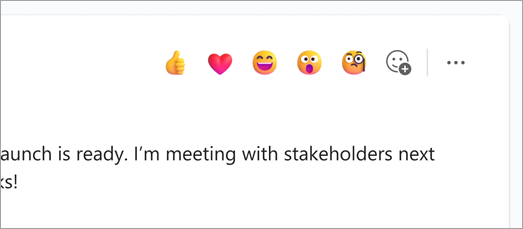
Η αντίδραση που επιλέγετε θα εμφανιστεί στην κάτω αριστερή γωνία του μηνύματος. Μπορείτε επίσης να επιλέξετε μια αντίδραση που υπάρχει ήδη σε ένα μήνυμα για να αντιδράσετε με το ίδιο emoji.
Για να μάθετε περισσότερα, ανατρέξτε στο θέμα "Μου αρέσει" ή αντιδράστε σε μηνύματα στο Microsoft Teams.
Απόκρυψη φυσαλίδων συνομιλίας
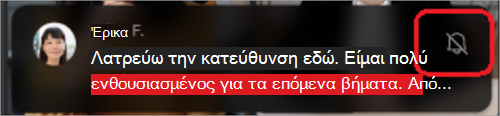
Ελαχιστοποιήστε τους περισπασμούς κατά τη διάρκεια της σύσκεψής σας αποκρύπτοντας τις φυσαλίδες συνομιλίας που εμφανίζονται στο κύριο παράθυρο της σύσκεψης.
Για να αποκρύψετε τις φυσαλίδες συνομιλίας:
-
Επιλέξτε "Περισσότερες ενέργειες
 >Κουμπί "Ρυθμίσεις στα στοιχεία ελέγχου σύσκεψης.
 - Επιλέξτε Να μην εμφανίζονται φυσαλίδες συνομιλίας
 .
. - Για να αποκρύψετε προσωρινά τις φυσαλίδες συνομιλίας, επιλέξτε το
 στη φυσαλίδα συνομιλίας.
Chat σε περιοδικές συσκέψεις
Για επαναλαμβανόμενες συσκέψεις, η συνομιλία συνεχίζεται από τη μία σύσκεψη στην επόμενη. Όταν οι συμμετέχοντες ανοίξουν το παράθυρο συνομιλίας, θα έχουν πρόσβαση στα μηνύματα που ανταλλάχθηκαν στις προηγούμενες συσκέψεις.
Σημείωση
Εάν ένας συμμετέχων καταργηθεί από μια σειρά περιοδικών συσκέψεων, αυτός ο συμμετέχων θα χάσει την πρόσβαση στη συνομιλία.
Πρόσκληση ατόμου σε μία εμφάνιση
People προσκεκλημένοι σε μία σύσκεψη μιας σειράς περιοδικών συσκέψεων μπορούν να συμμετάσχουν στη συνομιλία με άλλους συμμετέχοντες. Δεν θα βλέπουν το ιστορικό συνομιλιών από προηγούμενες συσκέψεις της σειράς, αλλά μπορούν να βλέπουν και να στέλνουν μηνύματα κατά τη διάρκεια της σύσκεψης στην οποία συμμετέχουν.
Για να προσκαλέσετε κάποιον σε μία από τις περιοδικές συσκέψεις, αλλά όχι τις υπόλοιπες, φροντίστε να προωθήσετε την πρόσκληση για τη μεμονωμένη παρουσία και όχι για ολόκληρη τη σειρά συσκέψεων, για να εξασφαλίσετε την προστασία των προσωπικών δεδομένων της συνομιλίας.
Συμβουλή
Εάν έχετε προσκαλέσει έναν εξωτερικό συμμετέχοντα να είναι προσκεκλημένος ομιλητής και θέλετε να περιορίσετε περαιτέρω την πρόσβασή του στη συνομιλία σύσκεψης, μπορείτε να προγραμματίσετε την παρουσίασή του ως την τελευταία περίοδο λειτουργίας της σύσκεψης. Ο διοργανωτής ή ο συντονιστής της σύσκεψης μπορούν στη συνέχεια να παρακολουθούν τη λίστα συμμετεχόντων κατά τη διάρκεια της σύσκεψης και, εάν ο ομιλητής συνδεθεί εκτός του καθορισμένου χρόνου του, μπορεί να τους καταργήσει με μη αυτόματο τρόπο.
Chat σε συσκέψεις καναλιού
Σημείωση
Ορισμένες από αυτές τις εμπειρίες είναι διαθέσιμες μόνο στη διάταξη νημάτων στα κανάλια του Teams.
Στις συσκέψεις καναλιού, όλα τα μέλη του καναλιού μπορούν να δουν και να προσθέσουν στη συνομιλία είτε συμμετέχουν στη σύσκεψη είτε όχι. People που δεν είναι μέρος ενός καναλιού, αλλά έχουν προσκληθεί σε μια σύσκεψη, δεν θα μπορούν να χρησιμοποιήσουν τη συνομιλία.
Οι συνομιλίες σύσκεψης καναλιού θα εμφανίζονται ως νήματα στην τροφοδοσία " Δημοσιεύσεις " ή "Συνομιλίες " του καναλιού. Για να μάθετε περισσότερα, ανατρέξτε στο θέμα Συσκέψεις καναλιού στο Microsoft Teams.
Ειδοποιήσεις συνομιλίας σύσκεψης
Παραμείνετε ενημερωμένοι σχετικά με τις συνομιλίες που γίνονται πριν, στη διάρκεια και μετά από μια σύσκεψη με ειδοποιήσεις συνομιλίας σύσκεψης. Οι ειδοποιήσεις συνομιλίας σύσκεψης ενδέχεται να αλλάξουν ανάλογα με την κατάσταση RSVP.
Για συσκέψεις μίας μόνο παρουσίας, εάν απαντήσετε σε πρόσκληση:
- Αποδεχτείτε, η συνομιλία σύσκεψης θα αναιρεθεί σε σίγαση.
- Αβέβαιος, Ακολουθήστε ή μην απαντήσετε σε καμία απάντηση, η συνομιλία της σύσκεψης θα είναι σε σίγαση, εκτός εάν στείλετε ένα μήνυμα ή συμμετάσχετε στην κλήση.
- Απορρίψτε, η συνομιλία θα είναι σε σίγαση και απόκρυψη από τη λίστα συνομιλιών σας, εκτός εάν στείλετε ένα μήνυμα, συμμετάσχετε στη σύσκεψη ή επικοινωνήσετε @mentioned απευθείας με κάποιον.
Σε περιοδικές συσκέψεις, απορρίψτε ολόκληρη τη σειρά για να αποκρύψετε τη συνομιλία σύσκεψης. Εάν απορρίψετε μια μεμονωμένη παρουσία μιας σειράς, η συνομιλία θα είναι σε σίγαση, εκτός εάν στείλετε ένα μήνυμα ή συμμετάσχετε στη σύσκεψη.
Σημείωση
- Για να βρείτε μια κρυφή συνομιλία σύσκεψης, αναζητήστε τον τίτλο της σύσκεψης ή βρείτε τον στο ημερολόγιό σας, ενεργοποιώντας την επιλογή "Εμφάνιση απορριφθέντων συμβάντων". Θα μπορείτε να βλέπετε τα συμβάντα που απορρίψατε μόνο μετά την ενεργοποίηση της ρύθμισης.
- Αν αλλάξετε την κατάσταση RSVP, οι ρυθμίσεις ειδοποιήσεων συνομιλίας συσκέψεων θα ενημερωθούν ώστε να αντικατοπτρίζουν την πιο πρόσφατη κατάσταση.
Ρυθμίσεις ειδοποιήσεων συνομιλίας σύσκεψης
Αλλάξτε τις προτιμήσεις σας για τις ειδοποιήσεις συνομιλίας συσκέψεων με βάση την κατάσταση RSVP, ώστε να βλέπετε μόνο συνομιλίες που σχετίζονται με εσάς.
Για να αλλάξετε τις ρυθμίσεις ειδοποιήσεων συνομιλίας σύσκεψης:
Επιλέξτε "Ρυθμίσεις και πολλά άλλα
>"  στο Teams.
Επιλέξτε Ειδοποιήσεις και δραστηριότητα
 .
.Στις Συσκέψεις
:- Επιλέξτε την προτίμησή σας στο αναπτυσσόμενο μενού "Ειδοποιήσεις συνομιλίας σύσκεψης για συσκέψεις που έχω αποδεχτεί ".
- Επιλέξτε την προτίμησή σας στο αναπτυσσόμενο μενού Ειδοποιήσεις συνομιλίας σύσκεψης για συσκέψεις που έχουν επισημανθεί ως αβέβαιο ή χωρίς απόκριση .
Οι αλλαγές στις ρυθμίσεις σας θα εφαρμοστούν αμέσως.
Σίγαση και διακοπή σίγασης συνομιλιών σύσκεψης
Σίγαση και κατάργηση σίγασης μεμονωμένων συνομιλιών συσκέψεων από τη λίστα συνομιλιών σας. Όταν θέτετε σε σίγαση μια συνομιλία, δεν θα λαμβάνετε πλέον ειδοποιήσεις όταν κάποιος στέλνει ένα νέο μήνυμα. Μπορείτε να καταργήσετε τη σίγαση αργότερα.
Για να θέσετε σε σίγαση ή να καταργήσετε τη σίγαση μιας συγκεκριμένης συνομιλίας σύσκεψης:
- Επιλέξτε Chat στο Teams.
- Τοποθετήστε το δείκτη του ποντικιού επάνω από μια συνομιλία σύσκεψης στη λίστα συνομιλιών σας.
-
Επιλέξτε Περισσότερες επιλογές .
- Επιλέξτε Mute ή Unmute .
Chat πρόσβασης
Η πρόσβαση των συμμετεχόντων στη συνομιλία σύσκεψης ποικίλλει ανάλογα με τον τύπο της σύσκεψης, τη σχέση κάθε συμμετέχοντα με τον οργανισμό του διοργανωτή και τον τρόπο με τον οποίο προσκλήθηκε. Η χωρητικότητα συνομιλίας σύσκεψης επηρεάζει επίσης την πρόσβαση στη συνομιλία πριν, κατά τη διάρκεια και μετά από μια σύσκεψη. Για να μάθετε περισσότερα, ανατρέξτε στο θέμα Πρόσβαση στη συνομιλία σύσκεψης στο Microsoft Teams.
Οι διοργανωτές της σύσκεψης μπορούν επίσης να περιορίσουν την πρόσβαση στη συνομιλία σύσκεψης ή να την απενεργοποιήσουν εντελώς, τροποποιώντας τις επιλογές σύσκεψης.
Λίστες επαφών
Εάν προσκαλέσετε μια λίστα επαφών με περισσότερα από 150 μέλη σε μια σύσκεψη, θα έχουν πρόσβαση στη συνομιλία μόνο στη διάρκεια της σύσκεψης. Για να δώσετε σε όλους πρόσβαση στη συνομιλία πριν και μετά τη σύσκεψη, αναπτύξτε τη λίστα επαφών πριν στείλετε την πρόσκληση.
Εάν ορισμένα άτομα στη λίστα επαφών είναι υποχρεωτικοί συμμετέχοντες και τα υπόλοιπα προαιρετικά, προσθέστε τα στο πεδίο απαιτούμενων συμμετεχόντων στην πρόσκληση σε σύσκεψη. Στη συνέχεια, επιλέξτε + Προαιρετικό και προσθέστε ολόκληρη τη λίστα επαφών εκεί.
Εάν η προσθήκη μιας λίστας επαφών κάνει τη συνομιλία να υπερβαίνει τα 1.000 άτομα, δεν θα μπορείτε να προσθέσετε τη λίστα.
Για να μάθετε περισσότερα σχετικά με τις λίστες επαφών, ανατρέξτε στο θέμα Δημιουργία, επεξεργασία ή διαγραφή λίστας επαφών. Για να μάθετε περισσότερα σχετικά με την πρόσβαση σε συνομιλίες συσκέψεων για λίστες επαφών, ανατρέξτε στο θέμα Πρόσβαση στη συνομιλία σύσκεψης στο Microsoft Teams.