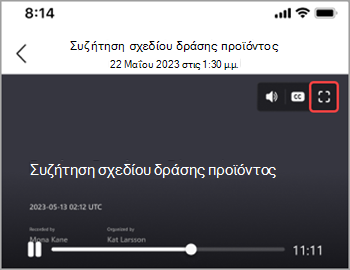
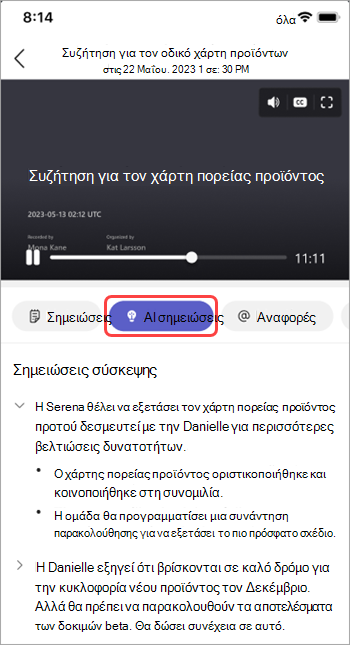
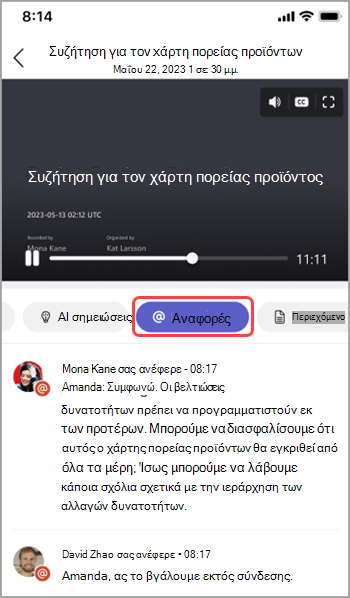
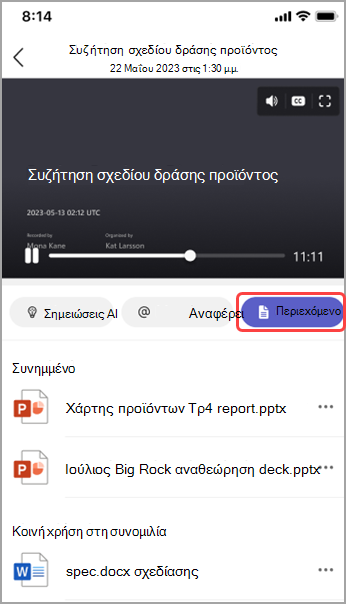
Ελέγχετε γρήγορα τις εγγραφές συμβάντων του Teams με ανακεφαλαίωση. Προβάλετε την εγγραφή ενός συμβάντος, το κοινόχρηστο περιεχόμενο και πολλά άλλα χωρίς εναλλαγή οθονών ή εφαρμογών.
Ελέγξτε γρήγορα τις εγγραφές συμβάντων, τις μεταγραφές και πολλά άλλα με τις ανακεφαλαιώσεις του Teams. Ελέγξτε το υλικό μιας προηγούμενης εκδήλωσης, όπως τα αρχεία της, το κοινόχρηστο περιεχόμενο και πολλά άλλα, χωρίς εναλλαγή οθονών ή εφαρμογών.
Ανακεφαλαίωση
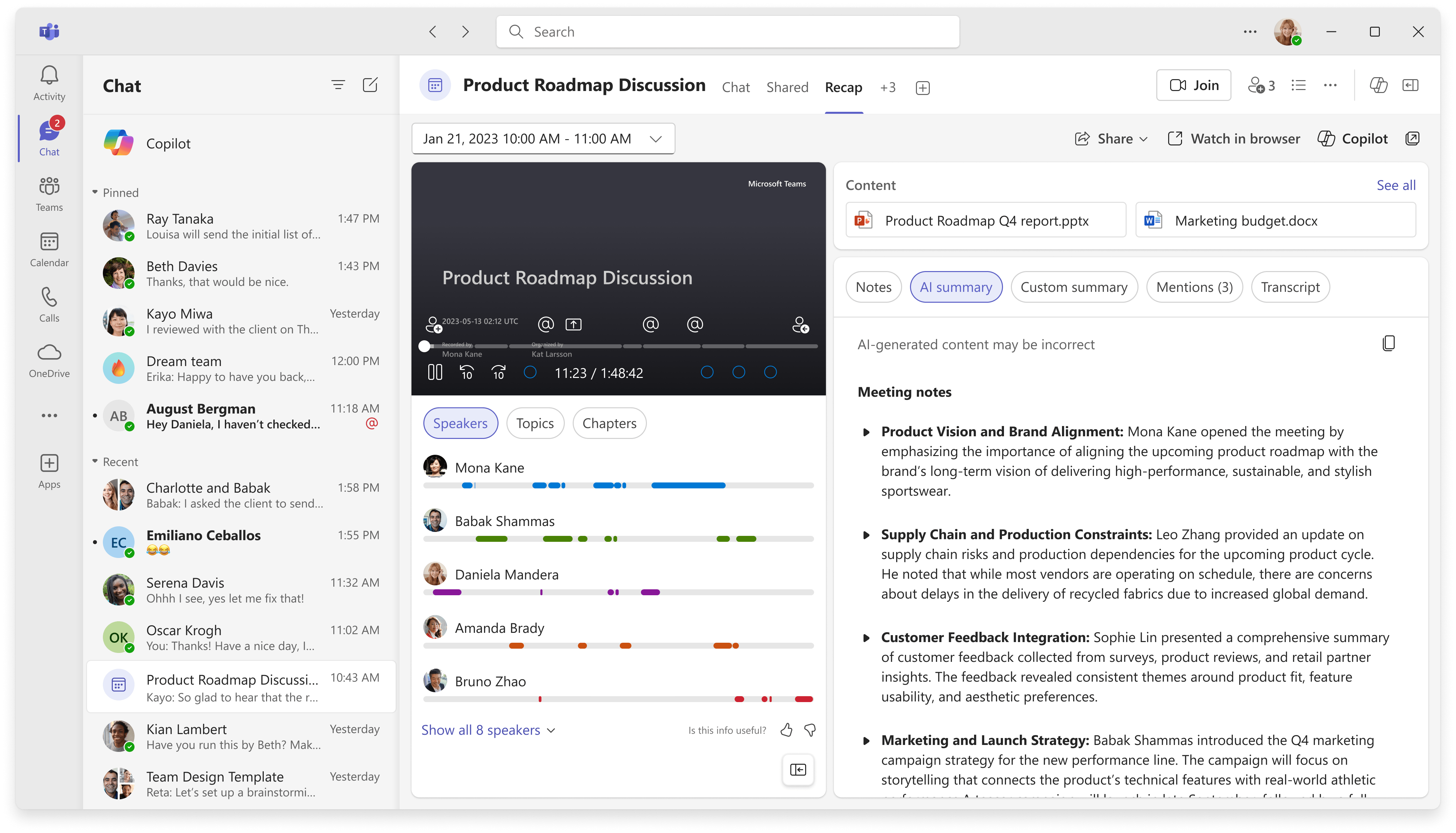
Οι ανακεφαλαιώσεις είναι διαθέσιμες μετά από συμβάντα του Teams, όπως συσκέψεις, συνελεύσεις, webinar και κλήσεις, που καταγράφηκαν ή απομαγνητοφωνήθηκαν. Σε μια ανακεφαλαίωση, μπορείτε να βρείτε την εγγραφή συμβάντος, τη μεταγραφή, τα κοινόχρηστα αρχεία, τις σημειώσεις, την προσαρμοσμένη σύνοψη, την ατζέντα και τις εργασίες παρακολούθησης.
Σε αυτό το άρθρο
Προβολή ανακεφαλαίωσης
Για να προβάλετε μια ανακεφαλαίωση συμβάντος:
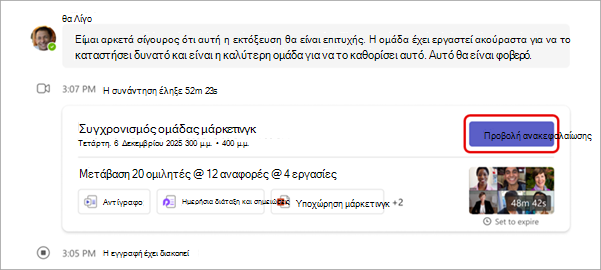
Επιλέξτε Προβολή ανακεφαλαίωσης στη μικρογραφία συμβάντος από τη συνομιλία συμβάντος.
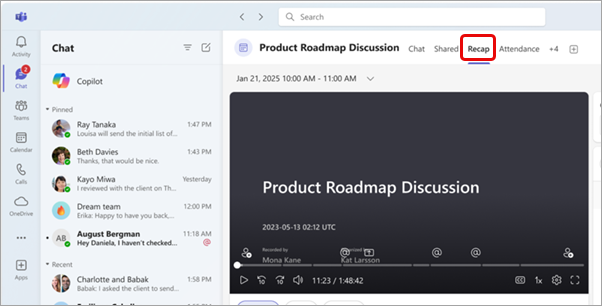
Επιλέξτε "Ανακεφαλαίωση " στη συνομιλία συμβάντος μετά τη λήξη του συμβάντος.
Για να προβάλετε την ανακεφαλαίωση σε ξεχωριστό παράθυρο, επιλέξτε Άνοιγμα ανακεφαλαίωσης σύσκεψης σε νέο παράθυρο
 .
.Σε επαναλαμβανόμενα συμβάντα, προβάλετε εύκολα ανακεφαλαιώσεις από οποιαδήποτε εμφάνιση. Ανοίξτε την ανακεφαλαίωση και επιλέξτε μια εμφάνιση από το αναπτυσσόμενο μενού. Αν δεν βλέπετε την εμφάνιση που αναζητάτε, επιλέξτε Φόρτωση περισσότερων συσκέψεων.

Σημείωση
Οι ειδοποιήσεις, οι σημειώσεις και το περιεχόμενο ανακεφαλαίωσης δεν είναι προς το παρόν διαθέσιμα για ad-hoc συμβάντα.
Κοινή χρήση ανακεφαλαίωσης
Κοινοποιήστε τη σύνδεση για μια ανακεφαλαίωση σε οποιονδήποτε στον οργανισμό σας για ευκολότερη αναφορά σε παλαιότερο περιεχόμενο. Υπάρχουν δύο τρόποι για να βρείτε και να αντιγράψετε τη σύνδεση ανακεφαλαίωσης:
- Ανοίξτε την ανακεφαλαίωση και επιλέξτε Κοινή χρήση
 . Προσθέστε ονόματα παραληπτών, μηνύματα ηλεκτρονικού ταχυδρομείου, ομάδες ή ετικέτες. Στη συνέχεια, επιλέξτε "Κοινή χρήση". Τα συγκεκριμένα άτομα θα έχουν πρόσβαση ανακεφαλαίωσης όταν κάνετε κοινή χρήση.
 - Ανοίξτε την ανακεφαλαίωση και επιλέξτε Κοινή χρήση> κοινής χρήσηςΑντιγραφή συνδέσμου. Επικολλήστε τη σύνδεση που αντιγράψατε σε μια συνομιλία ή κανάλι για κοινή χρήση. Οποιοσδήποτε δεν έχει ήδη πρόσβαση στην ανακεφαλαίωση μπορεί να ζητήσει πρόσβαση.
Έξυπνη ανακεφαλαίωση
Αποκτήστε μια πιο εξατομικευμένη σύνοψη των συμβάντων σας με έξυπνη ανακεφαλαίωση. Εξοικονομήστε χρόνο στην αναθεώρηση με δυνατότητες με τεχνολογία AI που σας μεταφέρουν ακριβώς στις στιγμές που αναζητάτε. Οι διοργανωτές εκδηλώσεων, οι συνδιοργανωτές και οι παρουσιαστές μπορούν να έχουν πρόσβαση σε έξυπνες ανακεφαλαιώσεις για webinar και ενημερωτικές συσκέψεις.
Σημείωση
- Οι έξυπνες εμπειρίες ανακεφαλαίωσης είναι διαθέσιμες ως μέρος του Teams Premium, μιας πρόσθετης άδειας χρήσης που παρέχει πρόσθετες δυνατότητες για να κάνετε τα συμβάντα του Teams πιο εξατομικευμένα, έξυπνα και ασφαλή. Για να αποκτήσετε πρόσβαση στο Teams Premium, επικοινωνήστε με τον διαχειριστή IT.
- Έξυπνες εμπειρίες ανακεφαλαίωσης είναι επίσης διαθέσιμες ως μέρος της άδειας χρήσης Microsoft 365 Copilot.
Υποστηριζόμενες γλώσσες
Αγγλικά, Γαλλικά, Γερμανικά, Ιαπωνικά, Ισπανικά, Ιταλικά, Κινεζικά (Απλοποιημένα, Κίνας), Γαλλικά, Γερμανικά, Ιαπωνικά, Ισπανικά, Πορτογαλικά, Ολλανδικά, Σουηδικά, Δανικά, Φινλανδικά, Ρωσικά, Νορβηγικά (Bokmal), Κορεατικά, Κινεζικά (Παραδοσιακά, Ταϊβάν), Πολωνικά, Τουρκικά, Αραβικά, Εβραϊκά (Πορτογαλίας), Τσεχικά, Ουγγρικά, Ουκρανικά και Ταϊλανδικά.
Για περισσότερες πληροφορίες, ανατρέξτε στο θέμα Υποστηριζόμενες γλώσσες για Microsoft 365 Copilot. Εάν υποστηρίζονται οι γλώσσες ομιλίας και απομαγνητοφώνησης της εκδήλωσής σας, όλες οι δυνατότητες AI θα είναι διαθέσιμες στο Teams Premium.
Σημαντικό
Το περιεχόμενο που δημιουργείται από AI βασίζεται στην απομαγνητοφώνηση του συμβάντος και υποστηρίζεται από το GPT και άλλα μοντέλα AI. Κάποιο περιεχόμενο που δημιουργείται από τεχνητή νοημοσύνη ενδέχεται να είναι ανακριβές, ελλιπές ή ακατάλληλο. Η Microsoft προσπαθεί συνεχώς να βελτιώνει την τεχνολογία που μειώνει αυτές τις περιπτώσεις.
Δείκτες λωρίδας χρόνου
Οι δείκτες λωρίδας χρόνου εμφανίζονται κατά μήκος της γραμμής προόδου της εγγραφής και δείχνουν τα τμήματα που σας ενδιαφέρουν περισσότερο. Προβάλετε τους δείκτες λωρίδας χρόνου τοποθετώντας το δείκτη του ποντικιού επάνω από μια εγγραφή συμβάντος. Επιλέξτε ένα για να μεταβείτε δεξιά σε αυτό το τμήμα της εγγραφής.
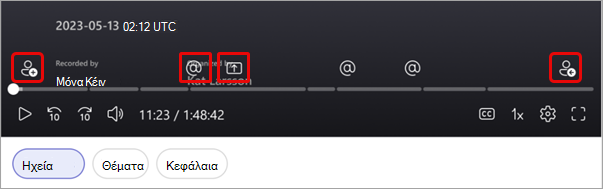
Οι δείκτες λωρίδας χρόνου περιλαμβάνουν:
Δείκτες αναφοράς ονόματος
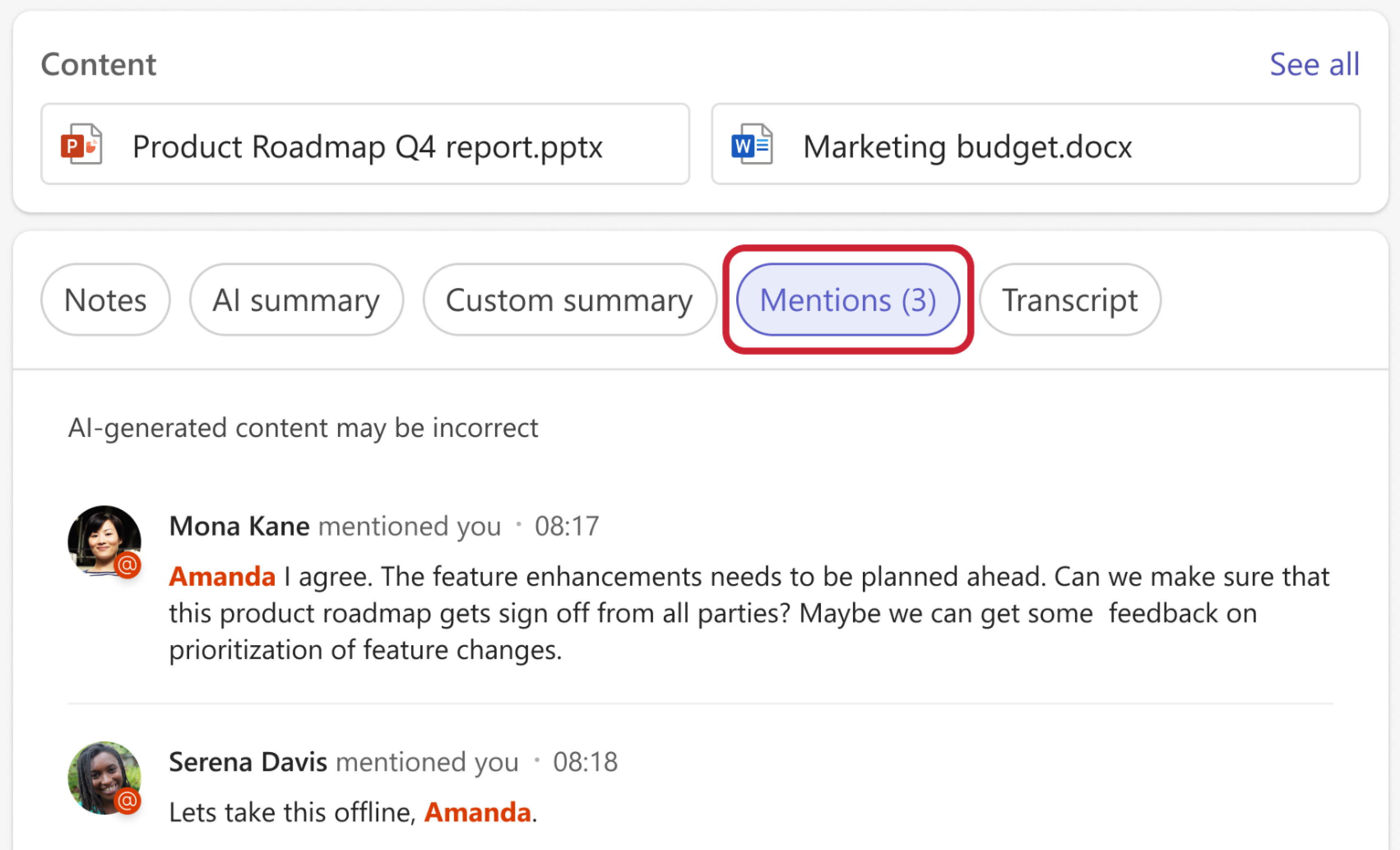
Μεταβείτε δεξιά σε ένα τμήμα της εγγραφής όταν κάποιος είπε το όνομά σας με δείκτες λωρίδας χρόνου αναφοράς ονόματος. Κατά την αναπαραγωγή μιας εγγραφής συμβάντος, μπορείτε να δείτε αν αναφέρθηκε το όνομά σας τοποθετώντας τον δείκτη του ποντικιού επάνω στη λωρίδα χρόνου.
Εάν αναφέρθηκε το όνομά σας, θα δείτε το εικονίδιο @ . Επιλέξτε το εικονίδιο @ για να μεταβείτε δεξιά σε αυτό το τμήμα της εγγραφής. Μπορείτε επίσης να προβάλετε μια απομαγνητοφώνηση του τι ειπώθηκε και ποιος το είπε, ανοίγοντας το παράθυρο απομαγνητοφώνησης. Μόνο εσείς μπορείτε να δείτε τους δείκτες αναφοράς του ονόματός σας.
Σημείωση
- Για να χρησιμοποιήσετε δείκτες αναφοράς ονόματος, το συμβάν πρέπει να καταγραφεί ή να απομαγνητοφωνηθεί.
- Οι αναφορές ονομάτων λειτουργούν μόνο εάν το όνομα κάποιου ατόμου στη μεταγραφή ταιριάζει με το εμφανιζόμενο όνομά του.
Συμμετοχή και αποχώρηση από δείκτες
Οι δείκτες συμμετοχής και αποχώρησης εμφανίζονται όταν συμμετέχετε και αποχωρείτε από ένα συμβάν. Κατά την αναπαραγωγή μιας εγγραφής συμβάντος, τοποθετήστε το δείκτη του ποντικιού επάνω στη λωρίδα χρόνου για να δείτε πότε συνδεθήκατε ή αποχωρήσατε. Επιλέξτε το εικονίδιο " Συμμετοχή ή "Αποχώρηση από
 " για μετάβαση σε αυτό το τμήμα της εγγραφής. Μόνο εσείς μπορείτε να δείτε τους δικούς σας δείκτες συνδέσμου και αποχώρησης.
Δείκτες κοινής χρήσης οθόνης
Ελέγξτε παρουσιάσεις ή άλλο κοινόχρηστο περιεχόμενο με δείκτες κοινής χρήσης οθόνης. Δείκτες κοινής χρήσης οθόνης  που εμφανίζει πότε κάποιος θέτει σε κοινή χρήση την οθόνη του.
Τοποθετήστε τον δείκτη του ποντικιού επάνω από τη λωρίδα χρόνου εγγραφής για να δείτε τους δείκτες κοινής χρήσης οθόνης. Επιλέξτε τον δείκτη για να μεταβείτε σε αυτό το τμήμα της εγγραφής.
Σύνοψη AI
Προβάλετε σημειώσεις που δημιουργούνται από AI και εργασίες παρακολούθησης από ένα συμβάν, επιλέγοντας σύνοψη AI. Οι συνόψεις AI είναι διαθέσιμες για συμβάντα που μεταγράφονται σε υποστηριζόμενη γλώσσα. Το συμβάν πρέπει επίσης να έχει διάρκεια πέντε λεπτών ή μεγαλύτερη.
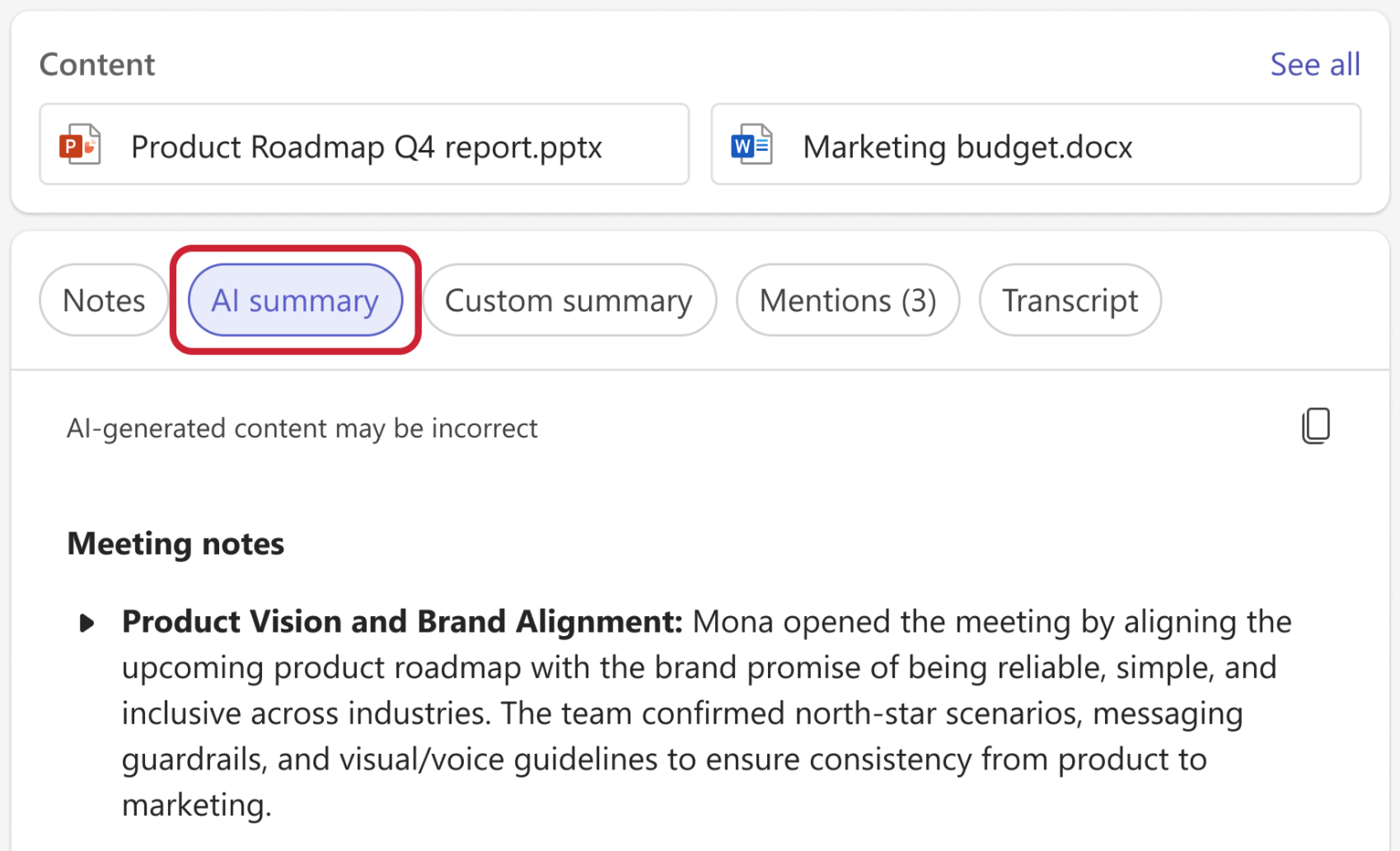
Ενδέχεται να μην μπορείτε να αντιγράψετε μια σύνοψη AI, αν η ετικέτα ευαισθησίας του συμβάντος δεν το επιτρέπει.
Σημείωση
- Για να χρησιμοποιήσετε αυτήν τη δυνατότητα, το συμβάν πρέπει να έχει τουλάχιστον μεταγεγραμμένο. Για την καλύτερη εμπειρία ανακεφαλαίωσης, καταγράψτε και απομαγνητοφωνήστε το συμβάν.
- Οι συνόψεις AI ενδέχεται να έχουν διαφορετική εμφάνιση με βάση τη γλώσσα μεταγραφής του συμβάντος. Αυτό οφείλεται στις διαφορές στα γλωσσικά μοντέλα AI. Συνεχίζουμε να βελτιώνουμε αυτές τις δυνατότητες.
Κοινοποίηση σύνοψης AI
Κοινοποιήστε συνόψεις AI από την έξυπνη ανακεφαλαίωση με τους συμμετέχοντες, συμπεριλαμβανομένων εκείνων εκτός του οργανισμού σας, δημιουργώντας ένα email του Outlook απευθείας από την ανακεφαλαίωση συμβάντος. Το μήνυμα ηλεκτρονικού ταχυδρομείου θα συντάξει αυτόματα και θα περιλαμβάνει μια σύνοψη σύσκεψης και εργασίες παρακολούθησης.
Για να στείλετε ένα μήνυμα ηλεκτρονικού ταχυδρομείου ανακεφαλαίωσης:
Επιλέξτε
 στο Teams.
Ανοίξτε τη συνομιλία συμβάντων.
Επιλέξτε Ανακεφαλαίωση.
Επιλέξτε Κοινή χρήση
> κοινής χρήσηςΚοινή χρήση σε email .
.Επεξεργαστείτε το πρόχειρο μήνυμα ηλεκτρονικού ταχυδρομείου για περισσότερη ακρίβεια.
- Οι παραλήπτες του ηλεκτρονικού ταχυδρομείου θα είναι άτομα που έχουν προσκληθεί στην εκδήλωση. Προσθέστε ή καταργήστε παραλήπτες στο πεδίο "Προς " πριν από την αποστολή.
Όταν το μήνυμα ηλεκτρονικού ταχυδρομείου είναι έτοιμο, επιλέξτε Αποστολή.
Το μήνυμα ηλεκτρονικού ταχυδρομείου θα σταλεί από τη διεύθυνση ηλεκτρονικού ταχυδρομείου του ατόμου που το ξεκίνησε. Οι διοργανωτές, οι συνδιοργανωτές και οι παρουσιαστές της σύσκεψης μπορούν να ξεκινήσουν μηνύματα ηλεκτρονικού ταχυδρομείου ανακεφαλαίωσης στο Teams.
Σημαντικό
- Η κοινή χρήση συνόψεων AI δεν είναι διαθέσιμη εάν:
- Η ετικέτα ευαισθησίας της σύσκεψης ορίζεται μόνο σε "Εμπιστευτικοί παραλήπτες" ή σε "Άκρως εμπιστευτικοί παραλήπτες" μόνο.
- Η εγγραφή και η απομαγνητοφώνηση δεν είναι διαθέσιμες για τη σύσκεψη.
- Η πρόσβαση στην εγγραφή και τη μεταγραφή περιορίζεται είτε σε Διοργανωτές και συνδιοργανωτές είτε σε συγκεκριμένα άτομα.
- Για να μάθετε περισσότερα, ανατρέξτε στα θέματα Προσαρμογή πρόσβασης σε εγγραφές ή μεταγραφές συσκέψεων στο Microsoft Teams και ετικέτες ευαισθησίας για συσκέψεις του Teams.
Δείκτες ομιλητή
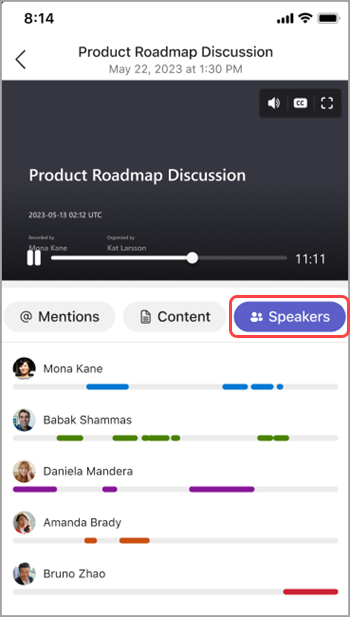
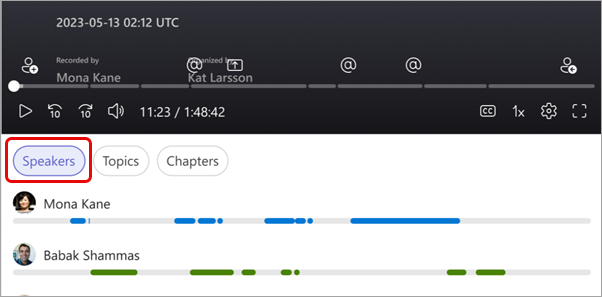
Η προβολή ηχείων με τεχνολογία AI σάς βοηθά να βρείτε συγκεκριμένους ομιλητές και να εξετάσετε τα κύρια σημεία τους σε μια εγγραφή συμβάντος. Επιλέξτε Ομιλητές για να δείτε ποιος μίλησε και πότε. Επιλέξτε τη γραμμή ομιλητή κάποιου ατόμου που θα παρακολουθείτε όταν μιλάει.
Σημείωση
Για να χρησιμοποιήσετε αυτήν τη δυνατότητα, το συμβάν πρέπει να καταγραφεί και να μεταγραφεί.
Ανακεφαλαιώσεις και απομαγνητοφωνήσεις
Για να μάθετε περισσότερα σχετικά με τον τρόπο αποθήκευσης των εγγραφών, των μεταγραφών και άλλων δεδομένων που τροφοδοτούν αυτήν την εμπειρία, ανατρέξτε στο θέμα Προβολή, επεξεργασία και διαχείριση απομαγνητοφωνήσεων βίντεο και λεζαντών και Δεδομένα έξυπνης ανακεφαλαίωσης, προστασία προσωπικών δεδομένων και ασφάλεια.
Θέματα και κεφάλαια
Τα κεφάλαια και τα θέματα χωρίζουν ένα συμβάν σε ενότητες χρησιμοποιώντας λέξεις-κλειδιά από τη μεταγραφή, περιεχόμενο που κοινοποιείται σε PowerPoint Live και πολλά άλλα.
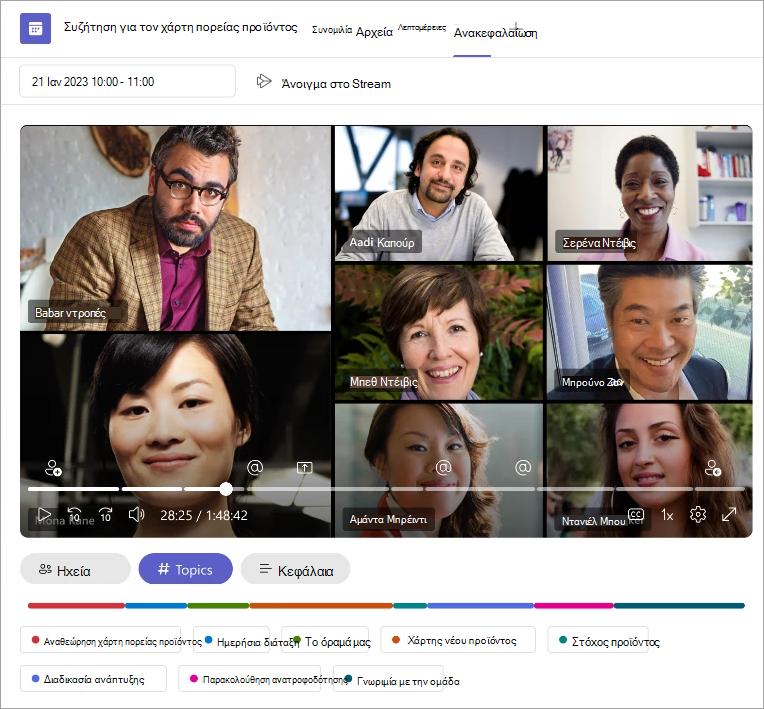
Σημείωση
Για να χρησιμοποιήσετε αυτήν τη δυνατότητα, το συμβάν πρέπει να καταγραφεί και να μεταγραφεί.
Μάθετε περισσότερα σχετικά με τα κεφάλαια που δημιουργούνται αυτόματα σε βίντεο του Teams και σε εγγραφές PowerPoint Live.
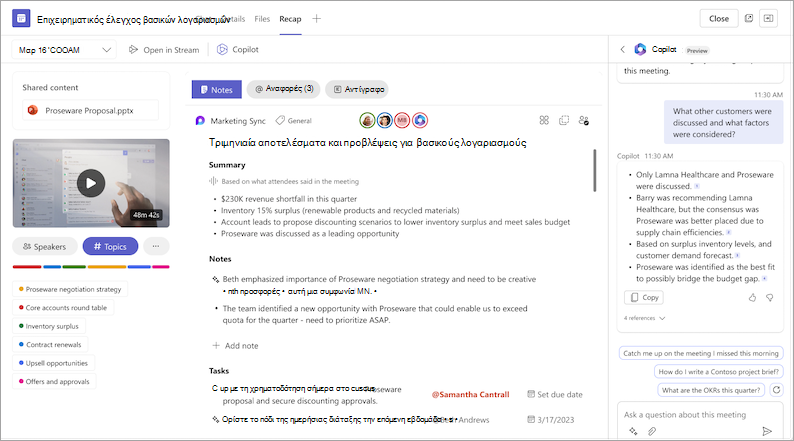
Copilot
Χρησιμοποιήστε το Copilot στην Ανακεφαλαίωση για να συνοψίσετε βασικά σημεία από ένα συμβάν, να δημιουργήσετε εργασίες παρακολούθησης και πολλά άλλα. Για να μάθετε περισσότερα, ανατρέξτε στο θέμα Γρήγορα αποτελέσματα με το Copilot στο Microsoft Teams.
Διαγραφή ανακεφαλαίωσης
Οι διοργανωτές και οι συνδιοργανωτές της σύσκεψης μπορούν να διαγράψουν μια ανακεφαλαίωση και τα περιεχόμενά της, όπως την εγγραφή της σύσκεψης, τη μεταγραφή και άλλες λεπτομέρειες που καταγράφονται στην ανακεφαλαίωση. Αυτή η ενέργεια διαγράφει οριστικά τα υποστηριζόμενα περιεχόμενα της ανακεφαλαίωσης και δεν είναι δυνατή η αναίρεση αυτής της ενέργειας.
Για να διαγράψετε μια ανακεφαλαίωση σύσκεψης:
- Ανοίξτε μια ανακεφαλαίωση σύσκεψης.
- Στη σελίδα ανακεφαλαίωσης, επιλέξτε Περισσότερες επιλογές
 >Διαγραφή περιεχομένου ανακεφαλαίωσης
 .
.
Τα κοινόχρηστα αρχεία θα παραμείνουν στις αρχικές τους θέσεις. Ορισμένα περιεχόμενα, όπως Loop σημειώσεις, περιλαμβάνονται μόνο για τους υποστηριζόμενους τύπους σύσκεψης και η διαγραφή ενδέχεται να εξαρτάται από τα δικαιώματα του τρέχοντος κατόχου.
Σημείωση
Η επιλεκτική διαγραφή των περιεχομένων ανακεφαλαίωσης δεν είναι διαθέσιμη αυτήν τη στιγμή. Η διαγραφή μιας ανακεφαλαίωσης θα διαγράψει οριστικά όλα τα περιεχόμενά της.
Συνήθεις ερωτήσεις
Ποια δεδομένα χρησιμοποιεί το Teams για την παροχή έξυπνης ανακεφαλαίωσης;
Το Teams χρησιμοποιεί τη μεταγραφή του συμβάντος, τα δεδομένα συμμετοχής και τα δεδομένα PPT Live για να παρέχει δυνατότητες με τεχνολογία AI στην Έξυπνη ανακεφαλαίωση.
Το Teams αποθηκεύει δεδομένα συμβάντος;
Το Teams αποθηκεύει δεδομένα συμβάντων, αλλά η Microsoft δεν έχει πρόσβαση σε αυτά. Ο τρόπος αποθήκευσής του εξαρτάται από τις πολιτικές που έχουν οριστεί από τον διαχειριστή IT. Τα δεδομένα της εκδήλωσης αποθηκεύονται στη γεωγραφική περιοχή που σχετίζεται με τον οργανισμό σας. Οι εγγραφές αποθηκεύονται στο OneDrive και το SharePoint, σύμφωνα με την πολιτική Microsoft Purview. Μάθετε περισσότερα σχετικά με τη διαχείριση της διακυβέρνησης του SharePoint εδώ.
Λήγουν οι σημειώσεις που δημιουργούνται από AI και οι εργασίες που δημιουργούνται από AI;
Οι σημειώσεις και οι εργασίες που δημιουργούνται από AI θα λήγουν σύμφωνα με τις πολιτικές του οργανισμού σας. Για περισσότερες πληροφορίες, επικοινωνήστε με τον διαχειριστή πληροφοριακών συστημάτων σας.
Ποιος μπορεί να έχει πρόσβαση στην έξυπνη ανακεφαλαίωση ενός συμβάντος;
People στον οργανισμό σας μπορούν να αποκτήσουν πρόσβαση στην έξυπνη ανακεφαλαίωση ενός συμβάντος, εάν έχουν προσκληθεί στην εκδήλωση. Όλα τα άτομα που δεν προσκλήθηκαν ή δεν βρίσκονται στον οργανισμό σας δεν θα έχουν πρόσβαση, ακόμα και αν διαθέτουν τη σύνδεση εγγραφής ή Teams Premium.