
Αποκτήστε πληροφορίες σχετικά με το webinar σας με αναφορές συμμετοχής και εγγραφής. Μάθετε λεπτομέρειες σχετικά με τον αριθμό των ατόμων που είδαν τη σελίδα εγγραφής, το χρονικό διάστημα παραμονής των συμμετεχόντων στο webinar και πολλά άλλα.
Προβολή αναφορών webinar
- Επιλέξτε Calendar
 στο Teams.
 - Επιλέξτε το webinar.
- Επιλέξτε View event
 .
. -
Επιλέξτε Manage event
 .
. - Επιλέξτε την καρτέλα Συμμετοχή στο επάνω μέρος της σελίδας εκδήλωσης.
Σημείωση
Μόνο οι διοργανωτές μπορούν να προβάλλουν αναφορές webinar. Η πρόσβαση συνδιοργανωτή δεν είναι διαθέσιμη αυτήν τη στιγμή.
Λεπτομέρειες αναφοράς
Προβάλετε τις αναφορές συμμετοχής και εγγραφής πριν και μετά από ένα webinar για πρόσθετες πληροφορίες σχετικά με την εκδήλωση και τους συμμετέχοντες σε αυτήν.
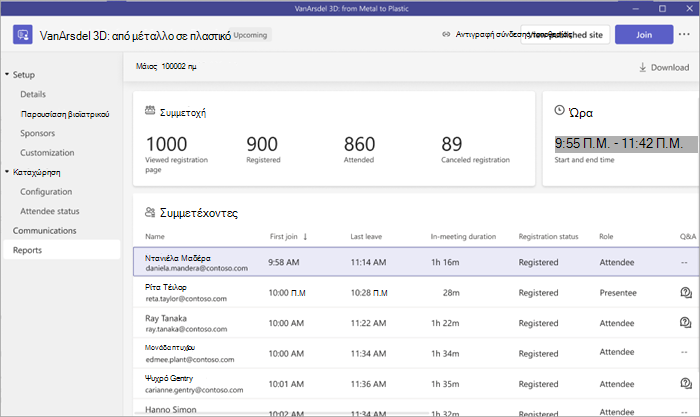
Αναφορές καταχώρισης
Πριν και μετά από ένα webinar, προβάλετε τις καταστάσεις εγγραφής συμμετεχόντων για λεπτομέρειες σχετικά με τον αριθμό των ατόμων που είδαν την τοποθεσία εγγραφής, εγγράφηκαν για την εκδήλωση ή ακύρωσαν την εγγραφή τους.
- Για να προβάλετε τις λεπτομέρειες εγγραφής συμμετεχόντων πριν από ένα webinar, ανοίξτε τις λεπτομέρειες του webinar στο ημερολόγιο του Teams και επιλέξτε Manage event>Registration>Attendee status.
- Για να προβάλετε τις λεπτομέρειες εγγραφής συμμετεχόντων μετά από ένα webinar, ανοίξτε τις λεπτομέρειες του webinar στο ημερολόγιο του Teams και επιλέξτε Manage event>Reports.
Αναφορές συμμετοχών
Μετά τη λήξη ενός webinar, προβάλετε τις αναφορές συμμετοχών για να δείτε λεπτομέρειες σχετικά με την εκδήλωση και τους συμμετέχοντες σε αυτήν.
Οι αναφορές συμμετοχών περιλαμβάνουν:
| Ώρα έναρξης και λήξης συμβάντος | Ρόλοι συμμετεχόντων |
|---|---|
| Συνολική διάρκεια της εκδήλωσης | Χρόνοι πρώτης συμμετοχής και τελευταίας αποχώρησης |
| Αριθμός συμμετεχόντων | Πόσο χρόνο παρέμεινε κάθε συμμετέχων στο συμβάν |
Για να προβάλετε αναφορές συμμετοχών μετά από ένα webinar, κάντε διπλό κλικ στο προηγούμενο webinar στο ημερολόγιο του Teams και επιλέξτε "Αναφορές".
Λήψη αναφορών
Για να κάνετε λήψη μιας αναφοράς webinar:
- Επιλέξτε Calendar στο Teams.
- Επιλέξτε το webinar.
- Επιλέξτε View event .
-
Επιλέξτε Manage event .
- Επιλέξτε την καρτέλα Συμμετοχή στο επάνω μέρος της σελίδας εκδήλωσης.
- Επιλέξτε Download
 .
.
Διαχείριση αναφορών webinar με ενοποιήσεις
Διαχειριστείτε αναφορές webinar μέσω εργαλείων αυτοματοποίησης μάρκετινγκ εκτός της Microsoft στο Teams. Εφαρμόστε ενσωματώσεις webinar πριν δημοσιεύσετε την τοποθεσία εκδήλωσης.
Για να ξεκινήσετε να χρησιμοποιείτε τις ενοποιήσεις webinar:
- Επιλέξτε Calendar στο Teams.
- Επιλέξτε το webinar.
- Επιλέξτε View event .
-
Επιλέξτε Manage event .
- Επιλέξτε ενσωματώσεις.
- Επιλέξτε ένα εργαλείο αυτοματοποίησης μάρκετινγκ για χρήση στο webinar σας.