
Μπορείτε να μεταδώσετε περιεχόμενο από τον υπολογιστή σας σε μια αίθουσα Microsoft Teams (MTR) ή σε μια συσκευή επιφάνεια Hub. Αυτό περιλαμβάνει οθόνες, παράθυρα και PowerPoint Live. Μπορείτε να επιλέξετε απλώς διανομήή διανομή και συμμετοχή σε συσκέψεις που έχουν προγραμματιστεί στο ημερολόγιό σας. Επιπλέον συμμετέχοντες μπορούν να προστεθούν μέσω της εφαρμογής υπολογιστή ή χρησιμοποιώντας την κονσόλα MTR συσκευής.
Πριν ξεκινήσετε
- Βεβαιωθείτε ότι έχετε πρόσβαση σε MTR σε συσκευές Windows, MTR Android ή επιφάνεια Hub.
- Ενεργοποιήστε τη ρύθμιση Bluetooth beaconing στις συσκευές Teams σας.
- Για καλύτερα αποτελέσματα, ενεργοποιήστε τη ρύθμιση "Αυτόματη αποδοχή προσκλήσεων σε σύσκεψη βάσει εγγύτητας " στη συσκευή Teams.
- Ο λογαριασμός σας πρέπει να έχει συνδεθεί σε έναν λογαριασμό που είναι στον ίδιο μισθωτή με τη συσκευή Teams στην οποία θέλετε να κάνετε μετάδοση. Εάν οι λογαριασμοί βρίσκονται σε διαφορετικούς μισθωτές, οι μισθωτές πρέπει να είναι ομόσπονδοι.
Σημείωση
Αυτόματη αποδοχή Οι προσκλήσεις σε σύσκεψη εγγύτητας θα λειτουργούν μόνο όταν υπάρχει ένα εικονίδιο ασύρματης σύνδεσης δίπλα στο όνομα της αίθουσας.
Μετάδοση από την εφαρμογή υπολογιστή σε μια συσκευή MTR
1. Από τον υπολογιστή σας, ανοίξτε την εφαρμογή Teams και συνδεθείτε με τον λογαριασμό σας στο Teams.
2. Στη γραμμή μενού στο επάνω μέρος, επιλέξτε το κουμπί " Ρυθμίσεις και πολλά άλλα δίπλα στην εικόνα προφίλ σας.
3. Επιλέξτε Διανομή από το αναπτυσσόμενο μενού για να αναζητήσετε κοντινά Teams Rooms.
4. Επιλέξτε μια κοντινή αίθουσα του Teams από τη λίστα.

5. Επιλέξτε Επόμενο.
6. Εάν έχετε προγραμματίσει μια σύσκεψη σε αυτήν την αίθουσα, μπορείτε να επιλέξετε είτε " Απλώς" είτε " Διανομή " και συμμετοχή σε μια προγραμματισμένη σύσκεψη. Εάν δεν έχετε προγραμματίσει συσκέψεις για το υπόλοιπο της ημέρας, δεν θα σας παρουσιαστούν αυτές οι επιλογές.
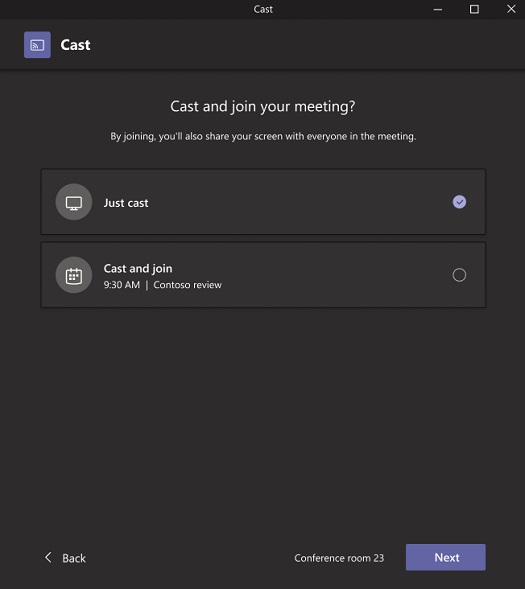
7. Επιλέξτε Επόμενο.
8. Επιλέξτε το περιεχόμενο που θέλετε να μεταδώσετε στη συσκευή και, στη συνέχεια, επιλέξτε Μετάδοση.
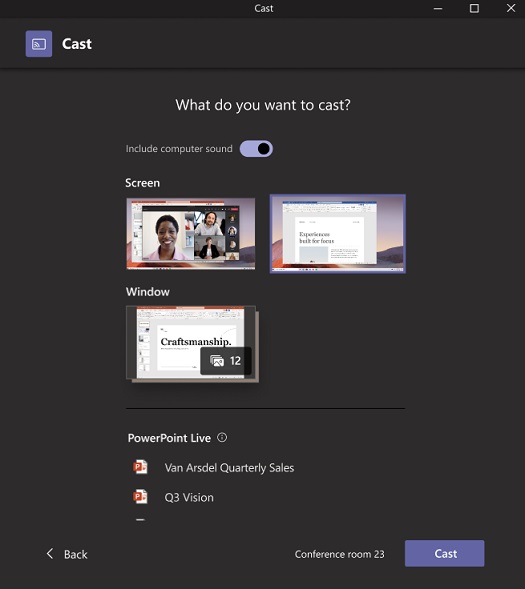
Τερματισμός διανομής
Για να τερματίσετε την περίοδο λειτουργίας διανομής, επιλέξτε Τερματισμός σύσκεψης μέσω του υπολογιστή σας. Με αυτόν τον τρόπο θα τερματιστεί η σύσκεψη τόσο για τον υπολογιστή όσο και για την αίθουσα. Εάν επιλέξετε Αποχώρηση μέσω του Teams στον υπολογιστή σας, θα πρέπει επίσης να τερματίσετε την κλήση μέσω της συσκευής στην οποία κάνατε μετάδοση.


Σχετικά θέματα
Μετάδοση περιεχομένου σε μια αίθουσα του Microsoft Teams με χρήση του Miracast