
Όταν συμμετέχετε σε μια σύσκεψη του Teams, μπορείτε να επιλέξετε να κάνετε σίγαση του μικροφώνου σας για να αποφύγετε οποιονδήποτε ανεπιθύμητο θόρυβο ή να διακόψετε τη σίγαση του μικροφώνου σας για να συμμετάσχετε στη σύσκεψη.
Υπάρχουν διάφοροι τρόποι με τους οποίους μπορείτε να θέσετε σε σίγαση ή να καταργήσετε τη σίγαση του μικροφώνου σας στο Teams.
Σίγαση ή διακοπή σίγασης πριν από σύσκεψη
Πριν συμμετάσχετε σε μια σύσκεψη, μπορείτε να ενεργοποιήσετε ή να απενεργοποιήσετε το μικρόφωνό σας επιλέγοντας το κουμπί εναλλαγής " μικροφώνου".
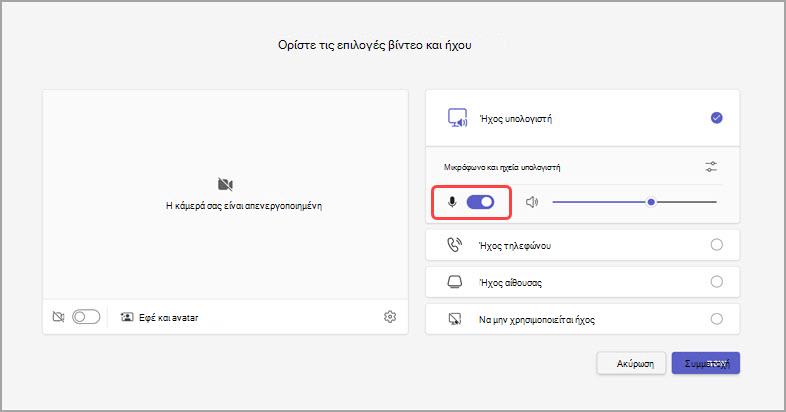
Το Teams θα θυμάται την προτίμηση μικροφώνου που ορίσατε εδώ όταν συμμετέχετε σε μελλοντικές συσκέψεις.
Σίγαση ή διακοπή σίγασης κατά τη διάρκεια σύσκεψης
Για σίγαση του μικροφώνου σας κατά τη διάρκεια μιας σύσκεψης, επιλέξτε μικροφώνου" στα στοιχεία ελέγχου της σύσκεψης. Για να ενεργοποιήσετε ξανά το μικρόφωνό σας, επιλέξτε  μικροφώνου .

Μπορείτε επίσης να ενεργοποιήσετε και να απενεργοποιήσετε το μικρόφωνό σας πατώντας τα πλήκτρα συντόμευσης Ctrl + Shift + M. Για να μάθετε περισσότερα, ανατρέξτε στο θέμα Συντομεύσεις πληκτρολογίου για το Microsoft Teams.
Σημείωση
Ορισμένες δυνατότητες μικροφώνου ενδέχεται να μην είναι διαθέσιμες, ανάλογα με τις ρυθμίσεις σύσκεψης ή τις πολιτικές που έχουν οριστεί από τον διαχειριστή IT.
Για αυτόματη σίγαση του μικροφώνου σας εάν κλειδωθεί η οθόνη σας:
- Στο Teams, επιλέξτε Περισσότερες επιλογές Εικονίδιο >
 Κουμπί "Ρυθμίσεις
 .
. - Επιλέξτε
 προσωπικών δεδομένων".
 - Ενεργοποιήστε τον διακόπτη Απενεργοποίηση κάμερας και μικροφώνου όταν κλειδώνει η οθόνη μου .
- Επανεκκινήστε το Teams για να ενεργοποιήσετε αυτήν τη ρύθμιση.
Σίγαση ή διακοπή σίγασης από τη γραμμή εργασιών (Windows)
Εάν συμμετέχετε σε μια σύσκεψη του Teams από μια συσκευή Windows, μπορείτε να κάνετε σίγαση ή διακοπή σίγασης του μικροφώνου σας από τη γραμμή εργασιών των Windows.
Για σίγαση και διακοπή σίγασης του μικροφώνου από τη γραμμή εργασιών των Windows:
- Επιλέξτε το εικονίδιο μικροφώνου
 στη γραμμή εργασιών σας.
 - Πατήστε τα Windows
 + + altΠλήκτρα K.
Χρήση Ctrl + πλήκτρο διαστήματος για κατάργηση σίγασης
Στην εφαρμογή υπολογιστή Teams, μπορείτε επίσης να επιλέξετε να παραμείνετε σε σίγαση για να αποφύγετε ανεπιθύμητες διακοπές ή θόρυβο κατά τη διάρκεια μιας σύσκεψης και να ανταποκρίνεστε γρήγορα όταν σας ζητηθεί. Για γρήγορη κατάργηση της σίγασης, κρατήστε πατημένα τα πλήκτρα Ctrl + πλήκτρο διαστήματος (Windows ) και Option + πλήκτρο διαστήματος (Mac). Αφήστε τα πλήκτρα για να επιστρέψετε ξανά σε κατάσταση σίγασης.
Πώς να ενεργοποιήσετε:
Στο Teams, επιλέξτε Περισσότερες επιλογές Εικονίδιο >
Κουμπί "Ρυθμίσεις .Επιλέξτε
προσωπικών δεδομένων".Ενεργοποιήστε τη συντόμευση πληκτρολογίου για να καταργήσετε τη σίγαση του διακόπτη.
Συμμετοχή σε κλήση ή σύσκεψη. Σίγαση του εαυτού σας.
- Στα Windows, πατήστε παρατεταμένα το συνδυασμό πλήκτρων Ctrl + πλήκτρο διαστήματος. Σε Mac, πατήστε παρατεταμένα το συνδυασμό πλήκτρων Option + πλήκτρο διαστήματος. Θα δείτε μια ειδοποίηση σχετικά με την προσωρινή διακοπή σίγασης. Ελέγξτε για να βεβαιωθείτε ότι η σίγαση έχει αναιρεθεί.
- Όταν αφήσετε τον συνδυασμό πλήκτρων, το μικρόφωνό σας θα επανέλθει σε σίγαση.
Σημείωση
Γενικά, οι συντομεύσεις —όπως ο συνδυασμός πλήκτρων Ctrl + πλήκτρο διαστήματος και Option + πλήκτρο διαστήματος για κατάργηση σίγασης— δεν λειτουργούν στο πλαίσιο συνομιλίας ή όταν γίνεται κοινή χρήση εφαρμογών όπως το PowerPoint Live ή το Whiteboard στο στάδιο της σύσκεψης.
Θέλετε να μάθετε περισσότερα; Δείτε συσκέψεις στο Teams.
Σχετικά θέματα
Διαχείριση ρυθμίσεων ήχου σε μια σύσκεψη του Teams
Κοινή χρήση ήχου από τον υπολογιστή σας σε μια σύσκεψη ή ζωντανό συμβάν του Teams